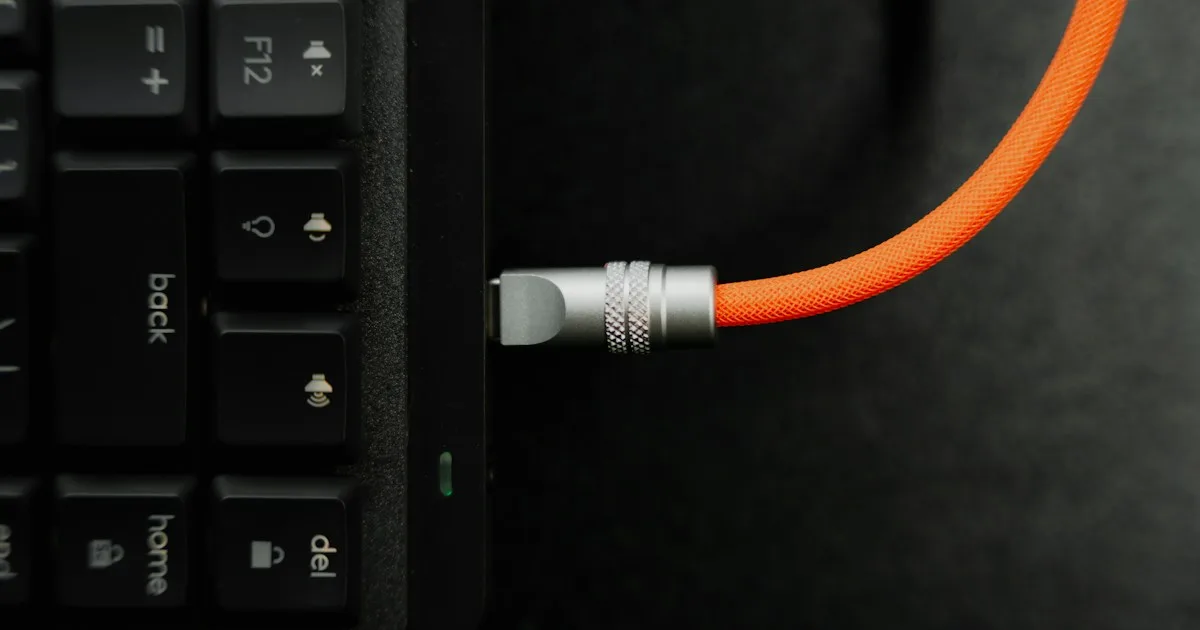
键盘提升板会阻碍充电吗? MX 键电缆检查
后键盘提升板是否会干扰 Logitech MX Key 上的充电或 USB-C 电缆?在订购立管脚之前,请先进行这四项间隙检查。
键盘提升板会阻碍充电吗? MX Keys 电缆检查
简答: KeyRiser 在后角增加了两个小脚,并将键盘的后边缘抬起,因此不会覆盖板子的中部。但在 Logitech MX Keys 系列中,USB-C 充电端口位于 ** 右上角 **,这正是后提升板更改的区域。这是否重要取决于您的电缆、连接器以及布线方式。订购之前,请检查端口位置、您实际使用的电缆以及键盘在办公桌上的放置方式。
这是一个装配和间隙问题,而不是一个产品层问题。这与您在将立管添加到键盘托盘之前进行的检查相同:测量真实的排列而不是信任列表照片。这里的目标很狭窄——确认后立管不会与您的充电设置相冲突,然后再决定。
KeyRiser 是一个独立配件,与 Logitech 无关。它不是医疗设备。
充电端口实际在哪里
Logitech 自己的 MX Keys 系列设置指南告诉您将 USB-C 电缆插入键盘右上角的 ** **。 MX Keys Mini 设置指南就是这么说的,MX Keys S 指南也使用相同的指令。这里的“顶部”是指您打字时距离您最远的边缘 - 后边缘,靠近显示器。
该细节很重要,因为 KeyRiser 是 ** 后缘 ** 配件。两只脚位于后下角。所以诚实的回答“它会阻塞端口吗?”是:端口不在板的中间,即中心块所在的位置,但它位于立管抬起的同一后边缘,靠近右角。这种相互作用值得检查而不是假设。
KeyRiser 并未发布每条电缆、坞站或连接器的间隙规范。这可能会产生误导,因为电缆各不相同。接下来是您可以在几分钟内自行运行的检查。
订购前四项检查
1. 找到您的键盘上的端口
不要依赖不同模特的照片。翻转电路板或沿着后边缘查看,找到 USB-C 端口。确认它是否位于右角(MX Keys 系列的典型)或其他位置,因为 MX Keys Mini 和全尺寸型号可能存在细微差别。如果您的键盘根本没有 USB-C 端口,则它可能不是受支持的型号 - 首先使用 型号识别指南 检查型号名称。
2.看看你实际使用的连接器
端口位置只是问题的一半。另一半是插头。充电电缆配有直连接器、直角连接器和长模制外壳,在端口周围占据更多空间。已经靠近桌子的直连接器可能比细长的直角电缆更重要。如果您经常充电,直角 USB-C 电缆是保持插头低调的最简单方法,无论转接卡如何。
3. 检查键盘在后边缘的位置
立管会改变后边缘的高度,因此端口后面和周围的空间会略有变化。将键盘放在您通常放置的位置,然后查看端口、电缆以及主板后面的任何物体(显示器底座、扩展坞、电缆桥架或桌子边缘)之间的间隙。如果电缆当前有空间并且以浅角度进入,则后立管很少会改变图像。如果电缆已经拉紧或挤压,请先修复;这是电缆管理问题,而不是立管问题。
4. 决定是否在打字时充电
Logitech 指出,您可以在键盘充电时继续打字,因此许多人在长时间会话期间保持电缆连接。如果是您,那么相关的问题是连接的电缆是否能保持键盘稳定和脚就位。如果您只是过夜插入,电缆就不是问题,因为它不是您打字位置的一部分。将支票与您的实际工作方式相匹配。
KeyRiser 改变了什么——以及没有改变什么
对于支持的键盘,KeyRiser 是:
- ** 两个独立的后脚 ** 位于后角,不是全宽平台。
- ** 固定 15° 后部提升 ** 可升高后边缘。
- ** 哑光黑色 PLA**,免工具,无需粘合剂,无需螺丝。
- **S 不带键盘出售 ** — 您可以将支脚添加到您已有的键盘上。
它改变键盘后边缘的高度和角度。它不会移动端口、添加或删除端口或更改键盘的充电方式。它也不会遮挡正面、数字键盘、轻松开关键或背光,因为这些都不位于脚所在的位置。唯一值得一看的区域是充电端口所在的右后角。
如果您在决定之前需要了解机械详细信息,请阅读安装指南 和规格页。两者都描述了两件式后边缘设计,而不是完整的支架。
安装后可以运行 60 秒的清除测试
如果您已经拥有KeyRiser,则可以直接回答收费问题,无需猜测:
- 按照安装步骤将双脚放在支撑的键盘上,并确认底座齐平。
- 在右后角插入您常用的 USB-C 电缆。
- 充电时输入一段短文。观察插头是否将电缆推入桌面,键盘是否移动,或者脚是否抬起。
- 检查充电指示灯是否正常 - 充电座不应中断充电,而是确认而不是假设。
- 拔下电源插头并重复电池短路。
如果布置稳定并且充电继续,那么您就得到了答案。如果直连接器卡住了桌子,通常可以使用直角电缆来解决。请勿锉磨、打磨或弯曲支脚来为电缆腾出空间;这表明限制因素是电缆,而不是立管。
当后立管无论如何都是错误的选择时
充电间隙是人们犹豫的原因之一,但这并不是唯一可以排除后立管的可能性。如果出现以下情况,请选择不同的解决方案:
- 您需要一个 ** 可调节 ** 角度。 KeyRiser 是一个固定的 15° 后升降机。
- 您需要一个 ** 托盘或平台 ** 将键盘降低到桌子下方,而不是升降机。
- 您的键盘不是受支持的型号之一。通过兼容性页面确认。
- 您唯一真正的问题是 ** 充电电缆 ** 已经妨碍了。一根更好的电缆或一个小的电缆管理夹可以解决这个问题,而无需购买硬件。
购买正确的品类比快速购买更重要。后立管解决了后边缘高度问题。它并不是解决所有桌面问题的工具。
充电、端口和其余设置
充电检查是一个更广泛问题的一部分:固定式后升降机是否适合您的办公桌?如果答案是肯定的,立管脚购买指南 涵盖了其余的决定,而太陡指南 涵盖了如果第一天角度感觉很大时该怎么做。如果您的桌面是可变的而不是电缆,滑动固定导轨 可以抓住玻璃和其他光滑桌面。
## 常问问题
KeyRiser是否会阻塞MX Keys充电端口?
MX Keys系列的充电端口位于右上角,KeyRiser在后角增加了脚。脚不覆盖板的中间。由于端口位于后边缘,因此请检查特定的连接器和电缆布线,而不是假设; KeyRiser 不发布每根电缆的间隙保证。
当提升脚打开时,我可以为键盘充电吗?
是的 - 支脚是后下侧的独立部件,不接触端口。 Logitech 指出您可以在键盘充电时继续打字。使用您自己的电缆进行确认,如果直插头紧贴桌面,则更喜欢直角连接器。
立管会使电缆拉出吗?
正确就位的脚不会拉动电缆。如果您的电缆较短或布线过紧,请将其松弛或使用直角插头。电缆张力是布线问题,而不是立管的功能。
提升板是否会影响 Easy-Switch、背光或接收器?
不会。 Easy-Switch 键、背光以及 Logi Bolt 或 Bluetooth 连接与两个后脚无关。安装键盘后,您不需要重新配对键盘。
我可以使用任何带转接器的 USB-C 电缆吗?
使用适合端口并轻松连接电源的电缆。直角或薄型 USB-C 电缆往往比长模制直插头更适合放置在后边缘。将电缆与您的办公桌相匹配,而不是与立管相匹配。
如果插入电缆后键盘晃动怎么办?
重新安装双脚,然后检查电缆布线。摇板通常是一个未固定的脚或一根将一个角向上推的电缆,而不是阻塞端口的立管。如果脚不能齐平,则键盘可能不受支持的型号 - 首先进行验证。
底线
后键盘提升板不会覆盖 MX Keys 的中间,并且不会改变键盘的充电方式。值得检查的一个区域是右后角,Logitech 放置 USB-C 端口。找到端口,查看实际的电缆和连接器,并确认键盘在连接电缆的情况下稳定安装。如果确实如此,并且您已经想要一个固定的 15° 后提升装置,那么充电问题就解决了。如果您的电缆是真正的限制,请先修复电缆,然后再重新检查立管。当型号和间隙都检查完毕后,请在产品页面上查看当前详细信息或前往购买页面。
来源
- Logitech 同步集线器 — MX Keys Mini 设置指南(USB-C 充电端口位于右上角;充电时打字)。
- KeyRiser 规格 和兼容性指南 适用于当前两件式、后沿设计和支持的型号。
本文仅供参考,不构成医疗建议。KeyRiser 是独立配件,与 Logitech 无关联。如果持续出现疼痛、麻木、刺痛或无力,请咨询合格的医疗专业人员。
相关文章


完善你的 MX Keys 设置
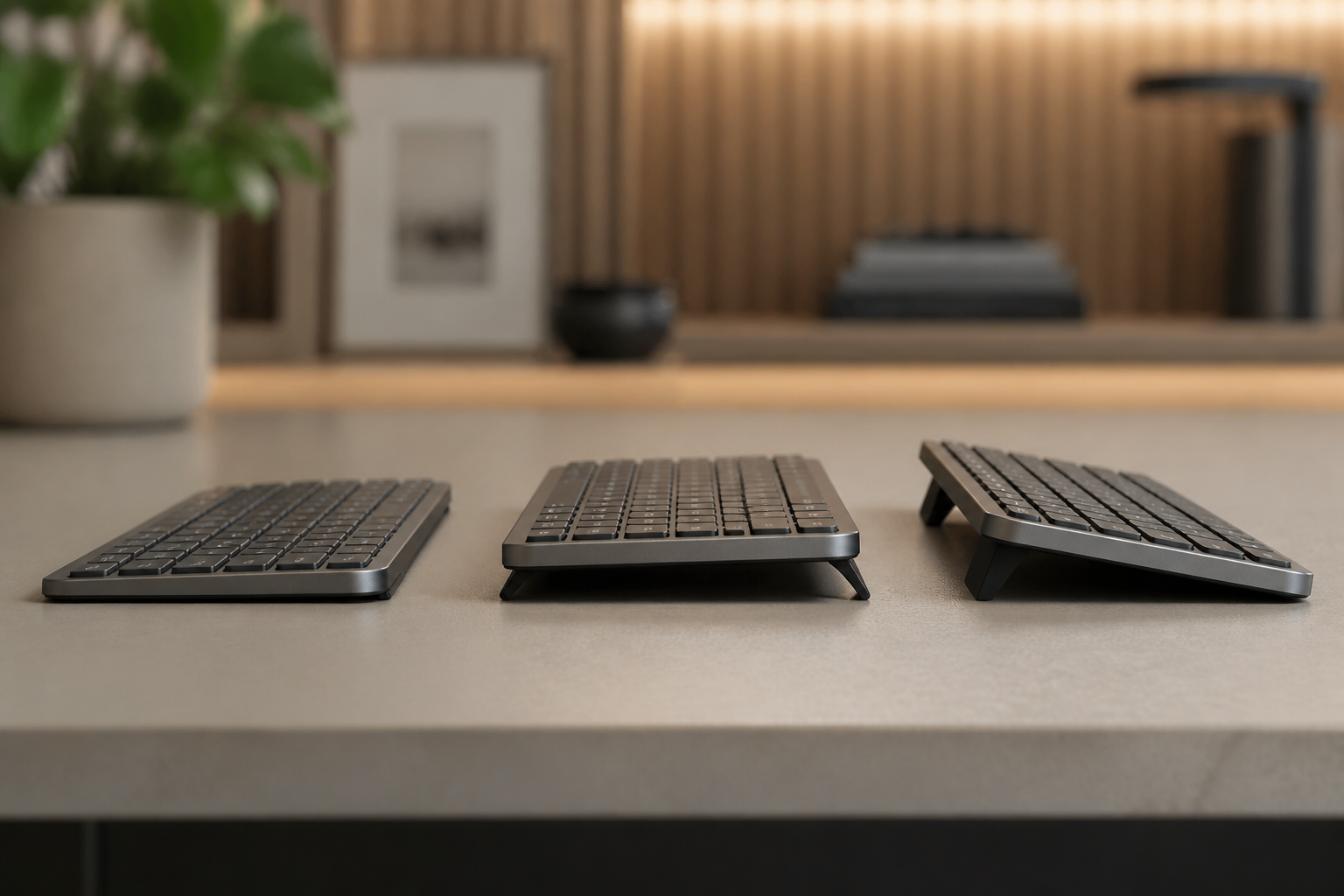
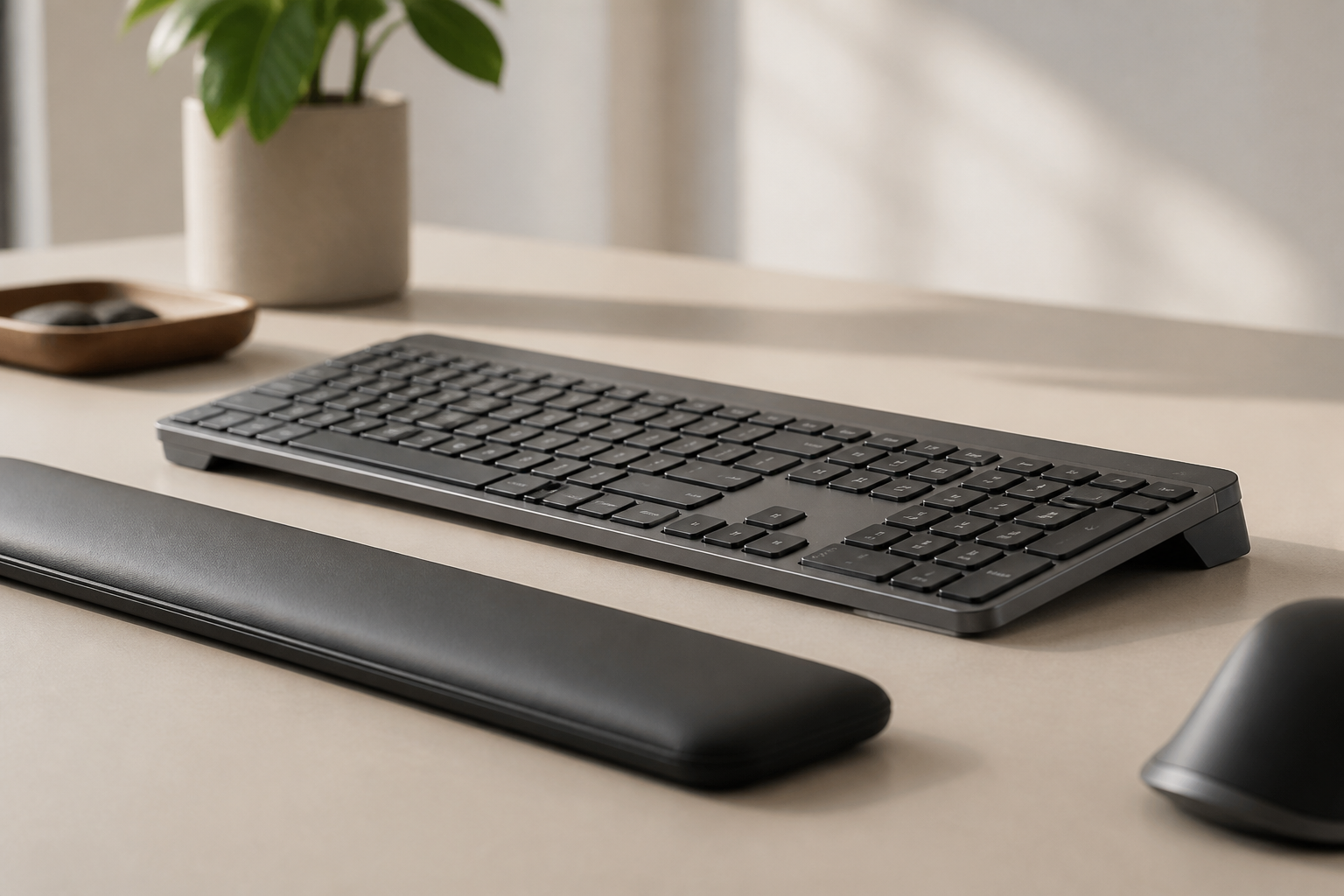
先看 KeyRiser,再看桌面补充产品
KeyRiser 解决键盘角度问题。这些推荐满足周边需求,但不会替代 KeyRiser。