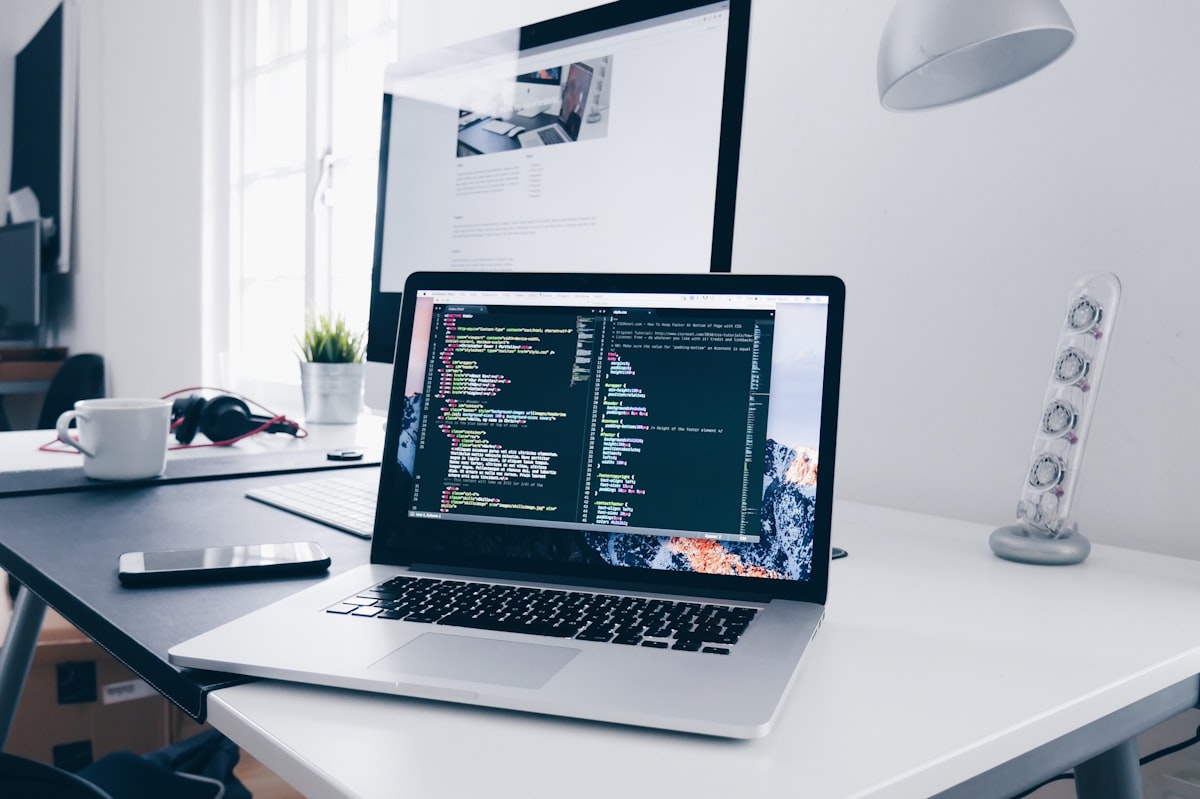
プログラマーのための完璧なデスク設定:手首の痛みを防ぐエルゴノミ
手首の痛みを防ぎ、生産性を向上させる究極のプログラマーデスク設定を構築しましょう。プロの開発者からの実世界の例を含む完全なエルゴノミックガイド
プログラマーのための完璧なデスク設定:手首の痛みを防ぐエルゴノミックガイド
プログラマーとして、あなたのデスクは戦場です。1 日 8-12 時間コーディングすることは、ワークスペースが健康、生産性、キャリアの長寿に直接影響することを意味します。何十年も痛みなくコーディングできる完璧なエルゴノミックデスク設定を構築しましょう。
なぜほとんどのプログラマーの設定が失敗するのか
何百もの開発者ワークステーションをレビューしましたが、90%が同じ重要なエラーを持っています:
- ❌ モニターが低すぎる(首の負担を引き起こす)
- ❌ デスク上のキーボードが平ら(手首の伸展)
- ❌ 適切な腰部サポートのない椅子
- ❌ 目の疲労を引き起こす不十分な照明
- ❌ 不自然に配置されたマウス 結果は?40 歳前にコーディングキャリアを台無しにする慢性的な痛み。
必須コンポーネント
1. キーボード:最も重要なツール
Logitech MX Keys ユーザー向け(開発者の間で#1 の選択):
- ✅ 15° の角度に上げる(交渉不可)
- ✅ 体の中心に配置
- ✅ 肘の高さまたはわずかに下に保つ
- ✅ 安定した、滑り止めの設定を確保 これが重要な理由:1 時間に 15, 000 回以上のキーストロークを行います。間違った角度のそれぞれが手首を損傷します。 予算:適切な高さ調整に$9.99(テクノロジーで最高の ROI)
2. モニター設定(複数ディスプレイ)
単一モニター:
- 画面の上部を目の高さに
- 目から 20-24”の距離
- 体の中心に配置
- わずかに下を見る(15-20°) デュアルモニター:
- プライマリモニターを直接前に
- セカンダリを 30° の角度に
- 両方を同じ高さに
- 首をねじるのではなく、椅子の回転を使用 トリプルモニター:
- 中央モニターをプライマリに
- サイドモニターを 45° の角度に
- 湾曲ディスプレイを検討
- ウィンドウ管理ショートカットを使用 プロのヒント:モニターアームに投資してください。エルゴノミクスとデスクスペースにとって人生を変えるものです。
3. 椅子:すべてのペニーの価値がある
椅子を安くしないでください。10, 000 時間以上を過ごします。 必須機能:
- 調整可能な腰部サポート
- 調整可能なアームレスト(高さと幅)
- シートの深さ調整
- 通気性のあるメッシュバック
- 滑らかなホイール付き 5 点ベース プログラマー向けのトップ選択:
- Herman Miller Aeron($1, 400)- 業界標準
- Steelcase Leap($1, 000)- 優れた腰部サポート
- Autonomous ErgoChair($400)- 予算に優しい
- Secretlab Titan($500)- 開発者に人気 予算のヒント:Herman Miller の椅子を 50%オフで中古購入
4. デスクの高さと表面
立つ vs 座る: 科学は明確です:交互が最善 理想的な設定:
- 電動スタンディングデスク(Uplift、Fully、Jarvis)
- 最小 24-30”の深さ
- 快適なデュアルモニター設定のために 60”の幅
- 座る/立つ高さのメモリプリセット 座る位置:
- デスクの高さ:タイピング時に肘を 90° に
- 足を床に平らに
- 太ももを地面と平行に 立つ位置:
- 同じ肘の角度
- 抗疲労マットが必須
- 1 時間あたり最大 20-30 分立つ
5. 照明:見落とされがちな要素
不十分な照明は以下を引き起こします:
- 目の疲労と頭痛
- 画面を見るために前かがみになる
- 集中力と生産性の低下 最適な照明:
- 側面からの自然光(モニターの後ろ/前ではない)
- モニターの後ろのバイアス照明(目の疲労を減らす)
- 調整可能な色温度のデスクランプ
- 画面の明るさが環境照明と一致 クイックテスト:目を細めたり、前かがみになったりしている場合、照明が間違っています。
プログラマー向けの完全な設定プラン
レベル 1:必須($100 未満)
- キーボード高さ調整スタンド:$9.99
- モニターリザー:$30
- ラップトップスタンド(該当する場合):$40
- 基本的なデスクランプ:$25 合計:約$100 影響:快適性の 60%向上
レベル 2:プロフェッショナル($500-1, 000)
- レベル 1 のすべて
- 高品質の椅子:$400-600
- モニターアーム:$100-150
- ケーブル管理:$30
- ブルーライトメガネ:$50 合計:約$700 影響:快適性の 85%向上
レベル 3:エリート($2, 000-3, 000)
- レベル 2 のすべて
- スタンディングデスク:$600-800
- プレミアム椅子:$1, 000+
- 高品質のモニター:$400-800
- エルゴノミックマウス:$100
- 音響処理:$200 合計:約$2, 500 影響:95%の改善 + 生産性向上
実世界の開発者設定
スタートアップ開発者
予算:$300
- 中古 Herman Miller 椅子:$250
- キーボード高さ調整:$13
- DIY モニターリザー:$0(本)
- 適切な配置:無価値 結果:“最小限の予算で手首の痛みを排除しました。椅子とキーボードの角度がすべてを変えました。“
シニアエンジニア
予算:$3, 000
- Fully Jarvis スタンディングデスク:$700
- Herman Miller Embody:$1, 600
- デュアル 27” 4K モニター:$600
- Logitech MX Keys + 適切な高さ調整:$113
- ケーブル管理:$50 結果:“1 日 10 時間以上コーディングしても疲労しません。設定は 3 ヶ月で生産性の向上により元が取れました。“
リモートワーカー
予算:$1, 500
- Autonomous スタンディングデスク:$400
- Steelcase Leap:$800
- 34”ウルトラワイドモニター:$400
- MX Keys 設定:$113
- 照明とアクセサリー:$150 結果:“在宅勤務は今やオフィスよりも快適です。2 年間、手首や背中の痛みはゼロです。“
配置プロトコル(これを正確にコピー)
ステップバイステップ設定:
- まず椅子
- 完全に後ろに座る
- 高さを調整:足を平らに、太ももを平行に
- 腰部サポートを腰の曲線に設定
- アームレストをデスクの高さに(または削除)
- デスクの高さ
- 肘を 90° の角度に
- 肩をリラックス、猫背にしない
- タイピング時に手首をニュートラルに
- モニターの位置
- 画面の上部を目の高さまたはわずかに下に
- 腕の長さの距離
- 首を傾ける必要はない
- キーボードとマウス
- キーボードを 15° に上げ、中央に配置
- マウスをキーボードと同じレベルに
- 両方を簡単に手の届く範囲に
- 伸ばす必要はない
- テストと調整
- 15 分間座る
- 不快感を記録
- 完璧になるまで微調整
- 快適になるまで繰り返す
プログラマー特有の一般的な問題
問題:「ラップトップを使用している」
解決策:
- 外部モニター(ラップトップ画面をセカンダリまたは閉じる)
- 外部キーボードとマウス
- ラップトップスタンドを目の高さに上げる
- 裸のラップトップでコーディングしない
問題:「複数のメカニカルキーボードが必要」
解決策:
- すべてのキーボードで高さ調整を一貫させる
- 複数のスタンドでクイックスワップ設定
- または:回転モニターアーム + 調整可能なキーボードトレイ
問題:「ビデオ通話でペアプログラミングしている」
解決策:
- カメラを目の高さに(モニターの上部)
- 適切なマイクの配置
- 通話中もエルゴノミックな位置を維持
- 長い通話では立つ
問題:「カフェから作業している」
解決策:
- ポータブルラップトップスタンド
- 外部キーボードとマウス
- 良い背もたれサポートのある席を選ぶ
- カフェセッションを 2-3 時間に制限
メンテナンスと長寿
あなたの設定は「設定して忘れる」ものではありません: 週次:
- キーボードとマウスを掃除
- 椅子のテンションを調整
- モニターの角度を確認 月次:
- デスクエリアの深い掃除
- エルゴノミクスを再評価
- ケーブル管理を更新 年次:
- 摩耗した機器を交換
- アップグレードを検討
- プロのエルゴノミック評価
プログラマーのための 20-20-20 ルール
20 分ごとに:
- 20 フィート離れたところを見る
- 20 秒間
- まばたきして再フォーカス ボーナス:立ち上がり、ストレッチ、歩き回る 自動化:Stretchly や Time Out などのアプリを使用
適切な設定からの生産性向上
研究によると、適切なエルゴノミクスは以下を増加させます:
- コード出力:12-25%より生産的
- 集中時間:30%より長い深い作業セッション
- エラー率:15%少ないバグ
- キャリアの長寿:50-60 代まで快適にコーディング
投資 ROI 計算
悪いエルゴノミクスのコスト:
- 医師の訪問:$500-2, 000/年
- 理学療法:$1, 000-3, 000
- 失われた生産性:$5, 000-10, 000/年
- 潜在的なキャリア変更:$100, 000+ 適切な設定のコスト:
- 一度:$500-2, 500
- 年間メンテナンス:$100 損益分岐点:2-6 ヶ月 生涯の節約:$50, 000-100, 000+
アクションプラン
今週:
- 現在の設定を評価(写真を撮る)
- 重要な問題を特定
- キーボード高さ調整を注文($13)
- モニターの高さを調整(無料) 今月:
- 高品質の椅子に投資
- デスクレイアウトを最適化
- 適切な照明を追加
- エルゴノミックな習慣を作成 今年:
- スタンディングデスクを検討
- 必要に応じてモニターをアップグレード
- 全体の設定を微調整
- チームメイトの設定を手伝う
結論
あなたのデスク設定はキャリアへの投資です。エルゴノミクスを無視する開発者は:
- 何十年も慢性的な痛みに苦しむ
- 怪我のために早期に職業を離れる
- 生産性と収益の可能性を制限する 悪いエルゴノミクスがコーディングキャリアを終わらせないでください。今すぐ完璧な設定を構築し、一生痛みなくコーディングしてください。 覚えておいてください:最高のコードは、痛みに気を取られていない開発者によって書かれます。
プログラマーのための完璧な設定を構築する準備はできましたか? 適切なキーボードの位置から始めましょう。 KeyRiser をわずか$9.99(通常$9.99)で入手 → 関連: キーボードユーザーのための RSI 予防 | メカニカルキーボードの究極ガイド | キーボードエルゴノミクスの重要性
よくある質問
Q: プログラマーのための最も重要なエルゴノミック変更は何ですか? A: 適切なキーボードの位置が重要です。キーボードの前面を最適な角度に上げると、手首の負担が大幅に減少し、健全なプログラミング設定の基盤となります。 Q: 適切なエルゴノミクスのために高価な機器が必要ですか? A: いいえ。精密キーボードスタンドはわずか$9.99(通常$9.99)で、あらゆるキーボードで機能します。適切なモニターの高さと椅子の調整と組み合わせると、エルゴノミックメリットの大部分を提供します。 Q: プログラミング用にラップトップをどのようにセットアップしますか? A: 外部モニター、外部キーボード、マウスを使用してください。ラップトップを目の高さに上げてください(閉じるか、セカンダリディスプレイとして)。ラップトップキーボードで直接コーディングしないでください—それは悪い姿勢を強制します。 Q: 8 時間以上快適にコーディングできますか? A: はい、適切なエルゴノミクスで可能です。鍵は最適なキーボード角度、目の高さのモニター、良い椅子のサポート、50-60 分ごとの定期的な休憩です。 Q: プログラマーのためのエルゴノミック設定の ROI は何ですか? A: 適切なエルゴノミクスは、キャリアを終わらせる怪我を防ぎ、生産性を 12-25%向上させ、数十年間快適にコーディングできるようにします。投資は何倍も返済されます。 Q: 新しいエルゴノミック設定に適応するのにどのくらい時間がかかりますか? A: ほとんどのプログラマーは 1-2 週間以内に適応します。体が適応するには時間が必要ですが、メリットは即座に現れます。続けてください—将来の自分が感謝するでしょう。