双显示器人体工学设置:程序员完全指南
双显示器人体工学设置:程序员完全指南. Logitech MX Keys 用户使用 KeyRiser 键盘增高器的实用指南
快速答案: 最佳的双显示器人体工学设置是将主显示器放在正前方,副显示器放在侧面略微倾斜——让两个屏幕的内边缘靠近。将键盘居中于身体并置于主显示器下方。KeyRiser 在跨两个屏幕的长时间编码过程中保持手腕伸直。
双显示器在编程中是标配,但大多数设置会引入人体工学问题:键盘放在两个屏幕之间、头部整天扭向一侧、或显示器太低导致颈部劳损。
正确的显示器布局
主显示器:正中央
你的主显示器——你注视最多的那个——应放在正前方。屏幕顶部应在或略低于视线水平。键盘应居中放置在该显示器下方。
副显示器:放在侧面,而不是上方
将副显示器放在侧面,呈约20至30度的角度。两个屏幕的内边缘应几乎接触,以最小化头部转动。
避免垂直堆叠显示器,除非你主要是用一台看代码、另一台看参考资料。垂直堆叠会增加颈部的弯曲和伸展。
显示器支架的优势
使用显示器支架可以:
- 独立调节每个屏幕的高度和角度
- 为键盘腾出桌面空间
- 倾斜屏幕以减少眩光
- 在需要时将副显示器移近
如果没有显示器支架,将两个显示器放在稳固的增高座或支架上,保持同一高度。
双显示器设置中的键盘位置
这是双显示器设置经常出错的地方。键盘滑落到两个屏幕之间,或者因为某个显示器使用更多而偏位。
规则
将键盘居中于你的身体,而不是桌面。字母键(G-H 基准行)应与你的躯干对齐。这能让你的肩膀保持对称,手腕保持中立。
KeyRiser 的帮助之处
在双显示器设置中,键盘位置更加重要,因为你的注意力在屏幕之间移动。如果键盘角度扁平,你可能会不自觉地扭转躯干或偏向一侧。
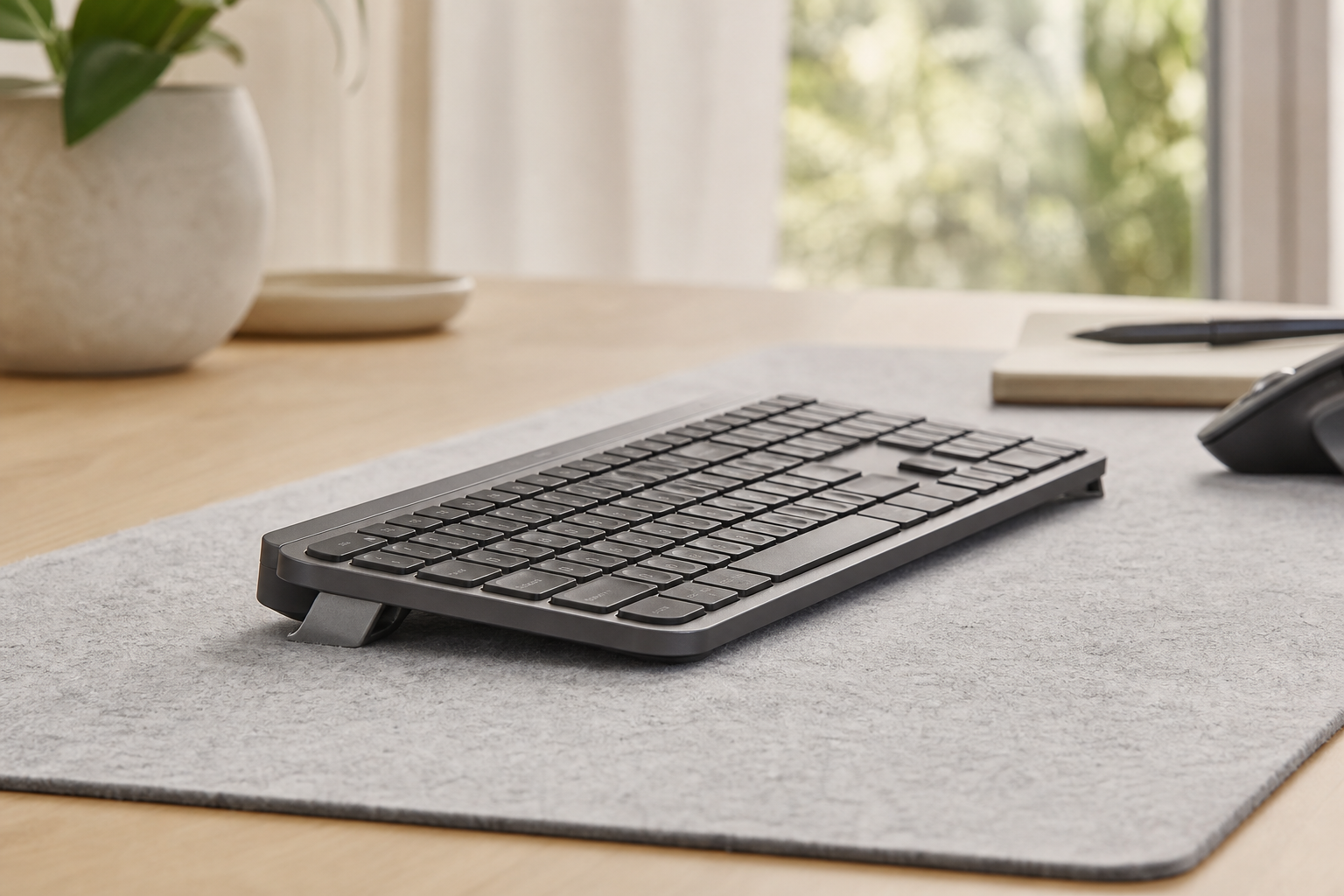
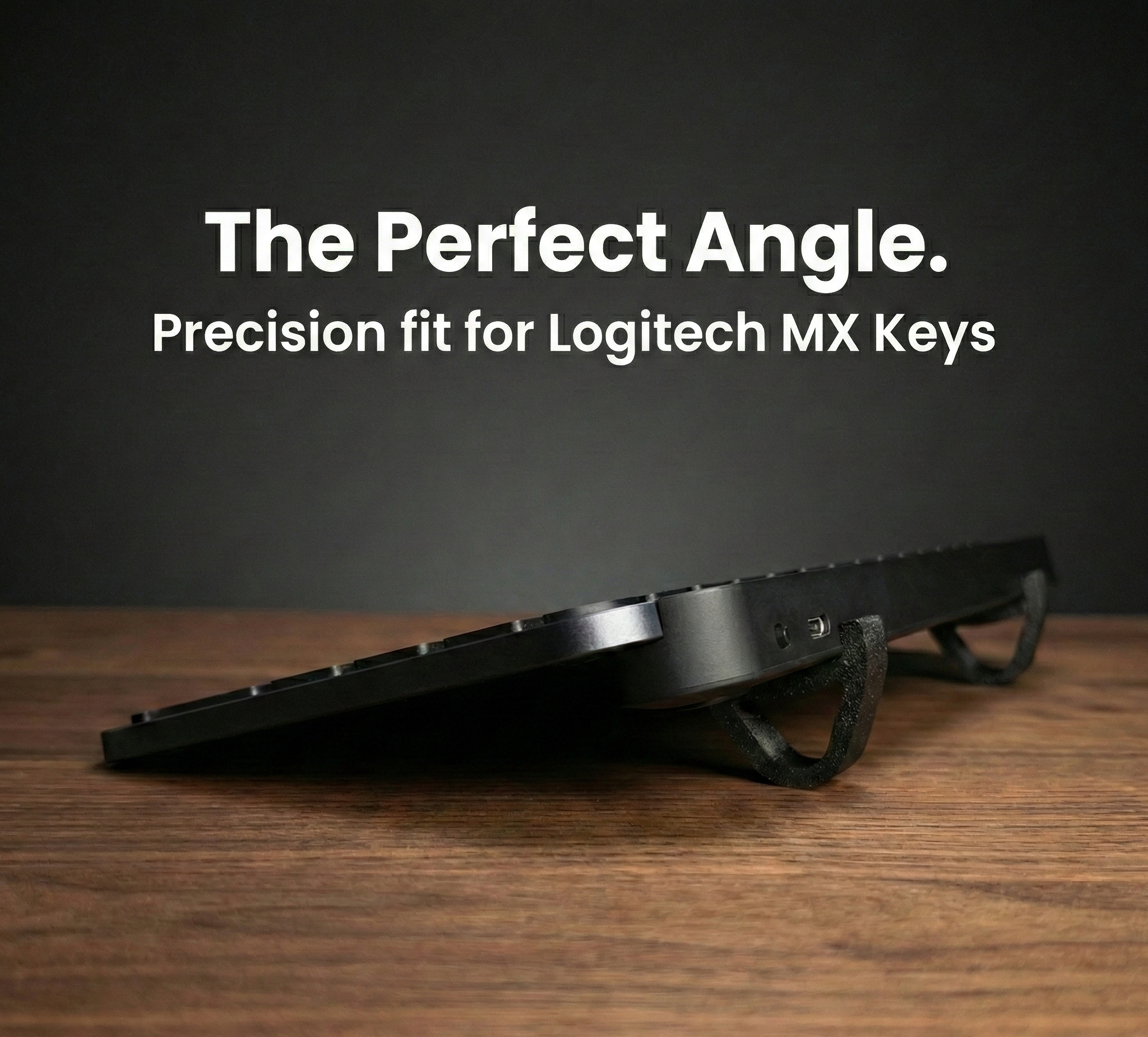
KeyRiser 稳定 MX Keys、MX Keys S 和 MX Keys Mini 的键盘角度。15度后部抬升创造了负倾斜,无论你在看哪个屏幕都能保持手腕笔直。它还能防止键盘滑动——当你的桌面已经被两台显示器占据时,这是一个实用的好处。
桌面布局蓝图
                ┌──────────────┐
                │   主显示器    │
                │   (中央)      │
                └──────┬───────┘
                       │
          ┌────────────┴────────────┐
          │   键盘 (中央)           │
          │   + KeyRiser            │
          ├─────────────────────────┤
          │ 鼠标与键盘深度一致      │
          │ 靠近身体                │
          └─────────────────────────┘
    ┌────────┐                    ┌────────┐
    │副显示器│                  │(可选)   │
    │(倾斜)  │                  │ 第三屏  │
    └─────────┘                  └─────────┘
键盘保持居中。主显示器保持在其上方中央。副显示器放在侧面,一个让你用余光扫视而非转动头部的角度。
常见的双显示器设置错误
- 键盘放在显示器之间:导致躯干处于扭曲的不自然姿势
- 两台显示器角度相同:副显示器应面向你倾斜
- 显示器太低:导致前倾头部姿势和科技脖
- 鼠标太远:伸手越过键盘导致肩部劳损
- 显示器高度不同:眼睛需要不断重新对焦和调整
如何测试你的设置
在桌前坐下,闭上眼睛。睁眼,注意视线自然落在哪里。如果不是主显示器的中央,重新调整位置。
闭眼打字30秒。感受双手是居中还是偏斜。如果躯干扭动或感觉肩膀不均衡,调整键盘和鼠标位置。
常见问题解答
应该用两台显示器还是一台超宽屏?
两者都很好。超宽屏减少了边框间隙,将所有内容置于正前方视野。两台显示器通常更便宜,且每个屏幕可以独立定位。
副显示器应该放多远?
足够近以便无需前倾就能阅读——最多大约一臂之长。将其倾斜使内边缘靠近主显示器。
如果我使用键盘托,KeyRiser 能用吗?
可以,只要托盘表面平坦且稳定。KeyRiser 的两片式设计在任何表面上都适合 MX Keys 系列。
双显示器需要显示器支架吗?
非必需,但推荐使用。显示器支架使高度和角度调节更容易,有助于找到并保持正确位置。
我可以用笔记本电脑作为第二显示器吗?
可以,但笔记本电脑屏幕可能低于主显示器。抬高笔记本电脑使其匹配屏幕高度,或将其用作参考材料的第三个屏幕。
最后总结
双显示器设置只有在键盘居中且显示器处于合适高度时才符合人体工学。大多数程序员先设置屏幕然后忽略键盘。从键盘位置开始,居中于身体,然后将显示器围绕它放置。KeyRiser 有助于在双显示器编码所需的长时间打字过程中保持手腕中立。