键盘支架 vs 显示器支架:真正缓解手腕疼痛的是哪个
分不清键盘支架和显示器支架?了解它们各自解决什么问题、为什么手腕疼痛需要键盘支架,以及如何正确选择。
键盘支架 vs 显示器支架:真正缓解手腕疼痛的是哪个
如果你因为手、手腕或脖子疼而在找“支架”,你可能正在看两个名字非常相似、但内容完全不同的产品。键盘支架会改变键盘的角度,让手腕在打字时保持中立;而显示器支架会抬高屏幕,让你不再为了阅读而低头弓背。
它们解决的是不同的问题。买错产品——通常是手腕其实在疼,却买了显示器支架——是我们见过的最常见的人体工学错误之一。本指南将说明它们各自的作用、判断你需要哪一个的信号,以及如何把两者结合起来,打造一个不浪费钱的完整桌面。
什么是键盘支架
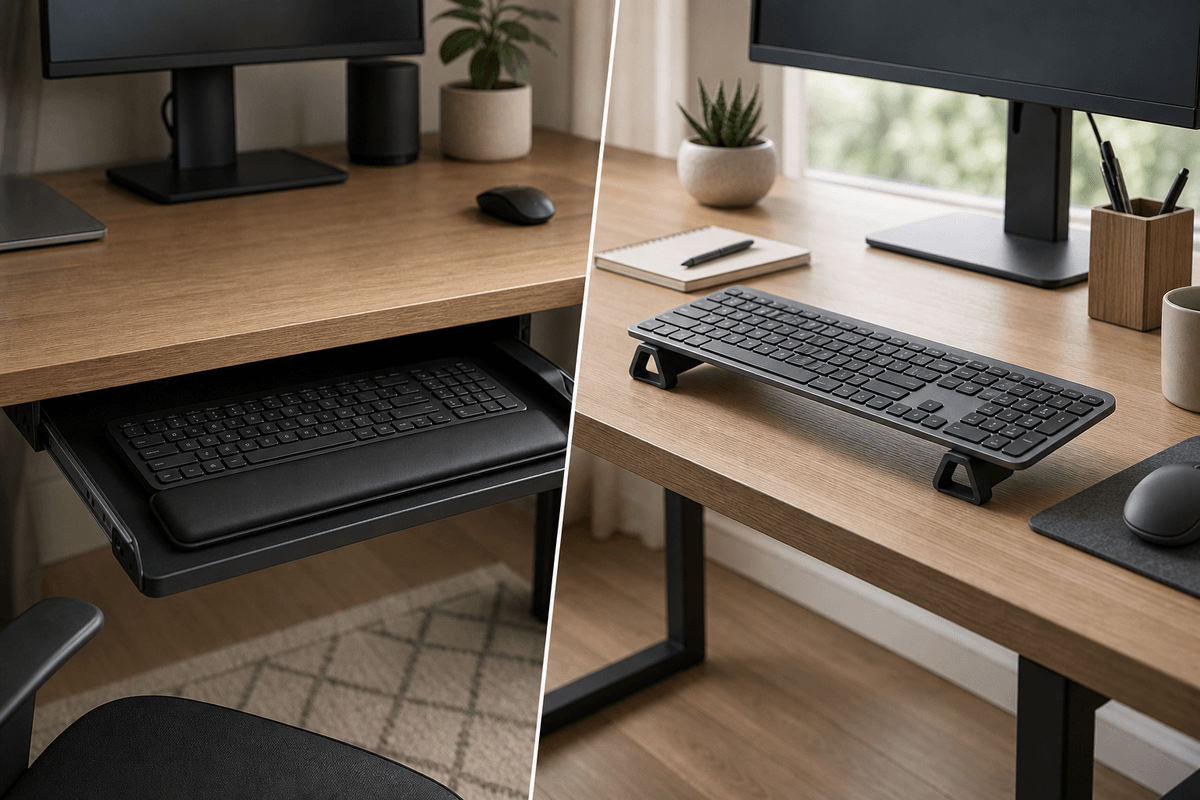
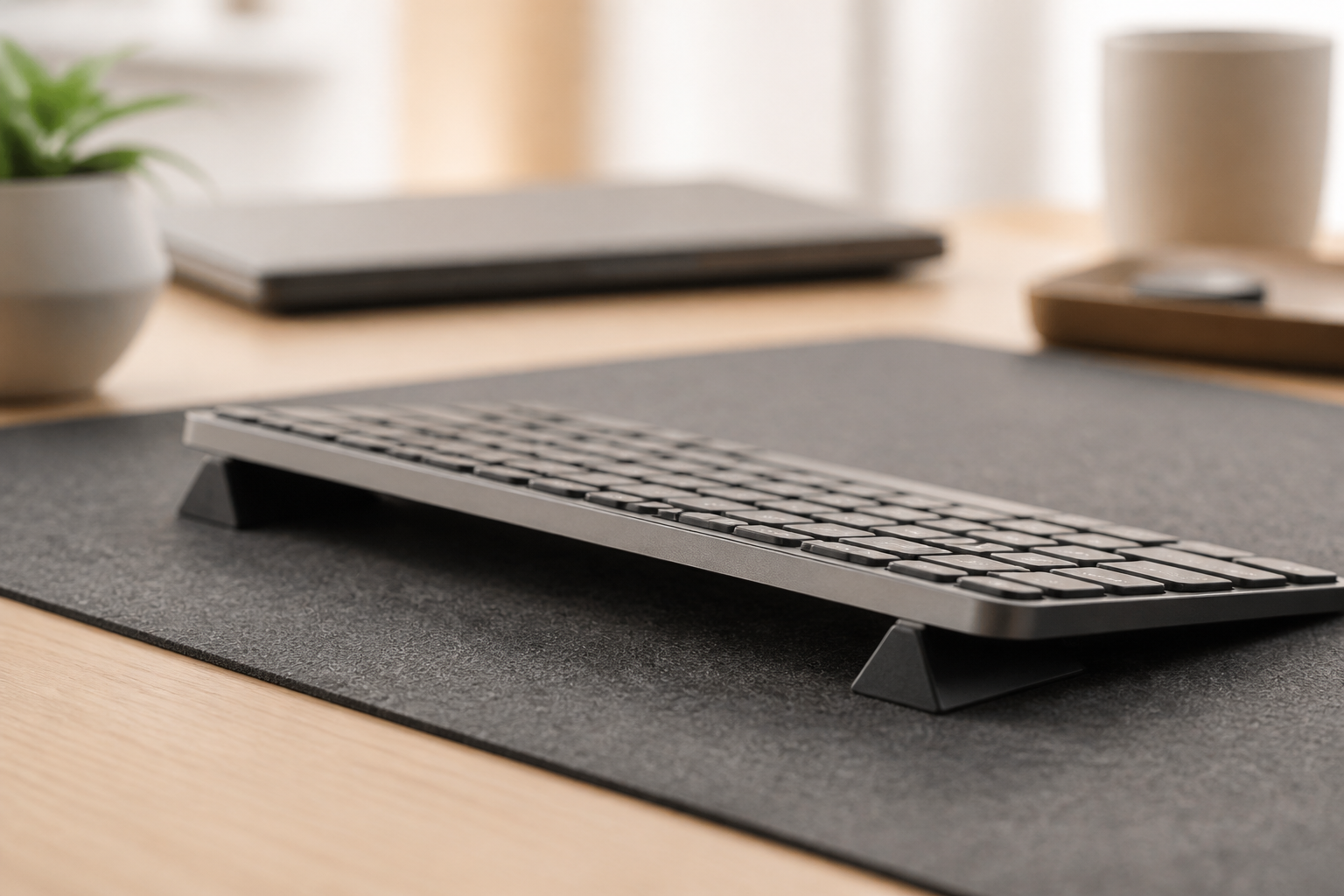
键盘支架是一种小配件,放在键盘前缘下方,让键盘形成一个远离你的轻微下坡。这叫做rear lift。
在平放的标准键盘上,手腕会向后弯曲,人体工学专家称之为“手腕伸展”。连续打字数小时后,这种弯曲会增加腕管内的压力,并使前臂肌肉疲劳。
键盘支架能扭转这种情况。通过抬高前缘,它让双手以更自然的角度休息,使手腕更接近与前臂成一条直线。
OSHA 和 NIOSH的人体工学研究长期以来一直推荐rear lift的键盘位置。10 到 15 度的下坡能让手腕保持中立或仅轻微伸展的姿势,比平放或向上倾斜的键盘对正中神经温和得多。
对于 Logitech MX Keys、MX Keys S 或 MX Keys Mini 的用户来说,内置支脚只会让键盘朝你的方向倾斜,实际上会加剧手腕伸展。像 KeyRiser 这样的产品能把这种错误方向,换成专门为这些键盘设计的、稳定且低矮的rear lift。
什么是显示器支架
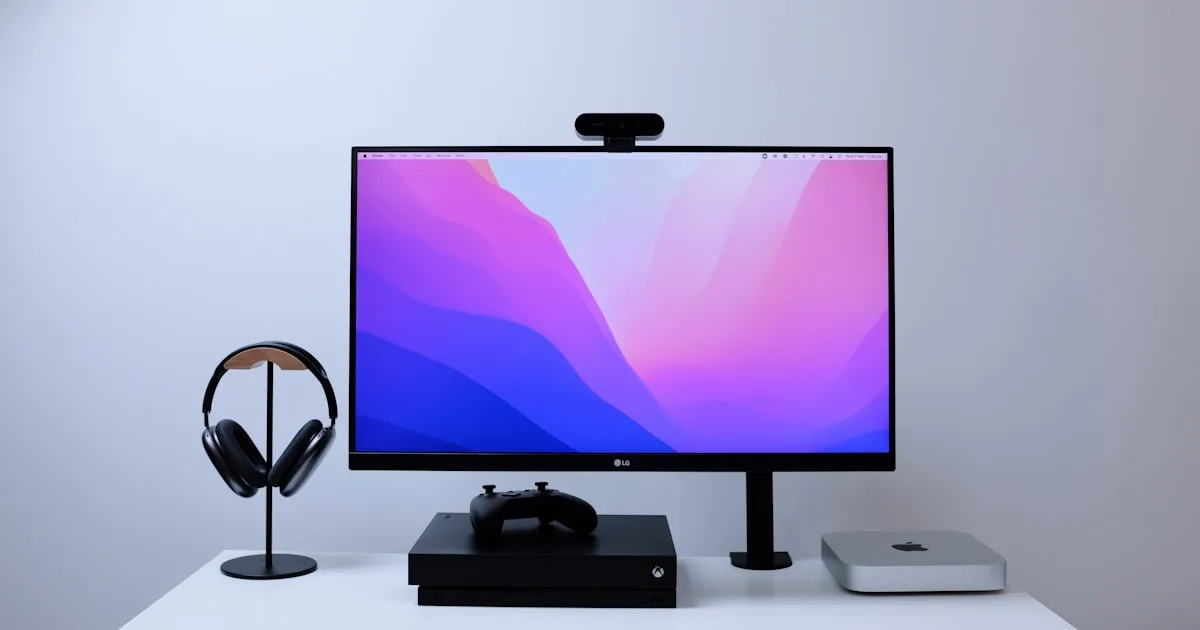
显示器支架——也叫显示器增高架或显示器搁板——是一种把整个屏幕抬高到桌面上方的平台。目标是把显示器顶部大致抬到眼睛高度,这样你就能平视前方,而不是低头看屏幕。
这一点很重要,因为人的头很重。头部每向前倾斜一厘米,颈部和上背部的实际负担都会明显增加。连续数小时低头看笔记本电脑或位置过低的显示器,会直接导致很多人所说的“短信颈”:僵硬、紧张性头痛和肩部疼痛。
显示器支架纠正的是颈部姿势。它对手腕几乎没有任何作用。
有些支架下方带收纳空间,有些可以调节高度。它们很有用,但它们是针对颈部和视线的工具,而不是针对手和手腕的工具。
30 秒看懂核心区别
| 问题 | 键盘支架 | 显示器支架 |
|---|---|---|
| 抬高什么 | 键盘的前缘 | 整个显示器或笔记本电脑 |
| 改善什么 | 手腕、手和前臂的舒适度 | 颈部、肩部和眼睛高度 |
| 主要针对的症状 | 手腕疼痛、发麻、前臂疲劳 | 颈部疼痛、头痛、圆肩 |
| 典型角度/高度 | 10-15 度rear lift | 抬高几厘米,至眼睛高度 |
| 最适合 | 长时间打字的人 | 低头看屏幕的人 |
你可能两个都需要。它们并不冲突。但如果你只有手腕疼痛,显示器支架帮不了你的手腕;如果你只有颈部疼痛,键盘支架也修不好你的脖子。
如何判断你需要哪一个
回答下面三个简单问题。
哪里疼?
- 手腕、手、手指或前臂——指向键盘。键盘支架是更相关的升级。
- 颈部、上背部或肩部,伴随紧张性头痛——指向屏幕。显示器支架更相关。
- 两者都有——你很可能两个都需要,此外还要检查椅子和桌面高度。
什么时候疼?
- 打字时或长时间打字刚结束时——首先要调整键盘角度。
- 阅读、视频通话或看屏幕之后——首先要调整屏幕高度。
什么能立刻缓解?
- 把键盘前缘稍微垫高,打十分钟字——如果手腕放松了,那就是答案。
- 在显示器下面垫几本书,试一个上午——如果脖子放松了,那就是答案。
这些都是便宜且可逆的实验。它们是停止猜测、开始修正正确问题的最快方法。
为什么手腕疼痛通常需要键盘支架
打字引起的手腕疼痛很少是由屏幕造成的。它来自手和手腕持续、别扭的姿势,每天重复成千上万次。
键盘平放时,手腕会向后伸展。使用后侧支脚时,伸展得更厉害。久而久之,这可能导致:
- 前臂肌肉的重复性劳损
- 腕管症状,如拇指、食指和中指发麻
- 手腕背侧或拇指侧的肌腱刺激
- 整体疲劳,让打字在下午变得沉重
键盘支架解决的是根本原因——角度——而不只是症状。它是大多数人能为打字工位做出的性价比最高的改变,并且能自然地与其他修正搭配,例如正确的桌面深度和键盘距离。
为什么颈部疼痛通常需要显示器支架
电脑办公时的颈部疼痛通常是屏幕高度问题。如果显示器顶部低于眼睛高度,你就会低头,而后颈肌肉会为了撑住头部而不停地工作。
快速的解决办法是把屏幕抬高。坐直时,显示器的上三分之一应位于眼睛高度或略低于眼睛高度。对于没有外接显示器的笔记本电脑,这几乎总意味着外接键盘加上笔记本支架,而不是键盘支架。
关于屏幕高度的完整清单,请阅读我们的短信颈预防指南。如果你用笔记本电脑作为主力设备,也可以看看外接键盘的笔记本人体工学。
可以同时使用两者吗?
可以——而且对很多桌面来说,这是理想的配置。
键盘支架和显示器支架位于桌面的不同区域,互不干扰。键盘支架放在前面键盘下方,显示器支架放在更靠后、承托屏幕的位置。两者一起,就构成了中立姿势的两半:下方手腕平直,上方颈部平直。
一个合理的升级顺序是:
- 从最疼的源头开始。
- 如果手腕疼痛占主导,先纠正键盘角度。
- 如果颈部疼痛占主导,先抬高屏幕。
- 第一项就位后,再加上第二项修正。
不必一次性买齐。大多数人会从针对主要症状的那项改变中获得最大的缓解。
挑选键盘支架要看什么
并非所有键盘支架都一样。好用的产品有几个共同点。
正确的角度
寻找约 10-15 度的rear lift。并不是越陡越好;目标是中立的手腕,而不是极端的坡度。一个固定且经过验证的角度,往往比过度设计的可调节方案更可靠。
稳定性
打字时支架不能晃动。如果它会滑动或变形,你的手会下意识地用力去补偿,这反而违背了初衷。
与你具体键盘的贴合度
通用支架可能太高、太低或形状不对。KeyRiser 专为 Logitech MX Keys 系列设计,因此能在不改变你伸手距离的情况下,把键盘抬到正确角度。
低矮的外形
好的支架只增加角度,不增加体积。又高又笨重的平台可能把键盘抬得太高,在解决手腕问题的同时制造出新的肩部问题。
想看更深入的对比,请参阅我们的键盘支架购买指南。
挑选显示器支架要看什么
- 高度: 屏幕顶部位于眼睛高度或略低于眼睛高度。
- 宽度: 足够宽,让显示器底座安稳放置。
- 承重: 明显高于显示器重量。
- 额外收纳: 下方的搁板有助于整理,但永远不要为了收纳而牺牲正确的高度。
如果你的显示器本身就有高度调节功能,可能就不需要单独的支架了。先用内置支架把屏幕抬高,只有在仍然需要低头时才添加显示器支架。
按正确顺序搭出完整桌面
人体工学是一个系统,而不是单一产品。布置桌面最可靠的顺序是:
- 椅子,让双脚平放,大腿大致与地面平行。
- 桌面高度,让手肘接近 90 度。
- 键盘与前臂成一直线——这里键盘支架能帮忙。
- 显示器在眼睛高度——这里显示器支架能帮忙。
- 活动——一天中穿插短暂休息和姿势变换。
如果椅子和桌面高度都不对,再好的键盘支架能做的也有限。我们的居家办公人体工学完整指南讲解了每一步。
常见问题
键盘支架和显示器支架是一样的吗?
不一样。键盘支架通过倾斜键盘前缘,让手腕在打字时保持中立。显示器支架则把屏幕抬高到眼睛高度,以保护颈部。它们外观不同、摆放位置不同、解决的问题也不同。
手腕疼痛需要键盘支架还是显示器支架?
对于手腕、手或前臂疼痛,键盘支架是正确的工具。手腕疼痛来自打字时手部的角度和位置,而键盘支架能纠正这一点。显示器支架改变的是屏幕高度,不会显著改变手腕姿势。
显示器支架能缓解手腕疼痛吗?
不能,至少不能直接缓解。显示器支架改变的是你看向哪里,而不是手腕如何弯曲。如果颈部疼痛让你弓背,纠正屏幕能改善整体姿势,但手腕特有的不适仍然需要调整键盘角度。
键盘支架应该有多大的倾斜?
目标是约 10-15 度的rear lift,即键盘前缘高于后缘。这样能让手腕接近中立位置。倾斜越大不一定越好,还可能让打字感觉不稳定。
键盘支架和显示器支架可以同时使用吗?
可以。它们位于桌面的不同区域,互相补充。键盘支架在前面保护手腕,显示器支架在靠后位置保护颈部。
总结
如果手腕、手或前臂疼痛,你几乎肯定需要的是键盘支架,而不是显示器支架。显示器支架是颈部的工具,键盘支架是手腕的工具。购买与你的主要症状相符的那一个,只有在另一个症状也存在时才添加。
对于 Logitech MX Keys 用户来说,KeyRiser 提供了稳定、低矮的rear lift,能在不过度抬高键盘的情况下让手腕保持中立。先纠正角度,桌面的其余部分就会简单得多。
可能有帮助的相关文章:
相关文章

完善你的 MX Keys 设置
先看 KeyRiser,再看桌面补充产品
KeyRiser 解决键盘角度问题。这些推荐满足周边需求,但不会替代 KeyRiser。