桌面深度与键盘距离设置指南 KeyRiser指南 KeyRiser指南
为 Logitech MX Keys 用户讲解合适的键盘距离、桌面深度和人体工学检查方法,减少手腕与肩部压力。 介绍Logitech MX Keys和
桌面深度与键盘距离设置指南
TL; DR
键盘距离是最快能调整的人体工学细节之一。键盘要足够靠近,让手肘自然放在身体两侧,但也要留出空间,避免手腕压在桌沿。再配合稳定的键盘倾角、放松的肩膀,以及放在键盘旁边的鼠标,效果会更好。 很多键盘人体工学建议会先谈椅子、屏幕或键盘角度。这些都重要,但桌面深度决定了设置能否长期使用。桌面太浅会让键盘过近。桌面太深又容易把键盘推远,让肩膀整天向前伸。 对于 Logitech MX Keys、MX Keys 和 MX Keys Mini 用户,目标不是复杂的工作站,而是可重复的位置:手腕中立、肩膀放松、键盘每天都在同一个舒适位置。
为什么桌面深度重要
桌面深度会影响三件事:
- 身体与键盘之间的距离
- 键盘与显示器之间的空间
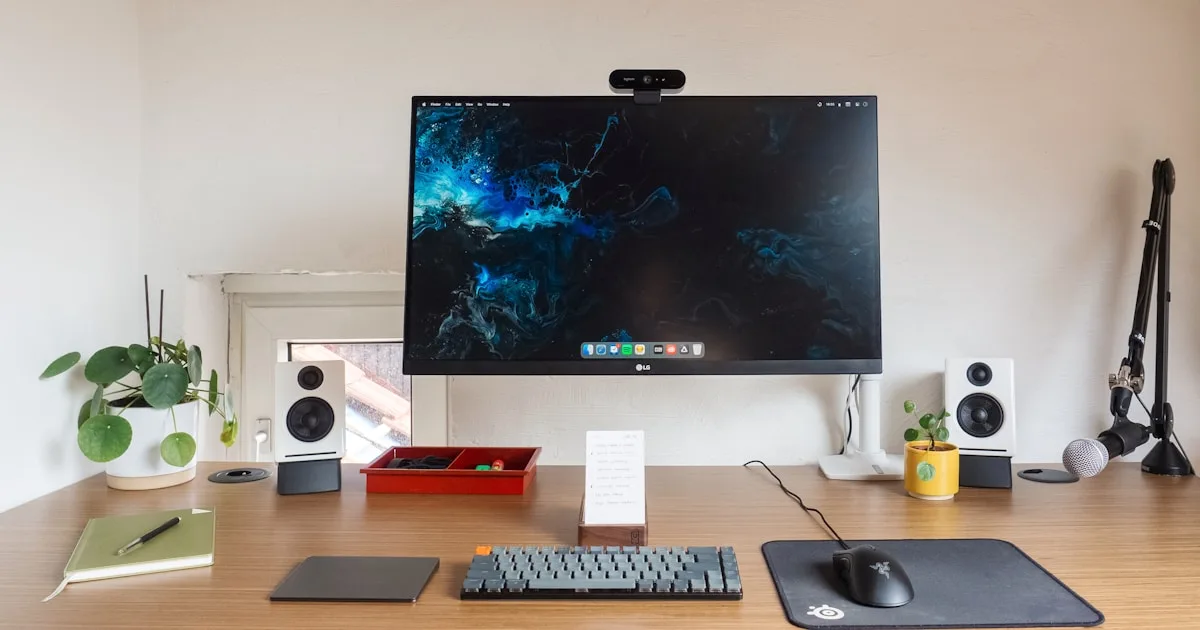
- 鼠标、笔记本或键盘支架的位置 如果键盘太远,手肘会向前移。这个小动作可能让肩膀紧张、上背部变圆,并增加手腕压力。如果键盘太近,桌沿会挡住前臂,让手腕更容易弯曲。 理想状态很简单:上臂自然下垂,手肘微微打开,手指不用抬肩就能到达基准键位。
60 秒检查
购买新配件前,先这样检查:
- 坐到椅子后方,双脚稳定支撑。
- 放松肩膀,让手肘靠近身体。
- 移动键盘,直到手指自然落在基准键位。
- 检查手腕是否保持直线,没有压在桌沿。
- 把鼠标放在键盘旁边,并保持相同深度。 如果你必须前倾才能打字,键盘太远。如果前臂碰到桌沿,键盘太近或桌面太高。
MX Keys 与 MX Keys Mini 设置
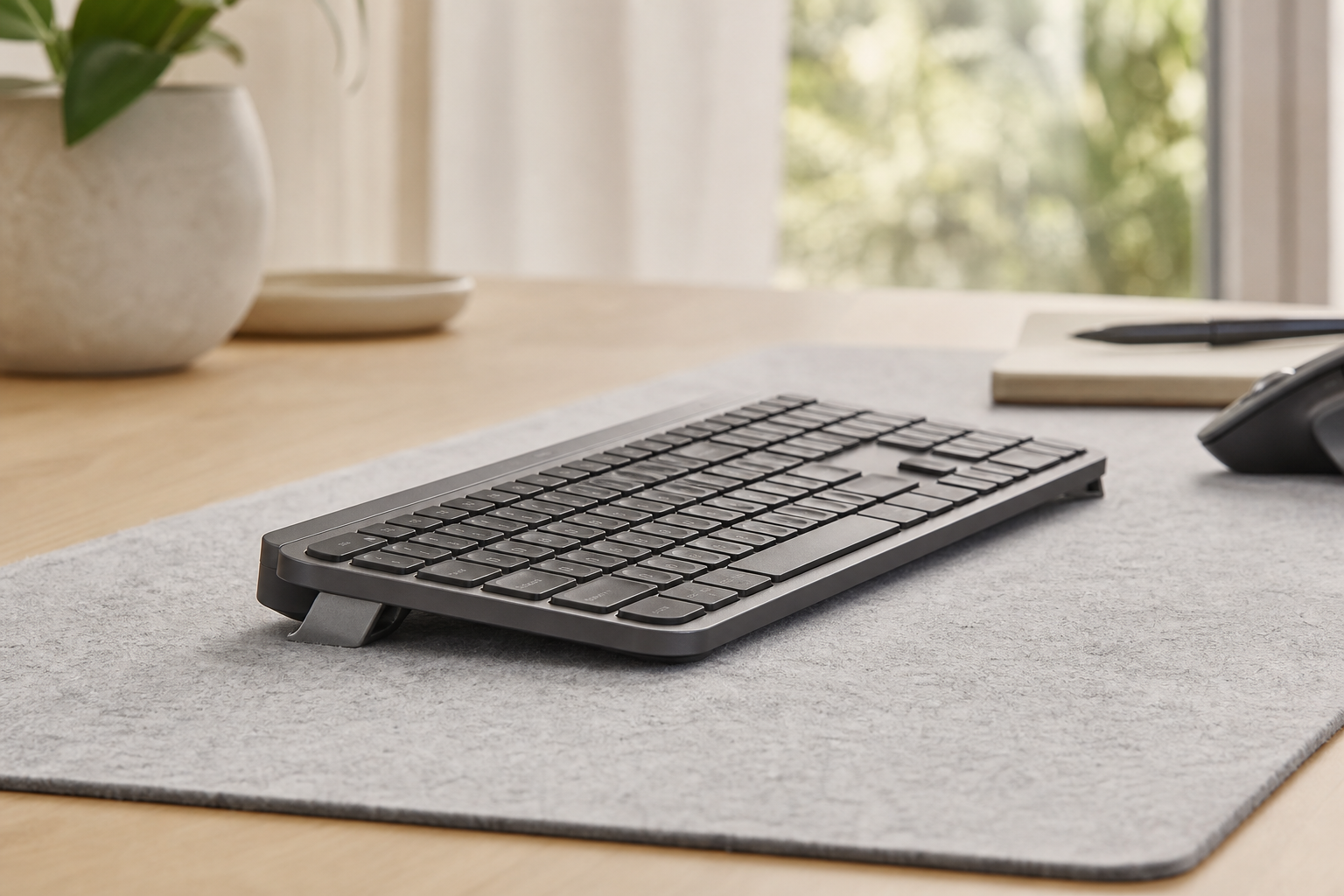
MX Keys 系列轻薄稳定,适合长时间专注工作。但平直外形也意味着键盘角度很依赖桌面。KeyRiser 可以在不更换键盘的情况下,为键盘提供一致的人体工学倾角。 使用全尺寸 MX Keys 时,尽量让鼠标靠近键盘,减少肩部横向伸展。使用 MX Keys Mini 时,可利用多出的空间把键盘对齐身体中心。 实用清单:
- 键盘与身体中心对齐
- 用稳定支架抬高前缘
- 鼠标放在键盘旁边
- 显示器后移到能保持头部直立的位置
- 常用物品放在打字区域之外
KeyRiser 的作用
当键盘距离已经舒服,但平桌面仍让手腕向上弯曲时,KeyRiser 会有帮助。它抬高兼容 Logitech MX Keys 型号的前缘,形成更接近中立的打字角度。 这对小桌面、共享工位以及无法安装键盘托盘的家庭办公环境尤其实用。 查看 KeyRiser 产品页面 和 购买信息。
常见错误
最常见的错误是用身体姿势弥补距离问题。键盘很远,人却向前趴。 第二个错误是按桌面中心摆键盘,而不是按身体中心摆。真正的参考点是肩膀和躯干。 第三个错误是忽略鼠标。键盘位置很好,但鼠标太远,肩膀压力仍然存在。
推荐阅读
FAQ
键盘应该离桌沿多远?
以身体感觉为准。它应足够靠近,让手肘放松,同时不让手腕压在桌沿。
更深的桌面一定更好吗?
不一定。只有当键盘仍保持靠近,并把额外深度用于显示器或配件时,深桌面才有帮助。
KeyRiser 能调整键盘距离吗?
KeyRiser 调整的是键盘角度。请先把键盘放到合适距离,再调整角度。
总结
在更换椅子、桌子或键盘前,先检查距离。放置正确的 MX Keys 搭配 KeyRiser,会因为靠近、居中、角度更中立而更自然舒适。