远程办公人体工学:2026家庭办公室全指南 | KeyRiser
五年远程办公后,如何搭建一个真正健康、高效、可持续的家庭工作站?这份分步骤指南告诉你答案。涵盖桌椅高度、显示器位置和键盘角度等关键细节。从零开始,一步步打造属于你的健康工位。
远程办公人体工学:2026家庭办公室全指南
自 2020 年以来,我们把餐桌、沙发甚至床改成了办公室。如今远程办公已成常态,人体工学决定了职业寿命。
为什么远程办公更难
- 连续坐姿时间更长,没有会议室通勤。
- “临时”家具成为长期配置。
- 公司不再提供椅子/显示器预算。
- 小公寓、合租房让空间捉襟见肘。
- 视频会议和屏幕时间暴增。
远程办公伤害现状
- 74% 的远程办公者出现肌肉骨骼疼痛(办公室 58%)。
- 由于疼痛,每周平均少产出 2.5 小时。
- 自 2020 年起,远程人群的长期病假增长 40%。
理想的家庭工作站
1. 键盘站(最高优先级)
- 高度:顶行键位 ≤ 肘部高度。
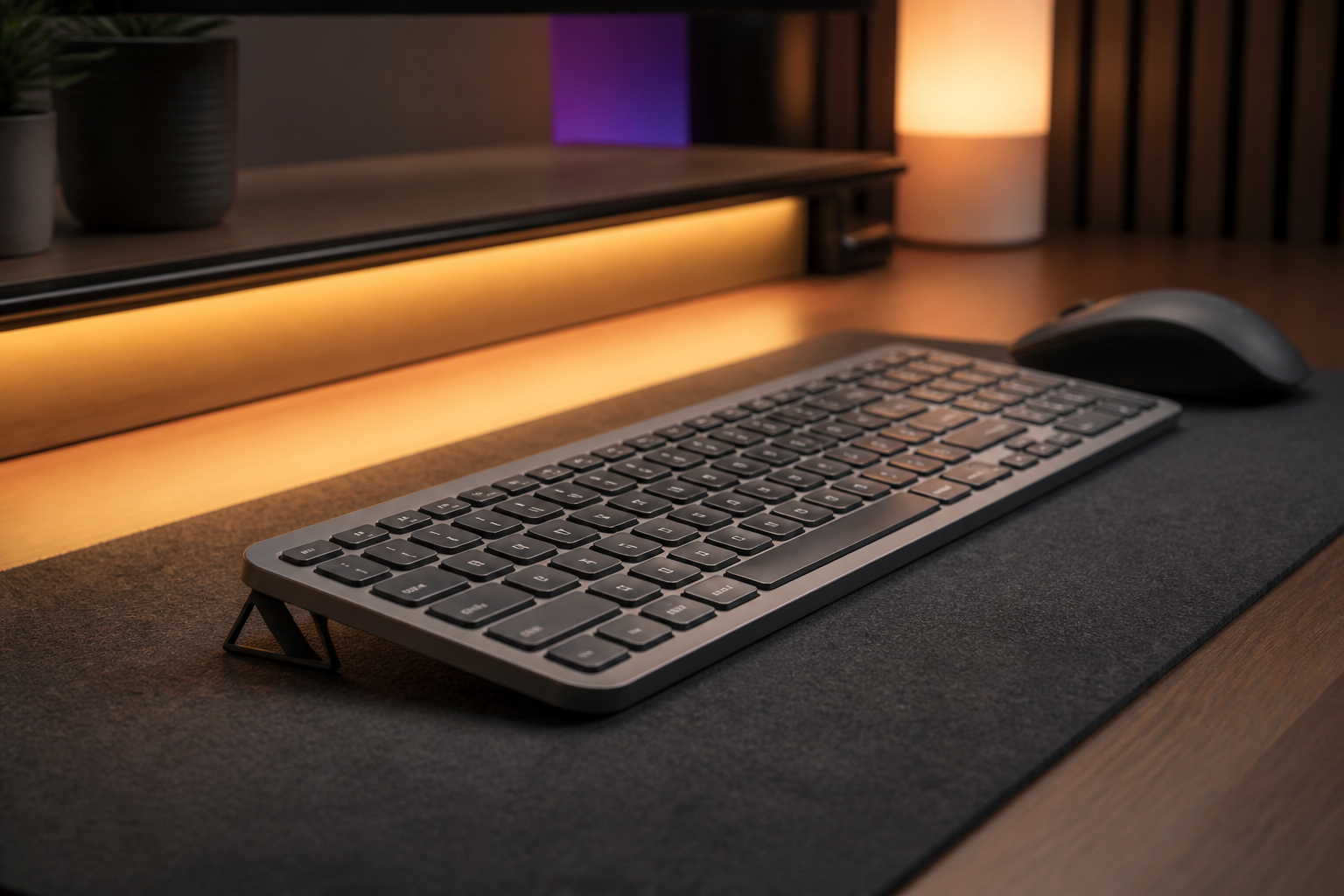
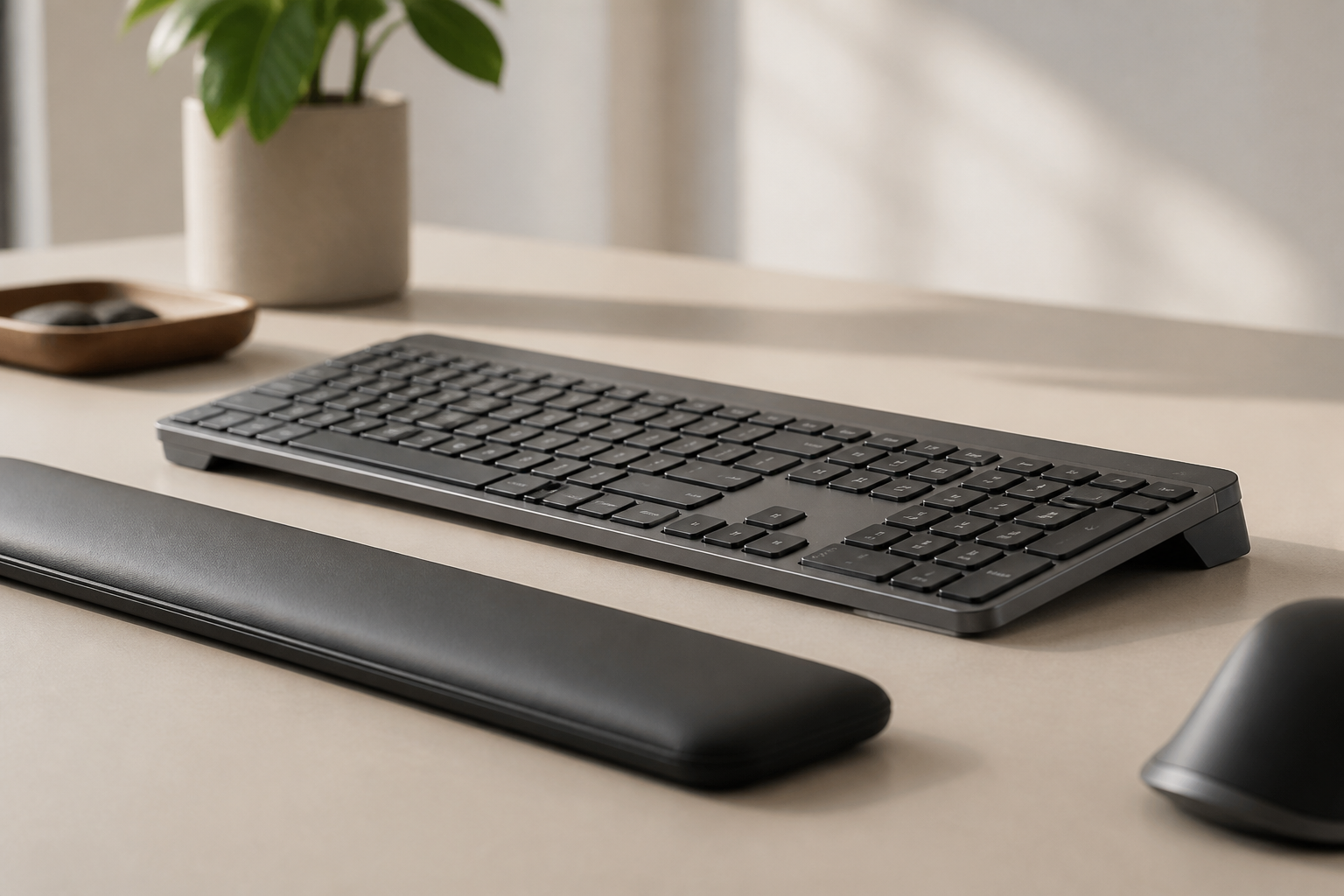
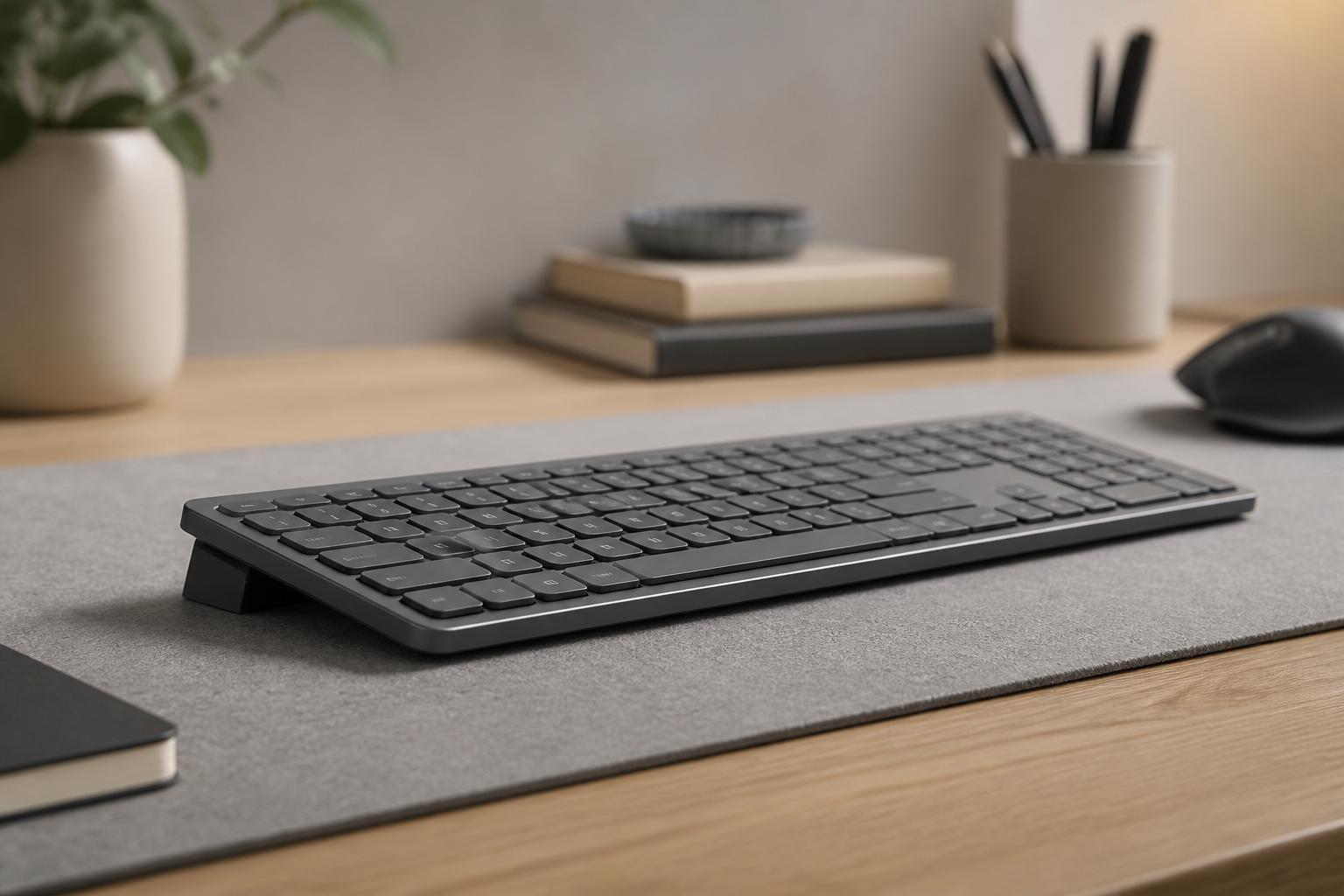
- 角度:后缘抬高 15°(rear lift)。
- 距离:距桌边 10–15cm,保持身体居中。
- 稳定性:无晃动,输入时不会滑动。
MX Keys 用户请务必使用 15° 精密支架,效果立竿见影。
2. 显示器
- 上沿略低于眼睛,距离 60–75cm。
- 轻微仰角 5–10°,避免低头。
- 笔记本必须配合支架 + 外接键鼠。
3. 椅子
- 双脚放平,膝盖约 90°。
- 大腿与地面平行,座椅前沿与膝盖留 2–3 指宽。
- 腰部垫上卷起的毛巾即可获得支撑。
- 扶手托住前臂但不抬肩。
4. 桌面
- 坐姿时手腕贴键盘仍然是 90° 肘角。
- 若有升降功能,每 30–60 分钟切换一次姿势。
- 桌面深度 ≥ 75cm,宽度 ≥ 120cm(双屏)。
5. 光线 & 环境
- 基础照明 + 可调节任务灯。
- 避免窗光直接打在屏幕上。
- 温度 20–22°C,湿度 40–60%。
日常例行
- 早晨 5 分钟:椅子→显示器→键盘→灯光自检。
- 每 20–30 分钟:微型休息——站立、走动、转动手腕、远眺。
- 收工前:记录任何不适、清洁设备、安排明日调整事项。
预算路线图 | 预算 | 优先事项 | | ------| -----------| | 0–100美元 | 15° 支架、毛巾腰靠、书本垫高显示器 | | 100–400美元 | 外接显示器、桌灯、腕托、脚踏垫 | | 400–1000美元 | 显示器支臂、人体工学鼠标、可调椅、线缆管理 | | 1000美元+ | 升降桌、旗舰座椅、专业灯光 | ## 角色特定提示
- 开发者:双屏对齐、键盘高度一致、机械键盘也要 15°。
- 设计师:数位板 20°+、键盘放在非惯用手侧、使用宏键。
- 客服:耳机 + 中置显示器 + 键盘靠近身体。
- 文案:显示器高度 & 定期手部拉伸是命脉。
30 天计划
- 第1周:键盘角度 + 显示器高度。
- 第2周:椅子调整 + 手腕练习。
- 第3周:线缆/灯光/收纳优化。
- 第4周:固定新习惯,规划升级清单。
常见陷阱
- 在床/沙发上办公。
- 以“再回一条消息”为借口跳过休息。
- 打字时手腕压桌沿。
- 以“暂时不痛”为由拒绝调整。
总结
远程办公不会消失,人体工学不是可选项。提高职业寿命、幸福感和产出的最廉价方法就是把键盘抬到 15°。 今天就调整角度,重新校准你的家庭办公室吧。