Como Associados da Amazon, ganhamos comissões em compras qualificadas.
Não existe outro material independente que reúna a linha completa MX Keys, o passo a passo de configuração, a otimização ergonômica e uma análise honesta de acessórios em um só lugar. O site oficial da Logitech traz especificações de marketing. Os sites de comparação trazem listas de afiliados. Este guia existe para preencher o meio: é a página que um dono de MX Keys envia para um amigo que está decidindo se compra.
Tudo abaixo se apoia em especificações publicadas, pesquisa independente e experiência prática direta com os quatro modelos. Medidas ancoradas são apresentadas com a fonte sempre que possível. Os atalhos de teclado, o posicionamento na estação de trabalho e as coisas que a documentação da Logitech não diz estão todos aqui.
Se você só tem tempo para um capítulo, vá direto para Otimização ergonômica para MX Keys — é a seção que resolve a maior queixa que todo dono de MX Keys acaba desenvolvendo.
Logitech MX Keys: o guia completo
A família MX Keys é a recomendação padrão entre as teclas baixas sem fio que vale a pena ter. Este guia cobre todos os modelos da linha, as tecnologias que os diferenciam, como configurá-los corretamente, como torná-los ergonômicos sem abrir mão do que os torna bons e os acessórios que de fato ajudam.
A família MX Keys — todos os modelos
Há quatro modelos Logitech na família em 2026. Cada um atende um comprador diferente. Nenhum é universalmente melhor.
| Modelo | Dimensões | Retroiluminação | Conectividade | Bateria (declarada) | Ideal para |
|---|---|---|---|---|---|
| MX Keys (original) | Tamanho real, 430 × 131 mm | Smart Illumination | Logi Bolt + Bluetooth | 5 meses (sem retroiluminação) | Planilhas, finanças, setups com dois monitores |
| MX Keys S | Tamanho real, 430 × 131 mm | Smart Illumination (aprimorada) | Logi Bolt + Bluetooth | 5 meses (sem retroiluminação) | Usuários avançados, fluxos com vários dispositivos |
| MX Keys Mini | Compacto, 296 × 132 mm | Smart Illumination | Logi Bolt + Bluetooth | 5 meses (sem retroiluminação) | Mesas limpas, viagens, quem escreve |
| MX Keys for Business | Tamanho real, 430 × 131 mm | Smart Illumination | Logi Bolt (corporativo) | 5 meses (sem retroiluminação) | Implantações de TI, ambientes com exigência de segurança |
O que as dimensões dizem
O MX Keys Mini tem cerca de 70% da largura do MX Keys de tamanho real. Não há conjunto dedicado de setas no Mini; o Shift direito é curto; a fileira de funções fica mais próxima da superfície de digitação. Se você nunca usou um Mini, espere dois ou três dias de adaptação antes que os dedos parem de procurar as teclas.
O MX Keys de tamanho real acrescenta um teclado numérico à direita e uma coluna dedicada para Page Up, Page Down, Home e End. Quem passa o dia em planilhas se beneficia. Quem escreve e a maioria dos desenvolvedores não precisa disso.
O que o "S" realmente acrescenta
O MX Keys S é visualmente idêntico ao MX Keys original. As diferenças estão por dentro: um sensor Smart Illumination ligeiramente aprimorado, que responde melhor à aproximação das mãos, uma estabilização de teclas refinada que reduz o chocalho de alta frequência que alguns originais produziam sob digitação pesada, e uma janela de compatibilidade de software que se estende até as versões atuais do Logi Options+.
Se você está comprando novo, fique com o S. Se já tem o original, o ganho da troca é pequeno — a correção que quase todo dono do original realmente precisa está na seção de otimização ergonômica mais abaixo.
As cinco tecnologias que definem o MX Keys
Teclas Perfect Stroke
A família MX Keys usa um mecanismo de tesoura sob cada tecla. A Logitech divulga isso como Perfect Stroke. O mecanismo é parecido com o de teclados de notebook, mas com curso ligeiramente maior — cerca de 1,8 mm, contra aproximadamente 1 mm na maioria dos notebooks. O resultado é uma tecla que dá retorno tátil sem o clique alto de um switch mecânico.
Duas consequências práticas. Primeira: o MX Keys é silencioso o suficiente para escritórios abertos e espaços compartilhados. Segunda: o curso menor significa menos movimento vertical das mãos durante a digitação, o que reduz a fadiga em sessões de várias horas na comparação com um switch mecânico alto.
Smart Illumination
A retroiluminação do MX Keys não depende de um botão de brilho. Um sensor de proximidade detecta a aproximação das mãos e acende a luz automaticamente; ela se apaga após alguns segundos de inatividade. A iluminação se adapta à luz ambiente em vez de subir para um brilho fixo.
É um dos recursos de destaque da linha MX Keys — e um dos maiores responsáveis pelo consumo da bateria. Segundo as especificações publicadas pela Logitech, os quatro modelos são declarados com cinco meses de bateria com a retroiluminação desligada. Com a luz acesa duas horas por dia, espere algo mais próximo de três semanas. Se você trabalha em um escritório bem iluminado, desligue a iluminação no Logi Options+ e a retroiluminação se torna praticamente gratuita.
Easy-Switch (três dispositivos)
O Easy-Switch é a fileira de três botões pequenos acima do conjunto de teclas F. Pressione um deles e o teclado se reconecta ao dispositivo pareado em cerca de um segundo. O MX Keys pode parear com três dispositivos ao mesmo tempo e alternar entre eles com um toque. O pareamento cobre tanto Bluetooth quanto receptores Logi Bolt.
O fluxo que justifica o preço do MX Keys para a maioria dos donos: um slot para o computador de mesa, um para o notebook, um para o tablet. Um único toque move o teclado entre os três. Para fluxos com iPad na mesa, isso é melhor que as alternativas; para uso fixo com um único dispositivo, o Easy-Switch é orçamento desperdiçado.
Logitech Flow (controle entre computadores)
O Logitech Flow é só software; não existe no hardware do teclado. Quando dois computadores têm uma instância do Logi Options+ e um receptor Logi Bolt cada, o Flow permite mover o cursor de uma tela para a outra cruzando fisicamente a borda do monitor. Arquivos podem ser arrastados entre as máquinas. O teclado segue o cursor, então a digitação vai para a tela que está com foco.
O Flow é excelente para quem tem um notebook pessoal ao lado de um desktop de trabalho. Para todo o resto, é uma frase de marketing e não um recurso. Decida se você tem dois computadores na mesma mesa antes de pagar por isso.
Carregamento USB-C e engenharia da bateria
Medidas e números de autonomia segundo as especificações publicadas pela Logitech e análises de desmontagem. Unidades individuais podem variar em ±5 mm nas dimensões físicas e em ±10% na autonomia da bateria.
Os quatro modelos MX Keys carregam por USB-C. A autonomia declarada, segundo as especificações publicadas pela Logitech, é de cinco meses com a retroiluminação desligada. No uso real: com a luz acesa de 1 a 2 horas por dia, espere cerca de três a cinco semanas por carga. Com a retroiluminação desativada (a configuração recomendada em ambientes claros), conte com os cinco meses declarados e, às vezes, mais.
O carregamento do zero leva cerca de três horas por USB-C a 5 V / 1,5 A. Uma recarga rápida de 15 minutos entrega carga suficiente para um ou dois dias de uso com a retroiluminação desligada. Não há bateria substituível pelo usuário; a vida útil é estimada no ciclo típico de cinco a sete anos de um dispositivo de escritório.
Qual MX Keys você deve comprar?
A resposta certa depende de onde o teclado vai ficar e de como será usado.
Escolha o MX Keys original se:
- Você encontra uma unidade lacrada por bem menos que o preço do MX Keys S (fora isso, o teclado é funcionalmente idêntico para digitar)
- Você prefere comprar o modelo contra o qual o resto do ecossistema de software foi ajustado
Escolha o MX Keys S se:
- Você está comprando novo hoje — este é o modelo em produção atualmente
- Você quer o sensor de proximidade ligeiramente melhor e a estabilização de teclas refinada
- Você quer a cauda de suporte de hardware mais longa nas atualizações do Logi Options+
Escolha o MX Keys Mini se:
- Você tem uma mesa pequena ou viaja com o teclado
- Você valoriza mais uma estética limpa do que as setas dedicadas
- Você escreve ou programa em vez de trabalhar em planilhas
Escolha o MX Keys for Business se:
- Sua empresa exige certificações de segurança exclusivas para o ambiente corporativo
- Você está implantando 20 unidades ou mais e precisa da configuração somente Logi Bolt
- O orçamento não é a restrição principal
Configurando seu MX Keys (do jeito certo)
Pareie o receptor primeiro, o Bluetooth depois
Os dois funcionam, mas não são iguais. O receptor USB Logi Bolt entrega uma conexão mais confiável em ambientes com muitos dispositivos Bluetooth — escritórios compartilhados, salas de reunião e apartamentos onde o Wi-Fi e o Bluetooth dos vizinhos ocupam o ar. Pareie com o Logi Bolt primeiro e use Bluetooth apenas para o segundo ou terceiro dispositivo, quando o receptor for inconveniente.
Instale o Logi Options+
O Logi Options+ é o software de configuração. Sem ele, o teclado funciona, mas a camada de personalização fica sem uso — funções das teclas Easy-Switch, perfis por aplicativo e Flow dependem dele. O download é gratuito.
Nota para usuários de Mac: o Logi Options+ roda como serviço em segundo plano. Pedidos de permissão aparecem na primeira instalação. Aprove-os. Depois da configuração o software fica invisível e o sistema usa o teclado normalmente.
Configure a fileira de teclas F para os seus aplicativos
Por padrão, as teclas de função dão controle de mídia e brilho quando pressionadas sem Fn, e só funcionam como teclas F com Fn pressionado. O Logi Options+ permite inverter isso: teclas F por padrão e Fn para acessar mídia. Escolha o que os seus aplicativos pressupõem. Apple Final Cut, Adobe Photoshop e a maioria dos editores de código pressupõem teclas F.
Desative o Smart Illumination se o ambiente for claro
O Smart Illumination consome bateria. Em um escritório bem iluminado com luz no teto, a retroiluminação nunca precisa acender. Desative no Logi Options+ e o sensor de luz é ignorado. A autonomia volta à estimativa publicada de cinco meses.
Teste o Easy-Switch com os três dispositivos antes de assumir
O Easy-Switch é o recurso que justifica o preço para quem usa vários dispositivos. Teste no primeiro dia: pareie os três, alterne entre eles ao longo de um dia de trabalho e confirme se o tempo de reconexão de um segundo se mantém. Se algum dispositivo levar mais de três segundos para alternar, esse pareamento está no limite do alcance útil.
Otimização ergonômica para MX Keys
É a seção que a maioria dos donos de MX Keys acaba procurando. O MX Keys é um ótimo teclado. O projeto físico tem um compromisso consistente: ele sai praticamente plano, com quase nenhuma inclinação traseira embutida. Para um teclado mecânico alto, isso é aceitável. Para uma placa baixa sob carga pesada de digitação, quase sempre leva a desconforto nos punhos em poucos meses.
O problema do plano, explicado
Quando você digita em um teclado plano, os punhos precisam se dobrar para cima (extensão) para alcançar as teclas. O MX Keys tem um pé retrátil integrado na parte de trás, mas ele acrescenta apenas alguns graus de inclinação. O curso das teclas é raso. A carcaça é fina. O efeito combinado: os punhos carregam o esforço da digitação dobrados para cima, hora após hora.
Orientações de segurança ocupacional da OSHA e do NIOSH recomendam manter os punhos retos e alinhados com os antebraços. Uma borda traseira elevada — a parte de trás do teclado mais alta que a da frente — pode ajudar muitas pessoas a manter essa posição com mais conforto em um teclado baixo. O MX Keys é o caso clássico em que uma solução de elevação traseira pode ajudar.
A aritmética não é uma estimativa. A Calculadora de inclinação do teclado converte um ângulo pretendido nos milímetros que a traseira de um MX Keys de 131 mm tem de subir, e em Dados de referência sobre a inclinação do teclado estão a tabela completa, o método e um perfil lateral a 0°, 8°, 15° e 20°.
As três correções que realmente funcionam
Há três formas de resolver o problema do MX Keys plano.
Passar para um apoio de punho. Um apoio de punho sustenta a base da palma e mantém o punho neutro nas pausas. Ele não muda o ângulo do teclado. Apoios ajudam em teclado plano, mas não corrigem a extensão nas teclas.
Passar para um teclado ergonômico. Um teclado dividido, inclinado em tenda ou côncavo trata a postura do punho reorganizando as próprias teclas. Quem chega a esse ponto normalmente já passou meses de desconforto. O custo fica entre US$ 80 e US$ 400, mais semanas de adaptação à digitação.
Passar para uma elevação traseira. Uma elevação traseira muda o ângulo do teclado sem trocar o teclado. O MX Keys mais uma elevação de 12° a 15° que acompanhe as dimensões do teclado equivale, para o componente de extensão do punho, a um teclado ergonômico. O custo fica mais perto de US$ 15 do que de US$ 300.
Por que o encaixe das dimensões importa
Um calço genérico de papelaria entrega o ângulo. Vai ficar visivelmente mais largo que o MX Keys em uma mesa cuidadosamente organizada. Vai parecer errado. O MX Keys é mais largo que muitos teclados mecânicos por causa da coluna do teclado numérico no modelo de tamanho real. Uma elevação projetada para uma placa mais estreita deixa a borda traseira do MX Keys sem apoio.
É por isso que existem elevações com dimensões correspondentes. O MX Keys mede 430 mm × 131 mm. Uma elevação dentro de 1 a 2 mm dessas medidas fica rente. O ângulo é entregue como prometido. A mesa continua limpa.
Se você usa o Logitech MX Keys
O modelo KeyRiser para MX Keys foi projetado exatamente para essas dimensões. Ele entrega elevação traseira de 15°, acompanha as dimensões do MX Keys / MX Keys S / MX Keys Mini dentro de ±1 mm e vem com feltro de largura total que adere à mesa. Leia o Guia completo de elevações para teclado se quiser a ciência por trás do ângulo e saber qual design dura.
Comprar KeyRiser na AmazonMeça a sua configuração atual
Duas medidas decidem se uma elevação ajuda. Primeira, o ângulo de extensão do punho em repouso: estenda o braço, dedos para cima, e fotografe o punho de lado. A linha do antebraço até a mão deve estar reta ou levemente inclinada para baixo. Se ela se dobra para cima nas teclas, há uma extensão que o MX Keys sozinho não resolve. Segunda, a altura da mesa: sente-se na cadeira, digite normalmente e peça para alguém fotografar o seu cotovelo. O cotovelo deve ficar a aproximadamente 90°.
Se as duas medidas estão corretas, um usuário de MX Keys sem desconforto no punho não precisa de elevação. Se qualquer uma delas falha, a correção é mais provavelmente ergonômica do que de produto.
Melhores acessórios para MX Keys
O MX Keys funciona bem sozinho. Um pequeno número de acessórios potencializa os seus pontos fortes.
Elevação para teclado (com dimensões correspondentes)
Um primeiro acessório prático. Uma elevação traseira de 15° que acompanhe as dimensões do MX Keys resolve a extensão do punho descrita acima. O modelo KeyRiser para MX Keys é a opção com dimensões correspondentes; calços genéricos no mesmo ângulo entregam função parecida com menos precisão. Veja o Guia completo de elevações para teclado.
Apoio de punho (baixo perfil)
Um apoio de punho sustenta a base da palma nas pausas da digitação. Para donos de MX Keys, um apoio de gel de baixo perfil é o par padrão de uma elevação: o apoio cuida do suporte da palma nas pausas, a elevação cuida da extensão do punho durante a digitação ativa. Evite apoios mais altos que o próprio teclado — eles recriam o problema da extensão.
Capa de transporte (só para o Mini)
O MX Keys Mini é pequeno o suficiente para caber em uma capa ou case rígido feito para notebooks de 13". Vale para viagens e para trabalhar de cafeterias. Não vale para donos do MX Keys de tamanho real.
Hub USB-C com porta para Logi Bolt
Alguns notebooks vêm com poucas portas USB-A. Um hub USB-C com compartimento dedicado para o receptor Logi Bolt mantém o dongle fora da superfície da mesa e reduz a chance de perdê-lo. Um hub de US$ 15 com uma porta Bolt identificada resolve.
O que não comprar
Capas que ficam no teclado durante a digitação abafam as teclas e acumulam resíduos. São acessórios de armazenamento, não de uso diário. Organizadores de cabo não acrescentam valor ergonômico — gaste o orçamento em uma elevação. Iluminação RGB sob o teclado é visual, não funcional, e não faz parte da linguagem de design do MX Keys.
Cuidados, limpeza e firmware
Limpeza
O MX Keys é um teclado selado. Não há teclas removíveis. Limpe a superfície com um pano de microfibra levemente úmido. Para uma limpeza mais profunda, use ar comprimido entre as teclas uma vez por mês. Em derramamentos grudentos, desligue, desconecte e limpe com álcool isopropílico em um cotonete. Nunca mergulhe o teclado.
Atualizações de firmware
O Logi Options+ instala atualizações de firmware automaticamente enquanto o aplicativo está em execução. O MX Keys teve poucas revisões de firmware desde o lançamento; cada uma foi transparente para o usuário além de uma breve desconexão durante a atualização. Não existe caminho manual de atualização de firmware — o Logi Options+ é o único mecanismo suportado.
Bateria no longo prazo
A bateria do MX Keys não é substituível pelo usuário. Depois de três a cinco anos de uso regular, espere que a autonomia por carga caia dos cinco meses declarados para algumas semanas. Nesse ponto, a resposta prática é trocar o teclado; a substituição de bateria por terceiros não é suportada pela Logitech e anula a garantia.
Perguntas frequentes
O Logitech MX Keys é bom para programar?
Sim, com uma ressalva. O MX Keys é silencioso, tem boa estabilização de teclas e sustenta sessões longas sem fadiga causada pelas teclas em si. A ressalva: o problema do plano. Programadores que digitam oito horas por dia acabam desenvolvendo dor por extensão do punho. Combinar o MX Keys com uma elevação de dimensões correspondentes resolve isso. Sem a elevação, teclados mecânicos com inclinação embutida levam vantagem ergonômica em uso pesado de programação.
O MX Keys conecta a vários dispositivos?
A três, via Easy-Switch. Combine Bluetooth e Logi Bolt conforme a necessidade. A troca leva cerca de um segundo. Observe que o Easy-Switch serve apenas para digitar — transferência de arquivos, compartilhamento de mouse ou passagem de aplicativos exigem o Logitech Flow nos dois computadores.
Quanto dura a bateria do MX Keys?
Cinco meses com a retroiluminação desligada. De três a cinco semanas com a luz acesa duas horas por dia. O carregamento é por USB-C e leva cerca de três horas do zero. Uma recarga rápida de 15 minutos entrega de um a dois dias de uso com a luz desligada.
O MX Keys tem retroiluminação?
Sim — o Smart Illumination é uma retroiluminação acionada por sensor de proximidade, que acende quando as mãos se aproximam e apaga quando o teclado fica parado. Ela se adapta à luz ambiente. É um dos maiores consumos de bateria do aparelho, e o Logi Options+ inclui uma opção para desativá-la.
Posso usar uma elevação para teclado com o MX Keys?
Sim, e você deveria se digita mais de duas horas por dia. O MX Keys sai praticamente plano. Uma elevação traseira de 12° a 15° que acompanhe as dimensões de 430 × 131 mm do MX Keys de tamanho real (ou 296 × 132 mm do Mini) é o par certo. Veja o Guia completo de elevações para teclado para a ciência e os critérios de compra.
MX Keys ou mecânico — qual é melhor?
Depende do que você valoriza. O MX Keys é mais silencioso, mais fino e dura mais na bateria. Switches mecânicos são mais barulhentos, mais altos e oferecem mais retorno de curso. Para escritórios e bibliotecas, o MX Keys é o padrão melhor. Para quem tem preferência por sensação mecânica, o switch decide. Nenhum dos dois é universalmente melhor.
Qual é a diferença entre MX Keys e MX Keys S?
Por fora, quase nenhuma. O MX Keys S tem sensor de proximidade ligeiramente melhor, estabilização de teclas refinada que reduz o chocalho sob digitação pesada e uma cauda de suporte mais longa nas atualizações do Logi Options+. Se está comprando novo, fique com o S. Se já tem o original, o ganho da troca é pequeno.
O MX Keys funciona com iPad?
Sim — por Bluetooth. Alterne para o slot Easy-Switch pareado com o iPad e o teclado se reconecta em menos de um segundo. O Logi Options+ tem alcance limitado de personalização no iPadOS, mas a digitação, a fileira de teclas de função e o Smart Illumination funcionam nativamente.
Assuma o ecossistema MX Keys
O MX Keys é o melhor teclado baixo pelo preço. Combine-o com uma elevação de dimensões correspondentes para resolver o problema do plano e você tem uma configuração de uso diário que aguenta horas de digitação. A elevação KeyRiser para MX Keys foi projetada exatamente para essas dimensões, no ângulo que a pesquisa sustenta.
Complete o seu setup MX Keys
O KeyRiser eleva o teclado; estes complementos abrangem rato, pulso, monitor ou apoio da secretária — não o substituem.
 Complemento de secretáriaMicropack Ergonomic Vertical Wireless Bluetooth MouseRato ergonómico que reduz a tensão no pulso e no antebraço ao longo do dia.Ver na AmazonLink pago
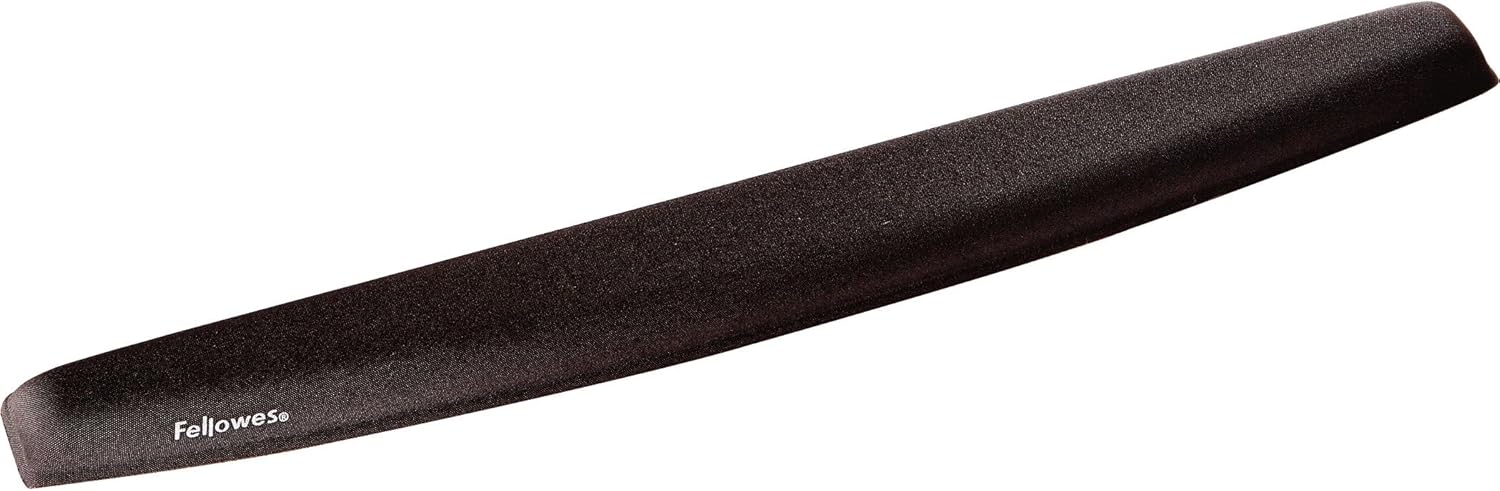 Complemento de secretáriaFellowes Memory Foam Keyboard Wrist Rest - Black (9178201)Apoio de pulso que mantém a mão alinhada ao escrever ou usar o rato.Ver na AmazonLink pago
Como Associado Amazon, ganho com compras qualificadas.