Amazonのアソシエイトとして、当サイトは適格販売により収入を得ています。
MX Keys のラインナップ全体、セットアップ手順のすべて、人間工学の最適化、そして正直なアクセサリーレビューを一か所にまとめた第三者リソースは他にありません。Logitech 公式サイトはマーケティング仕様を並べ、比較サイトはアフィリエイトのまとめを載せています。このガイドはその中間を埋めるために存在します。MX Keys の所有者が、買うべきか迷っている友人に送るページです。
以下の内容はすべて、公開仕様、独立した調査、そして4モデルすべてを実際に使った経験に基づいています。根拠のある数値は、可能な限り出典とともに示します。主要なショートカット、ワークステーションの配置、そして Logitech のドキュメントが語らない点まで、すべてここにあります。
1章だけ読む時間しかないなら、「MX Keys の人間工学最適化」へ進んでください。MX Keys の所有者がいつか必ず抱える最大の不満を解決するのは、そのセクションだけです。
Logitech MX Keys 完全ガイド
MX Keys ファミリーは、持つ価値のある低背ワイヤレスキーボードの標準的な選択肢です。このガイドではラインナップ全モデル、違いを生むテクノロジー、正しいセットアップ方法、良さを損なわずに人間工学を改善する方法、そして実際に役立つアクセサリーを扱います。
MX Keys ファミリー — 全モデル
2026年時点で、このファミリーには Logitech の4モデルがあります。それぞれ狙う購入者が異なり、どれか一つが万能というわけではありません。
| モデル | 寸法 | バックライト | 接続 | バッテリー(公称) | こんな人に |
|---|---|---|---|---|---|
| MX Keys(初代) | フルサイズ、430 × 131 mm | スマートイルミネーション | Logi Bolt + Bluetooth | 5か月(バックライト消灯時) | 表計算、財務、デュアルモニター環境 |
| MX Keys S | フルサイズ、430 × 131 mm | スマートイルミネーション(改良版) | Logi Bolt + Bluetooth | 5か月(バックライト消灯時) | パワーユーザー、マルチデバイス作業 |
| MX Keys Mini | コンパクト、296 × 132 mm | スマートイルミネーション | Logi Bolt + Bluetooth | 5か月(バックライト消灯時) | すっきりした机、持ち運び、文章を書く人 |
| MX Keys for Business | フルサイズ、430 × 131 mm | スマートイルミネーション | Logi Bolt(法人向け) | 5か月(バックライト消灯時) | IT 一括導入、セキュリティ要件のある環境 |
寸法からわかること
MX Keys Mini の幅は、フルサイズの MX Keys のおよそ70%です。Mini には独立した矢印キー列がなく、右 Shift は短く、ファンクション行は入力面に近い位置にあります。Mini に触れたことがないなら、指が迷わなくなるまで2〜3日の慣らし期間を見込んでください。
フルサイズの MX Keys は、右側にテンキーと、Page Up、Page Down、Home、End 専用の列を追加します。表計算の中で一日を過ごす人には有利です。文章を書く人や多くの開発者には不要です。
「S」が実際に加えたもの
MX Keys S は初代 MX Keys と見た目がほぼ同じです。違いは内部にあります。手の接近にはっきり反応するよう改良されたスマートイルミネーションのセンサー、強い入力時に初代が出していた高周波のびびりを減らす改良されたキー安定化、そして現在の Logi Options+ リリースまで前方に伸びたソフトウェア互換の窓です。
新しく買うなら S を選んでください。すでに初代を持っているなら、買い替える価値は小さいものです。初代の所有者がほぼ全員実際に必要としている改善は、この後の人間工学最適化のセクションにあります。
MX Keys を定義する5つのテクノロジー
Perfect Stroke キー
MX Keys ファミリーは、各キーキャップの下にシザースイッチ機構を使っています。Logitech はこれを Perfect Stroke として売り出しています。機構はノート PC のキーボードに近いものですが、キーのストロークが少し深く、多くのノート PC の約1 mm に対して1.8 mm 前後あります。その結果、メカニカルスイッチの大きなクリック音なしに、触覚的なフィードバックのあるキーになっています。
実用的な帰結は二つあります。第一に、MX Keys はフリーアドレスオフィスや共用ワークスペースでも使える静かさです。第二に、ストロークが浅いぶん入力中の手の上下動が少なく、背の高いメカニカルスイッチと比べて数時間の作業での疲労が減ります。
スマートイルミネーション
MX Keys のバックライトは明るさダイヤルでは調整しません。近接センサーで手の接近を検出して自動的に点灯し、数秒操作がないと消灯します。明るさは固定値に上げるのではなく、周囲の明るさに合わせて変化します。
これは MX Keys シリーズの際立った特徴であり、バッテリー消費の最大要因の一つでもあります。Logitech の公開仕様では、4モデルすべてバックライト消灯で5か月とされています。1日2時間バックライトを点けると、実際には3週間前後になります。明るいオフィスで働くなら、Logi Options+ でイルミネーションを切ればバックライトのコストはほぼゼロになります。
Easy-Switch(3台)
Easy-Switch は、F キー群の上にある3つの小さなボタンの列です。一つ押すと、キーボードは約1秒でペアリング済みの機器に再接続します。MX Keys は同時に3台とペアリングでき、タップで切り替えられます。ペアリングは Bluetooth と Logi Bolt レシーバーの両方に対応します。
多くの所有者にとって MX Keys の価格を正当化する使い方:1枠をデスクトップ、1枠をノート PC、1枠をタブレットに。1回のキー操作でキーボードが3台の間を移動します。机の上に iPad を置く使い方なら代替品より優れています。単一機器の据え置き用途では、Easy-Switch は無駄な予算です。
Logitech Flow(コンピューター間操作)
Logitech Flow はソフトウェアのみで、キーボードのハードウェア側には何もありません。2台のコンピューターがそれぞれ Logi Options+ と Logi Bolt レシーバーを持っていれば、画面の端を実際に越えるようにカーソルを一方から他方へ動かせます。ファイルはマシン間でドラッグできます。キーボードはカーソルに追従するので、入力はフォーカスのある画面へ送られます。
Flow は、仕事用デスクトップの隣に個人のノート PC がある人には最適です。それ以外の人には、機能ではなくマーケティングの一文です。机の上にコンピューターが2台あるかを、対価を払う前に判断してください。
USB-C 充電とバッテリー設計
寸法とバッテリー持続時間の数値は、Logitech の公開仕様と分解分析によるものです。個体差として、物理寸法は±5 mm、駆動時間は±10% 程度のばらつきがあり得ます。
MX Keys の4モデルはすべて USB-C で充電します。Logitech の公開仕様では、バックライト消灯で5か月です。実際の使用では、1日1〜2時間バックライトを点けると、1回の充電で3〜5週間程度を見込んでください。バックライトを切れば(明るい環境では推奨の設定)、公称の5か月、ときにそれ以上持ちます。
空の状態からの充電は、USB-C 5 V / 1.5 A で約3時間です。15分の継ぎ足し充電で、バックライト消灯なら1〜2日使えます。ユーザー交換可能なバッテリーはなく、寿命は事務機器として一般的な5〜7年周期とされています。
どの MX Keys を買うべきか
正解は、キーボードをどこに置き、どう使うかで決まります。
初代 MX Keys を選ぶのは:
- 未開封品を MX Keys S より大幅に安く見つけられる場合(入力用途では機能的にほぼ同一です)
- ソフトウェアエコシステムの調整の基準になったモデルを買いたい場合
MX Keys S を選ぶのは:
- 今日新しく買う場合 — 現行の量産モデルです
- 少し改良された近接センサーと洗練されたキー安定化がほしい場合
- Logi Options+ の更新に対するサポート期間を最も長く取りたい場合
MX Keys Mini を選ぶのは:
- 机が狭い、またはキーボードを持ち運ぶ場合
- 独立した矢印キーより、すっきりした見た目を重視する場合
- 表計算より、文章を書いたりコードを書いたりする場合
MX Keys for Business を選ぶのは:
- 勤務先が法人向けのセキュリティ認証を必須にしている場合
- 20台以上を導入し、Logi Bolt 専用構成が必要な場合
- 予算が主要な制約でない場合
MX Keys を正しくセットアップする
まずレシーバー、Bluetooth は後
どちらも動きますが、同等ではありません。Logi Bolt USB レシーバーは、Bluetooth 機器が多い環境 — 共用オフィス、会議室、近隣の Wi-Fi と Bluetooth が電波を混み合わせる集合住宅 — でより安定した接続を提供します。まず Logi Bolt でペアリングし、Bluetooth はレシーバーが不便な2台目・3台目にだけ使ってください。
Logi Options+ をインストールする
Logi Options+ が設定用ソフトウェアです。なくてもキーボードは動きますが、カスタマイズ層は使われません。Easy-Switch キーの機能、アプリ別プロファイル、Flow にはこれが必要です。ダウンロードは無料です。
Mac 利用者への注意:Logi Options+ はバックグラウンドサービスとして動作します。初回インストール時に権限の確認が出るので、承認してください。設定後は見えなくなり、システムは通常どおりキーボードを使います。
F キー行を使うアプリに合わせる
既定では、Fn を押さずに押すとメディアと明るさの操作になり、F キーとして働くのは Fn を押している間だけです。Logi Options+ ではこれを逆にできます。F キーが既定で、メディアは Fn を押して使う形です。アプリが前提にしているほうを選んでください。Apple Final Cut、Adobe Photoshop、そして多くのコードエディターは F キーを前提にしています。
明るい部屋ならスマートイルミネーションを切る
スマートイルミネーションはバッテリーを消費します。天井照明のある明るいオフィスでは、バックライトを点ける必要はありません。Logi Options+ で無効にすれば、バックライトセンサーは無視されます。バッテリー寿命は公称の5か月に戻ります。
決める前に3台すべてで Easy-Switch を試す
Easy-Switch は、マルチデバイス利用者にとって価格を正当化する機能です。初日に試してください。3台すべてをペアリングし、1日の仕事の中で切り替え、1秒で再接続する時間が保たれるか確認します。どの機器でも切り替えに3秒以上かかるなら、そのペアリングは実用範囲の端にあります。
MX Keys の人間工学最適化
これは、MX Keys の所有者がいつか必ず探すセクションです。MX Keys は優れたキーボードです。物理設計には一貫したトレードオフが一つあります。ほぼ平らに出荷され、後方への傾斜がほとんど組み込まれていないのです。背の高いメカニカルキーボードなら問題ありません。低背のボードに長時間の入力負荷がかかる場合、ほぼ必ず数か月で手首の不快感につながります。
「平ら問題」を説明する
平らなキーボードで入力すると、キーに届くために手首を上へ反らせます(伸展)。MX Keys には背面に折りたたみ式の脚が内蔵されていますが、加わる傾斜は数度だけです。ストロークは浅く、筐体は薄い。複合的な結果として、手首は上に反ったまま何時間も入力の負荷を負います。
OSHA と NIOSH の労働安全の指針は、手首をまっすぐ前腕と一直線に保つことを勧めています。後ろ側の縁を上げる — キーボードの後方が前方より高くなる — ことで、低背キーボードでもその位置をより楽に保てる人が多くいます。MX Keys は、後方を持ち上げる解決策が助けになる典型的な例です。
計算は推測ではありません。キーボード傾斜計算ツール を使えば、目標の角度から 131 mm の MX Keys の後方を持ち上げる高さをミリメートルで求められます。キーボード傾斜の参考データ には 0°、8°、15°、20° の一覧表、計算方法、側面図を掲載しています。
実際に効く3つの対処
MX Keys の平ら問題への対処法は3つあります。
リストレストに移る。リストレストは手のひらの付け根を支え、休んでいる間の手首を中立に保ちます。キーボードの角度は変えません。平らなキーボードでは助けになりますが、キー上での伸展そのものは解決しません。
人間工学キーボードに移る。分割型、テンティング、凹面のキーボードは、キーの配置自体を変えて手首の姿勢に働きかけます。ここに至る MX Keys 利用者は、たいてい先に数か月の不快感を経験しています。費用は80〜400ドル、加えて数週間の入力への適応期間がかかります。
後方リフトのライザーに移る。後方リフトのライザーは、キーボードを変えずに角度を変えます。MX Keys と、寸法の合う12〜15°のライザーの組み合わせは、問題のうち手首の伸展に関しては、人間工学キーボードと機能的に同等です。費用は300ドルではなく15ドルに近くなります。
寸法の一致が重要な理由
事務用品店の汎用ウェッジでも角度は得られます。ただし、丁寧に整えた机の上で MX Keys より明らかに幅広に見えます。見た目が不自然になります。フルサイズの MX Keys は、テンキー列のぶん多くのメカニカルキーボードより幅が広く、細いボード向けに設計されたライザーでは MX Keys の後端が支えられません。
寸法を合わせたライザーが存在する理由がこれです。MX Keys の寸法は 430 mm × 131 mm。その数値から1〜2 mm 以内のライザーなら、面一に収まります。約束どおりの角度が得られ、机もすっきりしたままです。
Logitech MX Keys を使っているなら
KeyRiser の MX Keys モデルは、その寸法に合わせて設計されました。15°の後方リフトを実現し、MX Keys / MX Keys S / MX Keys Mini の寸法に±1 mm で合わせ、机をしっかり捉える全面フェルトを備えています。角度が重要な理由と、どの設計が長持ちするかの根拠を知りたい場合は、キーボードライザー完全ガイドをお読みください。
KeyRiser を Amazon で購入現在のセットアップを測る
ライザーが役立つかは2つの測定で決まります。第一に、安静時の手首の伸展角度です。腕を前に伸ばし指を上げ、手首を横から撮影します。前腕から手への線は、まっすぐかわずかに下向きであるべきです。キーの上で上向きに曲がるなら、MX Keys だけでは対処できていない伸展があります。第二に、机の高さです。椅子に座り普通に入力し、誰かに肘を撮影してもらいます。肘はおよそ90°にあるべきです。
どちらの測定も正しければ、手首に不快感のない MX Keys 利用者にライザーは不要です。どちらかが崩れているなら、対処は製品より人間工学の側である可能性が高いです。
MX Keys に最適なアクセサリー
MX Keys は単体でも十分に機能します。少数のアクセサリーが、その長所をさらに引き出します。
キーボードライザー(寸法を合わせたもの)
実用的な最初のアクセサリーです。MX Keys の寸法に合う15°の後方リフトライザーは、前述の手首の伸展に対処します。KeyRiser の MX Keys モデルは寸法を合わせた選択肢で、同じ角度の汎用ウェッジも特殊さは劣るものの同様に機能します。詳しくはキーボードライザー完全ガイドを参照してください。
リストレスト(低背)
リストレストは入力の合間、手のひらの付け根を支えます。MX Keys 利用者にとって、低背のジェルリストレストはライザーとの標準的な組み合わせです。休む間の手のひらの支えはリストレストが、入力中の手首の伸展はライザーが担います。キーボード本体より高いリストレストは避けてください。伸展の問題を再現してしまいます。
キャリングケース(Mini のみ)
MX Keys Mini は、13インチのノート PC 用スリーブやハードケースに収まる大きさです。出張やカフェでのリモートワークには価値があります。フルサイズの MX Keys 利用者には不要です。
Logi Bolt ポート付き USB-C ハブ
ノート PC によっては USB-A ポートが少なめです。Logi Bolt レシーバー専用の収納がある USB-C ハブなら、ドングルが机の上に出ず、紛失の可能性も下がります。Bolt ポートが明記された15ドル程度のハブで十分です。
買わなくてよいもの
入力中も付けたままのキーボードカバーは、キーをこもらせ、ゴミをため込みます。これは保管用であって日常使用のアクセサリーではありません。ケーブル整理用品は人間工学上の価値を加えません。その予算はライザーに回してください。RGB のアンダーグロウは視覚的なもので機能ではなく、MX Keys のデザイン言語にも含まれません。
手入れ、清掃、ファームウェア
清掃
MX Keys は密閉型のキーボードです。取り外せるキーキャップはありません。表面は、少し湿らせたマイクロファイバークロスで拭きます。より丁寧にするなら、月に一度、キーの間にエアダスターを使います。粘着性のこぼれには、電源を切り、ケーブルを外し、綿棒にイソプロピルアルコールを付けて拭きます。決して水に浸けないでください。
ファームウェア更新
Logi Options+ はアプリの動作中、ファームウェア更新を自動でインストールします。MX Keys には発売以降、少数のファームウェア改版があり、いずれも更新中の短い切断以外は利用者に意識されませんでした。手動の更新手段はなく、Logi Options+ が唯一サポートされる方法です。
長期的なバッテリー
MX Keys のバッテリーはユーザー交換できません。通常の使用で3〜5年経つと、1回の充電での駆動時間は公称の5か月から数週間へ落ちる見込みです。その時点では MX Keys の買い替えが現実的な答えです。第三者のバッテリー交換は Logitech がサポートせず、保証も失われます。
よくある質問
Logitech MX Keys はプログラミングに向いていますか?
はい、ただし注意点が一つあります。MX Keys は静かでキーの安定性が高く、キー自体による疲労なしに長時間の作業ができます。注意点は「平ら問題」です。1日8時間入力するプログラマーは、いつか手首の伸展による痛みを経験します。MX Keys に寸法の合うライザーを組み合わせれば対処できます。ライザーなしなら、傾斜を内蔵したメカニカルキーボードのほうが重量級のプログラミング用途では人間工学的に有利です。
MX Keys は複数の機器に接続できますか?
Easy-Switch で3台まで可能です。Bluetooth と Logi Bolt は必要に応じて混在させられます。切り替えは約1秒です。ただし Easy-Switch は入力用で、ファイル転送、マウス共有、アプリの受け渡しには両方のコンピューターで Logitech Flow が必要です。
MX Keys のバッテリーはどれくらい持ちますか?
バックライト消灯で5か月です。1日2時間バックライトを点けると3〜5週間。充電は USB-C で、空から約3時間です。15分の継ぎ足しで、バックライト消灯なら1〜2日使えます。
MX Keys はバックライト付きですか?
はい。スマートイルミネーションは近接センサーで動くバックライトで、手が近づくと点灯し、キーボードが使われないと消灯します。周囲の明るさに適応します。この機器で最も消費の大きい要素の一つで、Logi Options+ には無効にする設定があります。
MX Keys でキーボードライザーを使えますか?
はい。1日2時間以上入力するなら使うべきです。MX Keys はほぼ平らに出荷されます。フルサイズ MX Keys の 430 × 131 mm(Mini は 296 × 132 mm)の寸法に合う12〜15°の後方リフトライザーが適切な組み合わせです。根拠と購入基準はキーボードライザー完全ガイドを参照してください。
MX Keys とメカニカル、どちらが優れていますか?
何を重視するかによります。MX Keys は静かで薄く、バッテリーも長持ちします。メカニカルスイッチは音が大きく背が高く、ストロークのフィードバックが豊かです。オフィスや図書館のような環境では MX Keys が無難です。メカニカルの感触を求める人にとっては、スイッチの好みが決め手になります。どちらかが万能に優れているわけではありません。
MX Keys と MX Keys S の違いは何ですか?
外見はほぼ同じです。MX Keys S は近接センサーがわずかに改良され、強い入力時のびびりを減らすキー安定化が洗練され、Logi Options+ の更新に対するサポート期間も長くなっています。新しく買うなら S を。すでに初代を持っているなら、買い替える価値は小さいものです。
MX Keys は iPad で使えますか?
はい、Bluetooth 経由で使えます。iPad とペアリングした Easy-Switch の枠に切り替えると、キーボードは1秒以内に再接続します。iPadOS では Logi Options+ のカスタマイズ範囲は限られますが、入力、ファンクションキー行、スマートイルミネーションはいずれも標準で動作します。
MX Keys のエコシステムを手に入れる
MX Keys は、この価格帯で最良の低背キーボードです。寸法の合うライザーと組み合わせて「平ら問題」に対処すれば、数時間の入力に耐える日常使いの環境になります。KeyRiser の MX Keys 用ライザーは、その寸法に合わせ、調査が支持する角度で設計されました。
MX Keysの環境を整える
KeyRiserはキーボードを持ち上げます。これらはマウス、手首、モニター、デスクを補うもので、KeyRiserの代替ではありません。
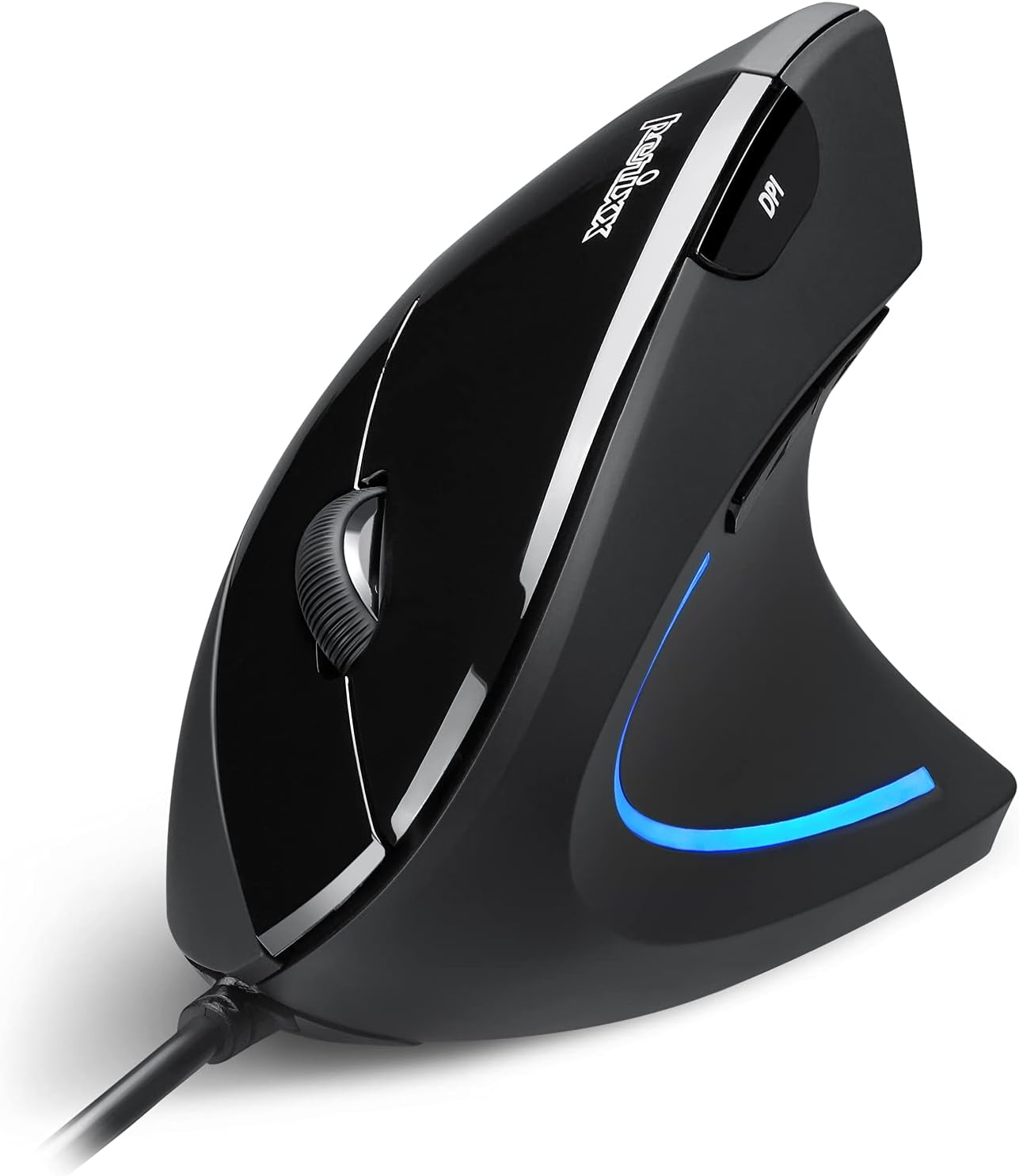 デスクの補完アイテムPerixx PERIMICE-513 Wired Ergonomic Vertical Mouse手首と前腕の負担を抑える、一日中使えるエルゴノミクスマウス。Amazonで見る有料リンク
 デスクの補完アイテムLogitech Ergo M575S Wireless Trackball Mouse手首と前腕の負担を抑える、一日中使えるエルゴノミクスマウス。Amazonで見る有料リンク
Amazonアソシエイトとして、適格な購入から収入を得ています。