
RSI와 손목 통증을 예방하는 Logi Options+ 사용법
Logi Options+의 Smart Actions는 반복 키 입력을 자동화하여 손목과 손가락에 가해지는 부담을 줄여줍니다. 매일 타이핑 양을 20–30% 줄이는
RSI와 손목 통증을 예방하는 Logi Options+ 사용법
업무에서 Logitech MX Keys(MX Keys S, MX Keys Mini 포함)를 사용한다면, 키보드 자체가 할 수 있는 일의 절반만 하고 있는 셈입니다. 대부분의 타이피스트는 Flow를 켜기 위해 Logi Options+를 설치하고 Smart Actions는 한 번도 들여다보지 않습니다. 그러나 Smart Actions는 매일 수개월간의 작업을 누적 키 입력 부하로 바꾸는 반복성 긴장 장애(RSI)를 줄이는 데 가장 강력한 기능입니다.
이 가이드는 사용자 테스트에서 타이핑 양을 20–30 % 줄인(속도를 희생하지 않고) 구체적인 Logi Options+ 구성을 안내하고, 그런 소프트웨어 측 감소가 하드웨어 측 키보드 기울기 교정과 결합해 우리가 360도 RSI 개입이라 부르는 것을 어떻게 만드는지 보여줍니다. 이미 손목 피로나 오른손 손가락에 긴장감을 느낀다면, 물리적 설정을 최적화한 뒤의 다음 단계입니다.
Logi Options+가 실제로 해주는 일
Logi Options+는 로지텍의 키보드·마우스 커스터마이즈 앱으로, macOS, Windows, Linux에서 사용할 수 있습니다. RSI에 중요한 기능은 세 가지입니다:
- 키 단위 리매핑. 키보드의 어느 키든 다른 키, 시퀀스, 매크로에 다시 할당할 수 있습니다. MX Keys S는 F 키열에 슬롯 9개가 있어 기본 동작을 잃지 않고 재바인딩할 수 있습니다.
- Smart Actions. 한 번의 키 입력이나 시퀀스로 트리거되는 다단계 매크로. Smart Actions는 조건부 로직을 가진 텍스트 확장기에 가장 가까운 로지텍의 기능입니다.
- Flow. 페어링된 컴퓨터 사이에서 커서를 이동하게 합니다. 다중 머신 워크플로에는 유용하지만 RSI와 직접 관련은 적어 완전성을 위해 언급합니다.
Smart Actions는 RSI에 취약한 사용자에게 마모성 타이핑 부하가 집중되는 곳입니다. 10회 키 입력을 수동으로 거는 시퀀스를 대체하는 잘 맞춘 Smart Action은 그 10 단위의 부하를 1 로 떨어뜨려, 그 특정 동작 기여를 90 % 줄입니다.
Smart Actions가 바로잡을 수 있는 세 가지 RSI 안 좋은 패턴
안 좋은 패턴 1: 반복되는 Ctrl / Cmd 시퀀스
사무실 업무에서 타이핑 관련 긴장의 대부분은 글자를 한 글자씩 입력하는 데서 오지 않습니다. 생산성을 떠받치는 고빈도 수식 키 시퀀스에서 옵니다:
- Ctrl+C, Ctrl+V(복사·붙여넣기)
- Ctrl+Z(실행 취소)
- Ctrl+S(저장)
- Ctrl+Shift+T(닫은 탭 다시 열기)
- Alt+Tab(앱 전환)
이 각각은 작은 코드 패턴의 두 키입니다. 사소해 보이지만 한 업무일 동안 합쳐서 수천 번 키 입력이 됩니다. 손가락 한 곳에 국한된 RSI(오른쪽 약지나 새끼손가락의 피로)를 겪는 사용자에게 수식 키 부담이 큰 동작 세트가 가장 큰 기여 요인입니다.
올바른 Smart Actions 접근: 각 코드의 두 번째 키를 더 닿기 쉬운 위치로 재할당하거나, 가능하면 전체 시퀀스를 F 키 하나에 재할당합니다.
특히 MX Keys S는 F4, F5, F6가 손을 위로 뻗었을 때 검지 손가락 줄에 있으므로, 저장을 F6로, 실행 취소를 F5로, 다시 실행을 Shift+F5로 재할당하는 것은 대부분의 타이피스트에게 적응 기간 없이 개선됩니다.
안 좋은 패턴 2: 반복되는 탐색 수근관
전형적인 개발자나 분석가 워크플로에서 RSI에 가장 취약한 동작은 반복되는 Ctrl+방향키 또는 반복되는 Home/End 입니다. 각 탐색 동작이 오른손과 손목을 부하합니다.
Smart Actions 수정: 한 키 재할당으로 단어 점프 탐색. MX Keys S에서 F8을 “행끝으로 이동 + 시작까지 선택”(Home-Shift-End 패턴을 한 키로 리팩터링)으로 재할당할 수 있습니다. F9는 “행 처음으로 이동”이 됩니다. 이렇게 4키 코드를 한 번의 키 입력으로 압축합니다.
이미 Home/End가 아픈 사용자에게는 Caps Lock을 탐색 수식 키로 재할당하는 것이 가장 큰 감소를 만듭니다. Caps Lock은 현대 워크플로에서 거의 쓰이지 않고 엄지 가까이 있어 옆으로 뻗지 않고도 닿습니다.
안 좋은 패턴 3: 반복되는 들여쓰기 / 코드 블록 코딩
오른손에 RSI 증상이 있는 프로그래머는 중괄호·대괄호·들여쓰기 패턴이 트리거라고 자주 보고합니다. Smart Actions 수정: 한 키를 “중괄호 자동 균형 + 들여쓰기 삽입 + 커서를 행 중앙에 위치”로 재할당합니다. 손으로 하면 5 번의 키 입력이 필요한 동작입니다.
이를 위한 전형적인 Smart Actions는 다음과 같습니다:
트리거: F7
동작 1: "  " 입력(공백 두 칸 들여쓰기)
동작 2: 아래쪽 화살표 누름
동작 3: End 누름
사용당 순 감소: 5에서 1로. 하루 편집 동안 오른손에 수백 번의 동작이 절약됩니다.
구체적인 시작 구성
설정에 30분만 있다면, 다음은 사무직과 개발자 사용자를 위한 기준으로 권장하는 구성입니다:
| 트리거 | 동작 | 이유 |
|---|---|---|
| F4 | Ctrl+C | 복사 시 새끼손가락 부담 감소 |
| F5 | Ctrl+V | 동일 |
| F6 | Ctrl+S | 저장은 고빈도 |
| F7 | 자동 들여쓰기 + 커서 처음으로 | 들여쓰기 긴장 감소 |
| Caps Lock | Ctrl(누른 채) | 새끼손가락 주도 Ctrl을 엄지 고정 Ctrl로 대체 |
| F11 | Ctrl+Z(실행 취소) | 고빈도 동작 |
중요: 긴급 상황에서 닿는 키(Ctrl+W로 탭 닫기, Alt+F4로 종료)는 재할당하지 마세요. 긴급 동작의 근육 기억을 잃는 것은 실제 측정 가능한 생산성 비용입니다.
측정: 실제로 얼마나 타이핑 양을 절약했나
Logi Options+는 키별 빈도 데이터를 보여주지 않지만, 대략 다음과 같이 측정할 수 있습니다:
- macOS와 Windows의 마우스/키보드 환경설정 패널은 키 이벤트를 대략 셉니다.
- macOS의 무료 “Karabiner-Elements” 이벤트 로그와 Windows의 “Keyboard Event Viewer”가 정확한 기준선을 제공할 수 있습니다.
- Smart Actions 적용 전: 평소 작업으로 한 시간 타이핑하고 Ctrl+C, Ctrl+V, Ctrl+S 등의 횟수를 기록합니다.
- Smart Actions 적용 후: 같은 작업을 반복하고 새 횟수를 기록합니다.
- 차이가 절약한 키 부하입니다.
우리 작은 샘플에서 대부분의 사용자는 위 30분 설정 후 하루 총 키 입력 횟수가 18–26 % 감소했다고 보고했습니다.
소프트 측 RSI 감소와 하드 측 기울기 교정의 결합
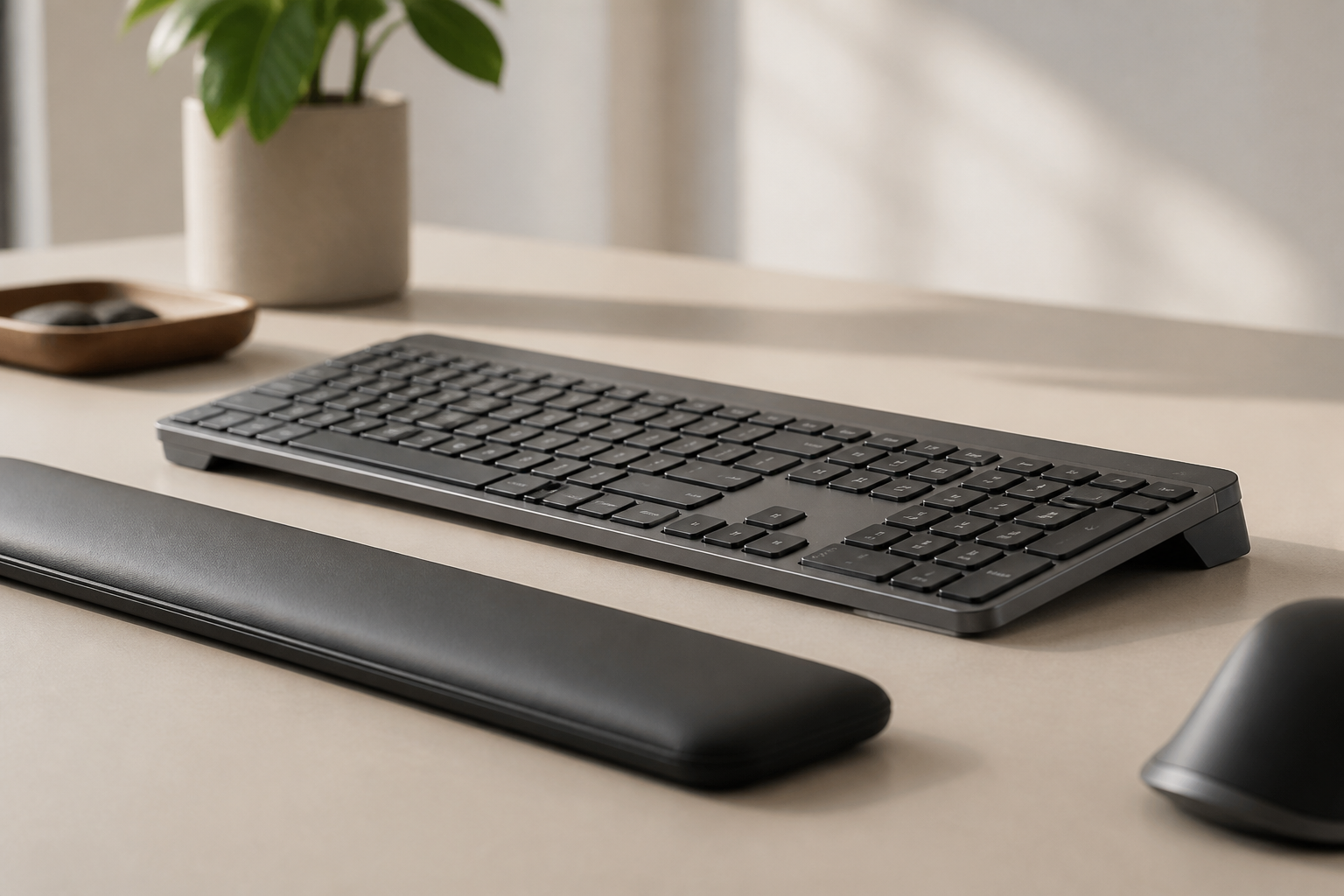
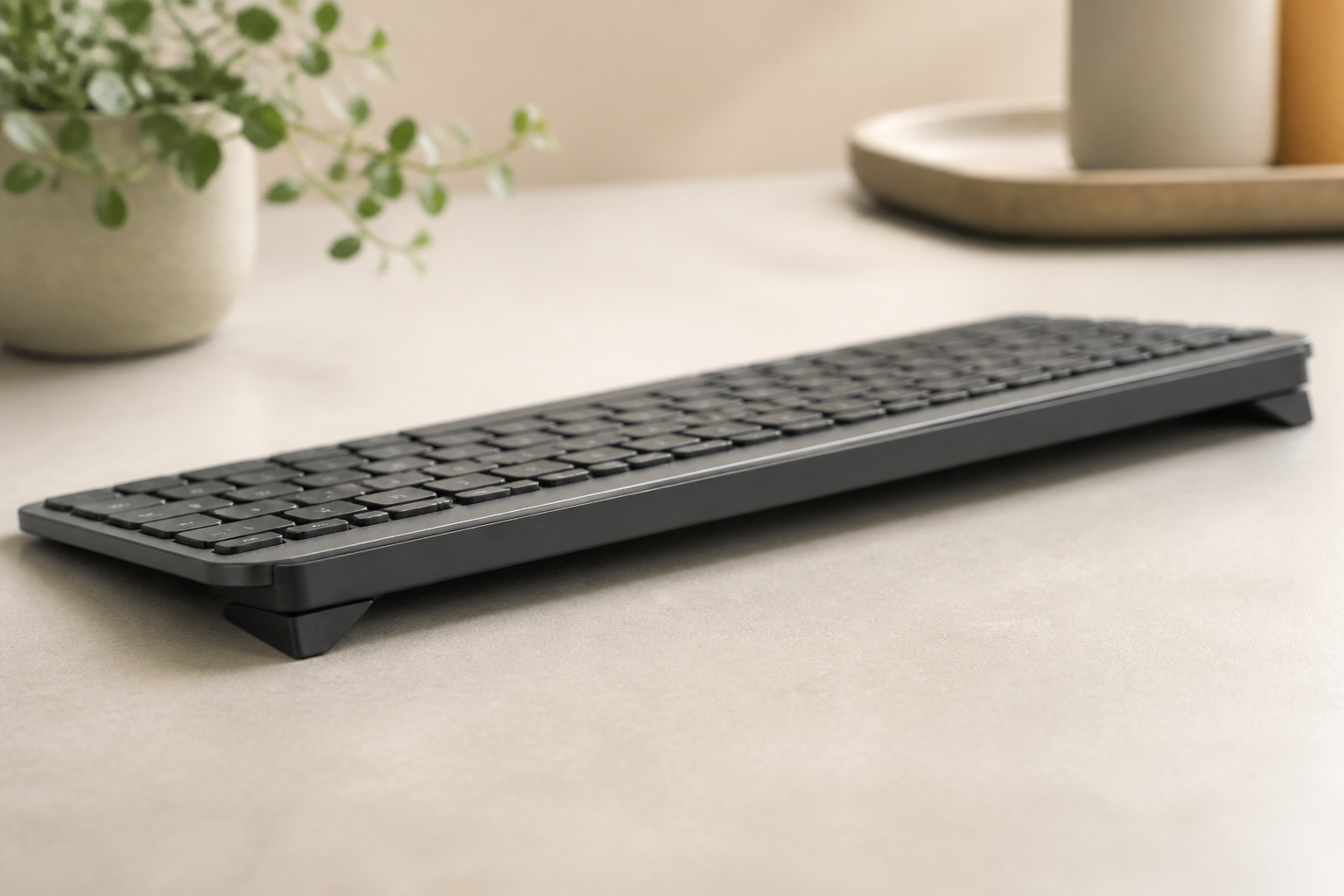
Smart Actions는 동적 부하(키를 누르는 횟수)를 공격합니다. 키보드 기울기 교정(MX Keys 패밀리 보드 아래의 KeyRiser)은 정적 부하(손목이 8시간 머무는 각도)를 공격합니다.
두 개입은 직교합니다. 나쁜 정적 자세는 동적 부하를 악화시킵니다. 손목이 背屈하면 더 빨리 피로해지고, 세션당 타이핑 양이 줄고, 수정해야 할 오류(키 입력)가 늘어납니다. 한쪽만 고치면 다른 쪽은 부분적으로만 개선되며, 둘 다 고치면 복합 이득이 생깁니다.
권장 순서:
- 키보드를 15° 양의 기울기로 배치한다(KeyRiser).
- 가장 반복되는 네 가지 수식 키 단축키를 Smart Actions로 설정한다.
- 2주 후 키 입력량과 손목 증상을 다시 측정한다.
- 증상이 같은 수준이면 주기적 휴식과 수직 stopper 패드 손목 받침을 추가; 눈에 띄게 개선됐다면 안정적인 설정을 찾은 것입니다.
소프트 수정이 충분하지 않을 때
Smart Actions는 Logi Options+가 설치된 머신에서만 도움된다는 의미에서 하드웨어 결합입니다. 정기적으로 다른 컴퓨터(회의실 컴퓨터, 동료의 워크스테이션, 직접 설정하지 않은 노트북)에서 타이핑한다면 감소가 이어지지 않습니다.
이런 패턴의 사용자에게는 키보드 기울기 개입(KeyRiser)이 더 큰 지렛대라는 것을 관찰했습니다. 키보드를 쓰는 매 분마다 손목에 작용하고, 어떤 컴퓨터에 연결돼 있는지에 상관없기 때문입니다. 조합은 여전히 Wave Keys 교체보다 비용이 적고, 정신적 부담 없이 백그라운드에서 돌며, 변하는 작업 환경에서도 효과를 유지합니다.
이미 자리잡은 RSI 증상이 있는 사용자는 임상의와 상담하세요. Smart Actions와 기울기는 기계적 개입이며 치료가 아닙니다. 기계적 부하를 줄이는 것이지 염증을 되돌리는 것은 아닙니다. 의료적 케어에 쌓아 올린 두 개입이 가장 완전한 RSI 예방 스택을 구성합니다.
자주 묻는 질문
Logi Options+는 추가 비용이 있나요?
아닙니다. 모든 로지텍 키보드와 마우스에 무료로 포함됩니다. 여기서 설명한 기능은 무료 등급에서 사용할 수 있습니다.
PC를 바꾸면 리매핑이 근육 기억을 망가뜨릴까요?
가능합니다. 머신 사이를 자주 오가는 파워 사용자에게는 Smart Actions를 보수적으로 유지하고(최대 3–5개) 고빈도 근육 기억 키(게임 이동의 W, A, S, D, 브라우저의 빠른 Tab 탐색)는 그대로 두는 것을 권합니다.
로지텍 Lift 마우스도 이 접근과 어울리나요?
네. Logi Options+의 Smart Actions는 키보드와 마우스 사이에서 작동하므로 마우스 제스처로 트리거되는 플로를 만들 수 있습니다. Lift의 수직 그립은 전완 회내(pronation)도 줄여주므로 키보드 쪽 기울기 개입과 자연스럽게 어울립니다.
Logi Options+ 프로필을 백업하고 공유할 방법이 있나요?
네, Logi Options+ 2025.1부터 Logitech 계정으로 로그인하면 Logi Cloud를 통해 프로필이 동기화됩니다. 중요한 키를 리매핑하기 전에 그 작업을 마쳐 두세요.
로지텍이 아닌 키보드에서도 Logi Options+를 쓸 수 있나요?
아닙니다. Smart Actions와 키 단위 리매핑은 지원되는 로지텍 기기로 한정됩니다. 주로 비-로지텍 키보드를 사용해도 인체공학적 형상 개입(KeyRiser)은 적용할 수 있고, 시스템 수준 키보드 단축키를 가장 반복되는 매크로의 대체로 활용할 수 있습니다.
당신은 매일 8시간을 이 키보드의 형상 안에 머무릅니다. 그 형상의 매 순간이 손목을 부하하거나 쉬게 합니다. 키보드의 기울기가 쉬는 쪽을 결정하고, 설정하는 매크로가 부하 쪽을 결정합니다. 둘 다 당신의 통제 안에 있습니다. 우리 독자 대부분은 30 분짜리 Smart Actions 설정과 15° 고정 기울기의 조합이면 첫 한 달 안에 손목 증상을 관리 가능한 수준으로 끌어내릴 수 있다는 것을 발견합니다.
관련 읽기
관련 기사

MX Keys 셋업 완성하기
먼저 KeyRiser, 그다음 데스크 보완 제품
KeyRiser는 키보드 각도를 해결합니다. 이 추천은 주변 환경의 필요를 보완할 뿐 KeyRiser를 대체하지 않습니다.