키보드 라이저 vs 모니터 라이저: 손목 통증에 실제로 효과 있는 것
키보드 라이저와 모니터 라이저를 헷갈리고 있나요? 각각 무엇을 고치는지, 손목 통증에 필요한 선택법을 알아보세요.
키보드 라이저 vs 모니터 라이저: 손목 통증에 실제로 효과 있는 것
손, 손목, 목이 아파서 “라이저”를 찾고 있다면, 이름은 매우 비슷하지만 전혀 다른 두 제품을 보고 있을 수 있습니다. 키보드 라이저는 타이핑하는 동안 손목이 중립을 유지하도록 키보드 각도를 바꾸는 제품이고, 모니터 라이저는 화면을 올려서 읽기 위해 목을 구부리지 않게 해주는 제품입니다.
둘은 서로 다른 문제를 해결합니다. 잘못된 제품, 즉 실제로는 손목이 아픈데 모니터 라이저를 사는 것은 우리가 가장 흔히 보는 인체공학적 실수 중 하나입니다. 이 가이드는 각각이 무엇을 하는지, 어떤 신호로 어느 쪽이 필요한지, 그리고 돈을 낭비하지 않고 완전한 책상 환경을 위해 둘을 어떻게 조합하는지 설명합니다.
키보드 라이저란 무엇인가
키보드 라이저는 키보드 앞쪽 가장자리 아래에 놓고, 몸에서 멀어지는 방향으로 완만하게 내려가는 경사를 만드는 작은 액세서리입니다. 이를 rear lift라고 합니다.
평평한 일반 키보드에서는 손목이 뒤로 젖혀집니다. 인체공학자들은 이를 손목 신전이라고 부릅니다. 몇 시간씩 타이핑하면 그 꺾임이 손목터널 내부 압력을 높이고 팔뚝 근육을 피로하게 만듭니다.
키보드 라이저는 이를 뒤집습니다. 앞쪽 가장자리를 들어 올려 손이 팔뚝과 거의 일직선에 가까운, 더 자연스러운 각도로 쉬게 해줍니다.
OSHA 및 NIOSH대학교의 인체공학 연구는 오랫동안 rear lift 키보드 자세를 권장해 왔습니다. 10~15도의 내리막 경사는 손목을 중립 또는 아주 약간만 신전된 자세로 유지하는데, 이는 평평하거나 위로 기울어진 키보드보다 정중신경에 훨씬 부드럽습니다.
Logitech MX Keys, MX Keys S, MX Keys Mini 사용자에게 내장 다리는 키보드를 몸 쪽으로만 기울이는데, 이는 실제로 손목 신전을 더 키웁니다. KeyRiser 같은 제품은 그 잘못된 방향을 이 특정 키보드들에 맞춘, 안정적이고 슬림한 rear lift로 바꿔줍니다.
모니터 라이저란 무엇인가
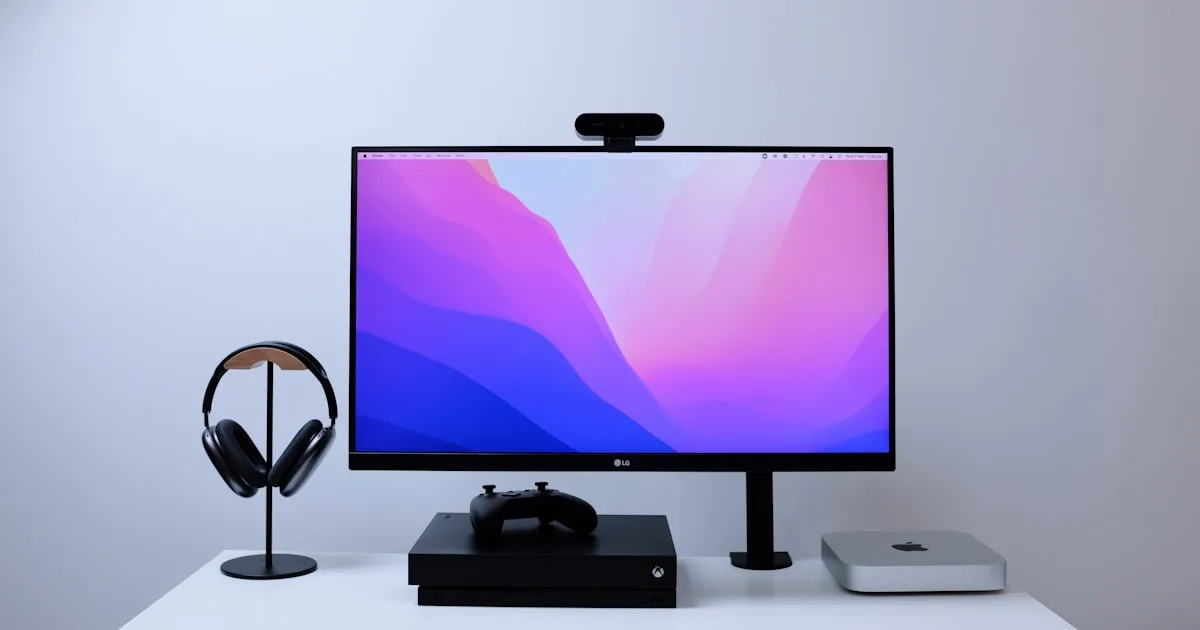
모니터 라이저(모니터 스탠드 또는 모니터 선반이라고도 함)는 책상 위에서 화면 전체를 들어 올리는 받침대입니다. 목표는 모니터 상단을 대략 눈높이로 올려서, 머리를 아래로 기울이지 않고 정면을 바라보게 하는 것입니다.
사람의 머리는 무겁기 때문에 이것이 중요합니다. 머리를 앞으로 1cm 기울일 때마다 목과 등 위쪽에 걸리는 실질적인 부담은 크게 늘어납니다. 노트북이나 낮은 모니터를 몇 시간 동안 내려다보는 것은 이른바 “거북목”, 즉 뻣뻣함, 긴장성 두통, 어깨 통증으로 이어지는 지름길입니다.
모니터 라이저는 목 자세를 교정합니다. 손목에는 거의 아무것도 하지 않습니다.
아래에 수납 공간이 있는 제품도 있고 높이 조절이 되는 제품도 있습니다. 유용하지만 손과 손목이 아니라 목과 시선을 위한 도구입니다.
30초로 보는 핵심 차이
| 질문 | 키보드 라이저 | 모니터 라이저 |
|---|---|---|
| 들어 올리는 것 | 키보드 앞쪽 가장자리 | 모니터 또는 노트북 전체 |
| 개선하는 것 | 손목·손·팔뚝의 편안함 | 목·어깨·눈높이 |
| 주된 증상 | 손목 통증, 저림, 피로한 팔뚝 | 목 통증, 두통, 둥근 어깨 |
| 일반적인 각도·높이 | 10~15도 rear lift | 눈높이까지 몇 cm |
| 적합한 사람 | 몇 시간씩 타이핑하는 사람 | 화면을 내려다보는 사람 |
둘 다 필요할 수도 있습니다. 경쟁 관계가 아닙니다. 다만 손목만 아프다면 모니터 라이저는 손목을 돕지 못하고, 목만 아프다면 키보드 라이저는 목을 고치지 못합니다.
어느 쪽이 필요한지 판단하는 법
다음 세 가지 질문에 답해 보세요.
어디가 아픈가?
- 손목, 손, 손가락, 팔뚝 — 키보드 쪽이 원인입니다. 키보드 라이저가 더 적절한 개선입니다.
- 목, 등 위쪽, 어깨, 긴장성 두통 — 화면 쪽이 원인입니다. 모니터 라이저가 더 적절합니다.
- 둘 다 — 둘 다 필요할 가능성이 높고, 의자와 책상 높이 점검도 필요합니다.
언제 아픈가?
- 타이핑 중이거나 긴 타이핑 직후 — 키보드 각도를 먼저 조정하세요.
- 독서 후, 화상 통화 후, 화면을 본 뒤 — 화면 높이를 먼저 조정하세요.
무엇이 즉시 편한가?
- 키보드 앞쪽을 살짝 받치고 10분 타이핑하기 — 손목이 이완되면 그것이 답입니다.
- 모니터 아래에 책을 몇 권 쌓고 오전을 보내기 — 목이 이완되면 그것이 답입니다.
이들은 저렴하고 되돌릴 수 있는 실험입니다. 추측을 멈추고 올바른 문제를 고치는 가장 빠른 방법입니다.
손목 통증에 보통 키보드 라이저가 필요한 이유
타이핑 시 손목 통증은 화면 때문에 생기는 경우가 드뭅니다. 하루에 수만 번 반복되는 손과 손목의 지속적이고 부자연스러운 자세에서 비롯됩니다.
키보드가 평평하면 손목이 뒤로 젖혀집니다. 뒤쪽 다리를 쓰면 더 젖혀집니다. 시간이 지나면 이것이 다음으로 이어질 수 있습니다.
- 팔뚝 근육의 반복적인 부담
- 엄지·검지·중지의 저림 같은 손목터널 증상
- 손목 등쪽 또는 엄지 쪽 힘줄 자극
- 오후가 되면 타이핑이 무겁게 느껴지는 전반적 피로
키보드 라이저는 증상만이 아니라 근본 원인인 ‘각도’를 해결합니다. 대부분의 사람이 타이핑 자리에서 할 수 있는 가장 비용 효율적인 변화이며, 책상 깊이와 키보드 거리를 맞추는 것 같은 다른 교정과도 자연스럽게 어울립니다.
목 통증에 보통 모니터 라이저가 필요한 이유
컴퓨터 작업 시 목 통증은 대개 화면 높이 문제입니다. 모니터 상단이 눈높이보다 낮으면 머리를 아래로 기울이고, 목덜미 근육은 머리를 지탱하느라 쉬지 않고 일합니다.
빠른 해결책은 화면을 올리는 것입니다. 똑바로 앉았을 때 모니터의 위쪽 1/3이 눈높이 또는 그보다 약간 아래에 오도록 합니다. 외부 모니터가 없는 노트북이라면, 이는 거의 항상 키보드 라이저가 아니라 외장 키보드와 노트북 스탠드를 의미합니다.
화면 높이에 대한 전체 체크리스트는 거북목 예방 가이드를 읽어 보세요. 노트북을 메인 기기로 쓴다면 외장 키보드를 활용한 노트북 인체공학도 참고하세요.
둘을 동시에 쓸 수 있나요?
네. 많은 책상에서 그것이 이상적인 구성입니다.
키보드 라이저와 모니터 라이저는 책상의 서로 다른 영역에 있어 서로 방해하지 않습니다. 키보드 라이저는 앞쪽 키보드 아래에, 모니터 라이저는 뒤쪽에서 화면을 받칩니다. 함께 두면 아래는 곧은 손목, 위는 곧은 목이라는 중립 자세의 두 반쪽이 완성됩니다.
합리적인 개선 순서는 다음과 같습니다.
- 가장 심한 통증의 원인부터 시작합니다.
- 손목 통증이 주라면 먼저 키보드 각도를 고칩니다.
- 목 통증이 주라면 먼저 화면을 올립니다.
- 첫 번째가 자리 잡으면 두 번째 교정을 더합니다.
한꺼번에 다 살 필요는 없습니다. 대부분은 주된 증상에 맞는 변화에서 가장 큰 완화를 느낍니다.
키보드 라이저에서 확인할 점
모든 키보드 라이저가 같지는 않습니다. 좋은 제품은 몇 가지 공통점이 있습니다.
올바른 각도
10~15도 정도의 rear lift를 찾으세요. 가파를수록 좋은 것이 아니라, 목표는 극단적인 경사가 아닌 중립 손목입니다. 고정되고 검증된 각도가 지나치게 복잡한 조절식보다 신뢰할 수 있을 때가 많습니다.
안정성
타이핑 중 흔들리지 않아야 합니다. 미끄러지거나 휘면 무의식적으로 손에 힘이 들어가 보상하게 되고, 이는 목적에 반합니다.
내 키보드에 맞는 핏
범용 라이저는 너무 높거나 낮거나 모양이 안 맞을 수 있습니다. KeyRiser는 Logitech MX Keys 제품군에 맞게 설계되어, 손을 뻗는 거리를 바꾸지 않고 키보드를 올바른 각도로 들어 올립니다.
슬림한 프로필
좋은 라이저는 부피 없이 각도만 더합니다. 높고 투박한 받침대는 손목 문제를 해결하면서 키보드를 너무 높여 어깨에 새로운 문제를 만들 수 있습니다.
더 깊은 비교는 키보드 라이저 구매 가이드를 보세요.
모니터 라이저에서 확인할 점
- 높이: 화면 상단이 눈높이 또는 그보다 약간 아래.
- 너비: 모니터 받침대가 안전하게 놓일 만큼 충분히 넓을 것.
- 하중: 모니터 무게를 충분히 웃돌 것.
- 추가 수납: 아래 선반은 정리에 도움 되지만, 수납 때문에 올바른 높이를 포기하지 말 것.
모니터 자체에 높이 조절 기능이 있다면 별도 라이저가 필요 없을 수 있습니다. 먼저 내장 스탠드로 화면을 올리고, 그래도 머리를 숙여야 할 때만 모니터 라이저를 추가하세요.
올바른 순서로 완성하는 책상 환경
인체공학은 단일 제품이 아니라 시스템입니다. 책상을 세팅하는 가장 확실한 순서는 다음과 같습니다.
- 의자 — 발이 바닥에 닿고 허벅지가 바닥과 거의 평행하도록.
- 책상 높이 — 팔꿈치가 90도에 가깝도록.
- 키보드 — 팔뚝과 일직선으로. 여기서 키보드 라이저가 돕습니다.
- 모니터 — 눈높이로. 여기서 모니터 라이저가 돕습니다.
- 움직임 — 하루 중 짧은 휴식과 자세 변경.
의자와 책상 높이가 맞지 않으면 최고의 키보드 라이저도 할 수 있는 일이 제한적입니다. 재택근무 인체공학 완전 가이드가 각 단계를 설명합니다.
자주 묻는 질문
키보드 라이저와 모니터 라이저는 같은 것인가요?
아니요. 키보드 라이저는 타이핑 중 손목을 중립으로 유지하도록 키보드 앞쪽을 기울입니다. 모니터 라이저는 목을 보호하도록 화면을 눈높이까지 올립니다. 생김새도, 놓는 위치도, 해결하는 문제도 다릅니다.
손목 통증에는 키보드 라이저와 모니터 라이저 중 무엇이 필요한가요?
손목·손·팔뚝 통증에는 키보드 라이저가 적절한 도구입니다. 손목 통증은 타이핑 중 손의 각도와 위치에서 오며, 키보드 라이저가 이를 교정합니다. 모니터 라이저는 화면 높이만 바꿀 뿐 손목 자세를 크게 바꾸지 못합니다.
모니터 라이저가 손목 통증에 도움이 되나요?
아니요, 직접적으로는 아닙니다. 모니터 라이저는 어디를 보는지만 바꿀 뿐 손목이 어떻게 꺾이는지는 바꾸지 않습니다. 목 통증 때문에 구부정해진다면 화면을 고치면 전반적인 자세가 나아질 수 있지만, 손목 특유의 불편함은 여전히 키보드 각도 조정이 필요합니다.
키보드 라이저의 기울기는 어느 정도가 좋나요?
키보드 앞쪽이 뒤쪽보다 높아지는 약 10~15도의 rear lift를 목표로 하세요. 이렇게 하면 손목이 중립에 가까워집니다. 기울기가 클수록 좋은 것은 아니며 타이핑이 불안정하게 느껴질 수 있습니다.
키보드 라이저와 모니터 라이저를 동시에 쓸 수 있나요?
네. 책상의 서로 다른 영역에 놓이며 서로를 보완합니다. 키보드 라이저는 앞쪽에서 손목을, 모니터 라이저는 뒤쪽에서 목을 보호합니다.
결론
손목, 손, 팔뚝이 아프다면 거의 확실히 모니터 라이저가 아니라 키보드 라이저가 필요합니다. 모니터 라이저는 목을 위한 도구이고, 키보드 라이저는 손목을 위한 도구입니다. 주된 증상에 맞는 것을 사고, 다른 증상도 있을 때만 추가하세요.
Logitech MX Keys 사용자에게 KeyRiser는 키보드를 너무 높이지 않으면서 손목을 중립으로 유지하는 안정적이고 슬림한 rear lift를 제공합니다. 먼저 각도를 고치면 책상의 나머지는 훨씬 쉬워집니다.
도움이 될 관련 글:
관련 기사



MX Keys 셋업 완성하기
먼저 KeyRiser, 그다음 데스크 보완 제품
KeyRiser는 키보드 각도를 해결합니다. 이 추천은 주변 환경의 필요를 보완할 뿐 KeyRiser를 대체하지 않습니다.