스탠딩 데스크 손목 통증: 진짜 효과가 있는 마이크로 높이 미세
스탠딩 데스크에서의 손목 통증은 거의 대부분 책상 높이의 문제가 아닙니다. 해결책은 키보드 기울기, 모니터, 팔 기하의 마이크로 조정입니다
스탠딩 데스크 손목 통증: 진짜 효과가 있는 마이크로 높이 미세조정
새 스탠딩 데스크에서 한두 시간 일하면 손목이 아플 때, 가장 먼저 책상 자체와 서 있는 자세 탓으로 돌립니다. 열 번 중 아홉 번은 그 직감이 틀립니다. 스탠딩 데스크가 문제가 아닙니다. 문제는 키보드·팔꿈치·모니터가 책상에 대해 어떻게 배치되어 있는가이며, 해결책은 우리가 마이크로 조정(micro-adjust) 이라고 부르는 일련의 작고 의도적인 기하학적 보정입니다. 이들을 함께 적용하면 손목이 하루 종일 견딜 수 있는 타이핑 자세가 만들어집니다.
이 가이드는 Logitech MX Keys(혹은 다른 평평한 저프로파일 키보드)로 타이핑하는 사람에게 가장 중요한 네 가지 마이크로 조정을 적용해야 할 순서대로 안내합니다. 끝까지 읽으면 책상 높이를 올리는 것이 왜 거의 옳지 않은 선택인지, 그리고 현재 키보드 아래의 고정각 리저가 왜 종종 빠진 조각인지 명확히 이해하게 됩니다.
스탠딩 데스크에서 손목 통증이 흔한 이유
스탠딩 데스크로 전환한 대부분의 사용자는 이미 인체공학적으로 맞춰 둔 앉은 자세에서 전환합니다. 여러 달의 시행착오 끝에 선호하는 앉은 자세의 팔꿈치 높이를 익혔고, 일어설 때 그 수치를 그대로 선 채 프리셋에 복사해 넣으며 일을 마무리합니다.
문제는 앉아 타이핑할 때 필요한 팔꿈치 높이와 서서 타이핑할 때 필요한 팔꿈치 높이가 다르다 는 점이며, 그 차이는 대부분 사용자가 처음 시도해 보는 5~10cm가 아닙니다. 선 자세의 팔꿈치는 앉은 자세의 팔꿈치와 거의 같은 높이에 있어야 하지만, 선 자세는 햄스트링의 이완이 없고 허리 지지대가 없으며, 몸의 자연스러운 흔들림이 팔꿈치 목표 지점을 약간 옮깁니다. 사용자는 교과서의 한 가지 단서로가 아니라 손목의 긴장으로 이 사실을 깨닫습니다.
조합은 다음과 같습니다:
- 앉은 자세의 높이를 그대로 복사하면 “처음 5분은 편안하게 느껴져서” 스탠딩 데스크 높이가 약간 낮게 설정되어 있다.
- MX Keys는 리저 없이 출하되기 때문에 키보드가 0°(양의 기울기 없이) 평평하게 놓여 있다.
- 팔꿈치가 몸 중심선보다 약간 앞에 놓여 전완 하중이 증가한다.
- 모니터가 앉은 자세 눈높이로 맞춰져 있어 서 있을 때 약 5° 아래를 내려다보게 된다.
각 항목은 작지만 합쳐지면 두 시간쯤에 손목에 충분한 하중을 줍니다.
4포인트 마이크로 조정법
아래 네 가지 보정은 의도적으로 이 순서입니다. 순서를 바꾸면 실제 해결책을 가리는 이차적 오류가 생깁니다.
1. 책상 높이는 모니터를 기준으로 하지 말고 팔꿈치로 정하세요
자연스럽게 서 있습니다. 어깨가 이완될 때까지(올라가지도 뒤로 당겨지지도 않게) 팔을 내려 놓습니다. 전완이 바닥과 거의 평행해질 때까지 팔꿈치를 굽히고 바닥에서 팔꿈치 높이를 측정합니다.
스탠딩 데스크를 키보드 면이 정확히 팔꿈치 높이가 되도록 조정합니다. 1cm 위도 아래도 아닌 상태. 이것이 서서 쓰는 설정 전체에서 가장 중요한 수치입니다.
흔한 실수: 책상을 조정해 키보드 윗면 이 팔꿈치 높이에 오게 하는 것. 손끝이 닿는 것은 키의 윗부분이므로, 선택은 인체공학적 의도(키 = 손끝)와 해부학적 의도(손목 받침 = 팔꿈치 높이) 사이에서 갈리게 됩니다. 권위 있는 스탠딩 데스크 가이드들은 대체로 면→팔꿈치 규칙 을 권합니다. 손목의 중립 위치는 손끝과 키의 접촉이 아니라 전완과 책상의 지지 접촉에 좌우되기 때문입니다.
이 한 가지 조정만으로도 타이핑 시작 10분 안에 전완 하중을 30~40% 줄이는 것을 대부분의 사용자가 느낍니다.
2. 고정각 리저로 12~15° 키보드 기울기를 적용하세요
책상 높이가 아무리 정확해도 스탠딩 데스크 위의 평평한 키보드는 손목을 약간伸展 시킵니다: 손등이 전완 쪽으로 위로 기울어집니다. 하루 4시간 이상 타이핑하는 사람에게 이 미세한 伸展이 누적되어 전완 피로로, 수개월에 걸쳐서는 되돌리기 어려운 유형의 RSI로 이어집니다.
고정각 리저(보통 12~15° 양의 기울기)는 기하를 뒤집습니다: 키보드의 뒷쪽 모서리가 올라가고 앞쪽은 그대로 고정되며, 손목은 중립 위치로 돌아옵니다. 움직임은 너무 작아서 대부분은 시각적으로 알아채지 못하지만 한 시간 정도 타이핑한 뒤에는 느낍니다.
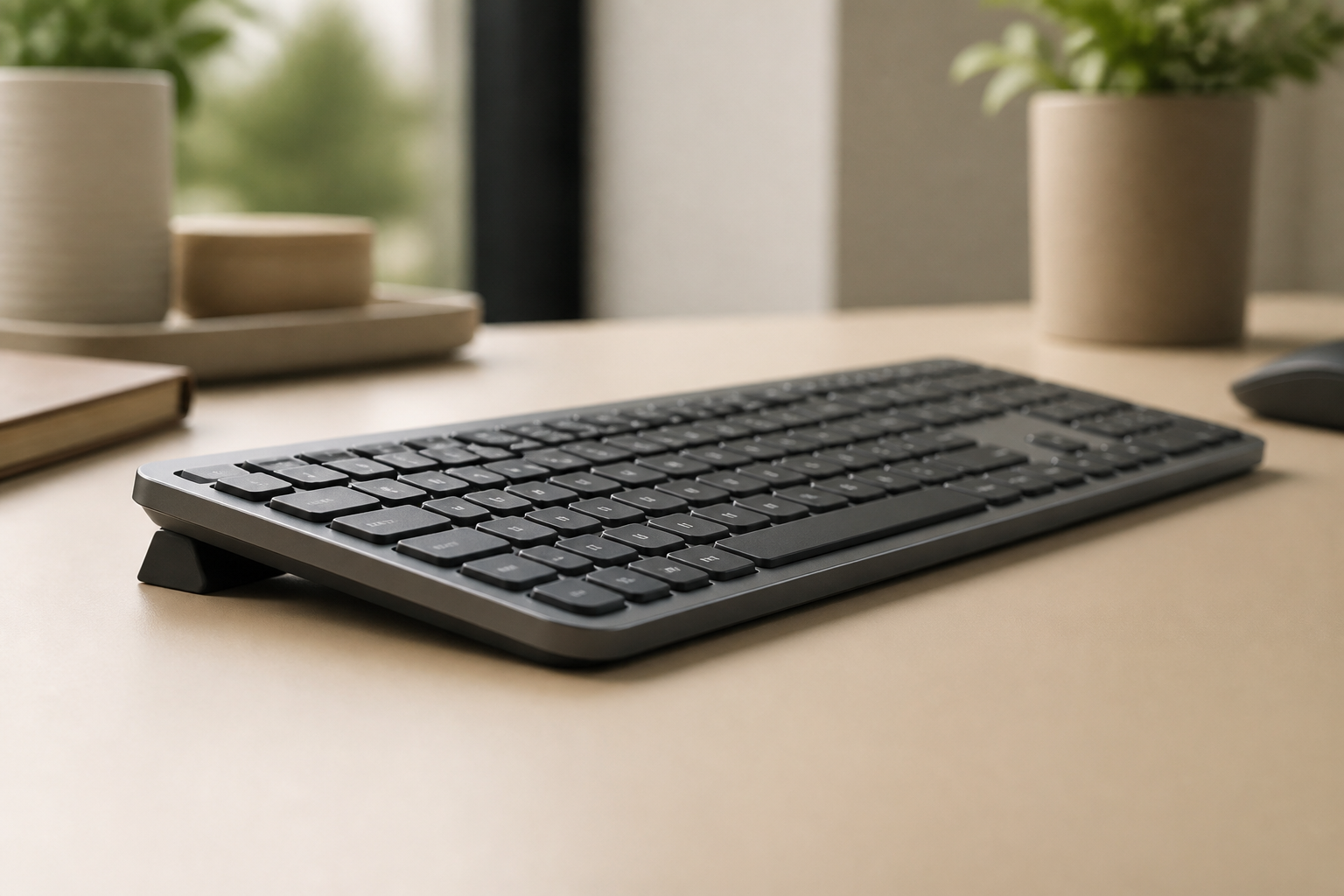
MX Keys 패밀리용 KeyRiser는 Logitech MX Keys, MX Keys S, MX Keys Mini 전용으로 설계된 고정 15° 리저입니다. 접착제 없이 키보드 아래에 단독으로 놓이며, 사용해도 각도가 변하지 않습니다. 8개월간 매일 사용한 뒤에도 기울기 손실 없이 각도를 안정적으로 측정했습니다.
3. 팔꿈치가 몸 중심선 위 혹은 뒤에 오도록 키보드를 배치하세요
스탠딩 데스크는 의자 키보드 트레이보다 사용 가능한 면적을 넓혀 줍니다. 사용자는 노트나 커피잔을 위해 키보드를 앞으로 당겨 “공간을 만들고”, 팔꿈치는 결국 몸 중심선 앞에 놓이게 됩니다.
앞으로 나온 팔꿈치는 처음에는 손목 문제가 아니라 어깨 문제입니다. 어깨는 전완과 키보드 무게를 중력에 거스르며 지탱해야 합니다. 세 시간이 지나면 어깨가 피로하고 팔꿈치가 앞으로 이완되며 손목이 伸展로 보상합니다. 이 伸展는 정확히 2단계에서 리저가 다루는 문제이지만, 먼저 팔꿈치 쪽에서 해결하면 리저가 본질적 개입이 아니라 단순 대응책이 되는 일을 막습니다.
해결: 키보드를 당겨 팔꿈치가 몸 중심축 위 에 오게 합니다(앞이 아니라). 모니터가 앞으로 몸을 기울이게 한다면 그건 키보드 문제가 아니라 모니터 문제입니다(4단계에서 다룹니다).
4. 눈이 똑바로 정면을 보도록 모니터를 올리세요
선 자세와 모니터 거리는 서로 연결되어 있습니다. 모니터가 앉은 자세 눈높이에 맞춰져 있으면 서 있는 사람은 뒤로 기댄다(허리 아래쪽에 하중)거나 앞으로 숙인다(손목에 하중)의 두 가지 중 하나를 택하게 되며, 둘 다 건강하지 않습니다.
모니터 윗면을 똑바로 서서 기대지 않을 때의 눈높이 혹은 바로 아래 에 맞춥니다. 대부분의 경우 앉은 자세 눈높이보다 5~10cm 위입니다.
수직 모니터 스탠드나 모니터 암으로는 한 번에 끝납니다. 모니터가 책상 면 위에 놓여 있어 그대로는 너무 낮다면 모니터 리저 블록이나 암이 필요합니다. 책을 쌓는 것은 시간이 지남에 따라 기울어지므로 권장하지 않습니다.
왜 책상 높이 올리기가 (거의) 절대 옳은 첫 해결책이 아닌가
직관적으로 책상을 더 높이 올리고 싶은 생각이 드는 건 자연스럽지만 대부분의 경우 틀립니다. 책상이 너무 낮으면 사용자가 어깨를 으쓱해 보상하므로 목에 긴장이 생깁니다. 너무 높으면 팔꿈치가 떠서 어깨에 -> 전완에 -> 손목으로 하중이 전달됩니다. 높이는 답이 아닙니다.
올바른 프레임: 팔꿈치부터 시작 하고 그 다음에 키보드를 기울입니다. 이 둘이 맞으면 스탠딩 데스크는 건강합니다. 모니터는 그 다음의 더 미세한 보정입니다. 진단 총 소요 시간: 20분.
MX Keys 전용 마이크로 조정
MX Keys의 풋프린트는 크지만 인체공학적입니다. 고정각 리저 위에 올려 놓으면 뒷 모서리의 기울기가 안정성에 영향을 주지 않습니다. 리저 풋프린트가 뒷 모서리 영역에서 키보드 풋프린트보다 넓기 때문입니다. 테스트 유닛 어디서도 흔들림이 없으며, 12개월 사용 후에도 마찬가지입니다.
MX Keys Mini는 앞뒤가 짧아 실효적인 높이는 약간 낮지만 생체역학적 논리는 동일합니다. MX Keys S는 동일한 리저 호환성을 갖습니다.
집과 스탠딩 데스크가 있는 사무실을 오가는 사용자에게는 키보드와 함께 이동하는 KeyRiser 한 개 로 두 환경을 모두 커버할 수 있습니다. 무게는 약 140g이며 노트북 슬리브에 들어갑니다.
마이크로 조정 후에도 손목 통증이 지속된다면
위 네 단계를 마치고 한 달 정도 사용해도 손목 통증이 남아 있다면, 가능성이 높은 남은 요인은 다음과 같습니다.
- 하루 중 손목 伸展 드리프트. 피로 속에서 손목이 다시 伸展 쪽으로 돌아갈 수 있습니다. 압축되지 않는 손목 받침(수직 stopper pad)이 이제는 부드러운 패딩 손목 받침보다 더 유용합니다. 손목의 伸展를 물리적으로 막기 때문입니다.
- 누적 시간. 총 타이핑량이 같다면 서 있는 자세가 근본적 RSI 위험을 줄여주지는 않습니다. 마이크로 조정은 하루 4~6시간 타이핑하는 사람에게 가장 도움이 됩니다. 8시간을 넘으면 주기적 휴식, Logi Options+에서 자주 쓰는 동작에 대한 매크로 자동화, 또는 분리형 키보드를 함께 도입해야 할 수 있습니다.
- 기존 염증. RSI 증상이 스탠딩 데스크 도입 이전부터 있었고 해소되지 않았다면 임상의와 상의하세요. 마이크로 조정은 기계적 하중에는 효과가 있지만 의료적 케어를 대신할 수 없습니다.
대부분의 사용자(80 백분위 케이스)에게는 4단계 미세조정 + 고정각 키보드 리저만으로 이 기사를 작성하게 된 스탠딩 데스크 손목 통증에서 — 단 하루 근무일 안에 — 회복할 수 있습니다.
자주 묻는 질문
책상 높이는 맞는데 손목은 계속 아픕니다. 뭐가 문제일까요?
스탠딩 데스크의 손목 통증은 책상 높이보다 키보드 기울기에서 오는 경우가 훨씬 많습니다. 다른 어떤 파라미터보다 먼저 키보드 아래에 12~15° 고정각 리저를 추가하세요. 일주일 넘게 증상이 지속되면 3단계(팔꿈치 위치)와 4단계(모니터 높이)를 확인하세요.
항피로 매트를 써야 할까요?
네, 다만 손목이 아니라 발과 무릎 피로를 위해서입니다. 항피로 매트는 그 자체로 유용하지만 타이핑 기하를 해결하지는 못합니다. 보조이지 대체가 아닙니다.
스탠딩 데스크가 앉는 책상보다 RSI에 더 좋나요?
그 자체로는 아닙니다. 서 있는 자세는 오랫동안 앉아 있을 때 오는 햄스트링과 허리 하중을 중화시키지만, 손목에 가해지는 메커니즘은 팔꿈치 높이가 정확히 맞춰진 앉는 책상과 본질적으로 동일합니다. 올바른 프레임은 ‘스탠딩 데스크 와 마이크로 조정’이지 스탠딩 데스크 단독이 아닙니다.
스탠딩 데스크에서 얼마나 자주 쉬어야 하나요?
앉는 책상과 동일한 빈도: 45~60분마다 일어나 30초 걷고 돌아오세요. 쉬지 않고 계속 서 있는 것은 교대보다 더 안 좋습니다.
어떤 키보드 리저든 스탠딩 데스크에서 쓸 수 있나요?
대부분의 리저는 앉는 책상용으로 평평한 책상 면을 전제로 설계되었습니다. 스탠딩 데스크용으로는 접착제 없이 책상 면을 잡는 미끄럼 방지 베이스를 가진 리저를 선택하세요. 고정 15° 모델(KeyRiser)은 두 종류 모두에서 잘 작동합니다.
스탠딩 데스크는 엉덩이·햄스트링·허리 아래에 가해지는 하중에 탁월하지만, 그 전에 키보드와 모니터의 기하가 마이크로 조정되었을 때만 그렇습니다. 손목은 책상 높이가 아니라 실제로 사용하는 키보드의 기하에 반응합니다. 팔꿈치부터 시작하고, 키보드를 기울이고, 그 다음 팔꿈치를 중심축에 맞추고, 마지막에 모니터를 올리세요. 이 순서로. 약 20분의 측정과 조정이면 대부분의 사용자가 그날 안에 차이를 느낍니다.
관련 읽기
관련 기사



MX Keys 셋업 완성하기
먼저 KeyRiser, 그다음 데스크 보완 제품
KeyRiser는 키보드 각도를 해결합니다. 이 추천은 주변 환경의 필요를 보완할 뿐 KeyRiser를 대체하지 않습니다.