
エルゴノミクスデスク完全セットアップガイド 2026:7ステップチェックリスト
エルゴノミクスデスクを段階的に整える方法:椅子の高さ、机の高さ、キーボードの角度、モニターの位置、マウスの置き方、フットサポート、休憩計画。座位と立位の両方の構成を解説します。
多くの「エルゴノミクスデスク」ガイドは、きれいな写真を見せて終わりです。本当の人間工学は静止した写真ではなく、あなたの体型、機材、作業内容、そして一日の動きのパターンを織り込んだ再現可能なプロセスです。
このガイドでは、半日で実行できる7ステップのチェックリストを紹介します。各ステップには測定可能な目標、確認テスト、うまくいかないときの対処法があります。順番どおりに進めてください。ステップを飛ばすと連鎖が途切れます。
7つのステップ — 順番どおりに
| ステップ | 目標 | 時間 | 確認方法 |
|---|---|---|---|
| 1. 椅子の高さ | 足裏が床につき、太ももが床と平行、膝が90° | 5分 | 座面の前端で太ももの下に拳が入る |
| 2. 机の高さ | ホームポジションで肘が90° | 5分 | 前腕が床と平行 |
| 3. キーボードの角度 | 15°のネガティブチルト(手前が高い) | 2分 | 手首がまっすぐで、上下に曲がっていない |
| 4. モニターの位置 | 画面の上1/3が目の高さ、腕の長さの距離 | 5分 | 目を閉じて開けたとき視線が上1/3に落ちる |
| 5. マウスの位置 | キーボードと同じ高さ、届く範囲は最小 | 2分 | 肘が体側にあり、肩がリラックスしている |
| 6. フットサポート | 足が床に届かない場合は足首90° | 2分 | 揺れ機構があり、滑らない |
| 7. 休憩計画 | マイクロブレイク+マクロブレイク+運動 | 継続 | タイマーを設定し、実行を記録 |
セットアップにかかる時間は合計約25分。 毎月、または機材を変えたときに再確認してください。
 デスクの補完アイテムLogitech Trackman Marble Trackball Mouse手首と前腕の負担を抑える、一日中使えるエルゴノミクスマウス。Amazonで見る有料リンク
Amazonアソシエイトとして、適格な購入から収入を得ています。
ステップ1:椅子の高さ — すべての土台
目標: 足裏を床(またはフットレスト)に完全に置き、太ももを床と平行に、膝を90°に。座面の前端と膝の裏の間に指2〜3本分のすき間を空ける。
なぜ重要か: 椅子の高さは骨盤の位置を決めます。高すぎる → 足がぶら下がる → 骨盤が後傾 → 腰椎が屈曲 → その影響が手首まで連鎖します。低すぎる → 股関節が膝より下がる → 骨盤が前傾 → 腰椎が過伸展 → 胸椎が丸まる → 頭が前に出る。
設定方法:
- 椅子の前に立つ。座面の上が膝蓋骨のすぐ下になるよう高さを調整する。
- 座る。足裏を床につける。太ももが平行か確認する。
- 腰がランバーサポートに当たるまで後ろにずれる。
- 確認:座面の前端で太ももの下に拳が入るか。入らない場合は座面が深すぎる → 座面を前へ、またはランバークッションを追加。
よくある失敗:
- 座面の前端に浅く座る(背もたれの支えがない)→ 20分で腰が疲れる
- 机に対して椅子が高すぎる → 肩がすくむ → 僧帽筋が緊張 → 手首の伸展で補おうとする
- ランバーサポートがない → 猫背 → ほかの連鎖が崩れる
椅子が十分に下がらない場合: フットレスト(ステップ6)を使って床の高さを自分に合わせます。
ステップ2:机の高さ — 肘を90°に
目標: 肩をリラックスさせ、肘を体側につけたまま、指をキーボードのホームポジションに置いたときに前腕が床と平行(肘90°)になる高さ。
なぜ重要か: 机の高さは肩と手の上下関係を決めます。高すぎる → 肩が上がる → 僧帽筋と肩甲挙筋の過労 → 緊張型頭痛、首の痛み。低すぎる → 手首の伸展、または肩が前に出る。
設定方法:
- 正しく調整した椅子に座る(ステップ1完了)。
- 肩をリラックスさせる。肘を90°曲げる。手は自然に浮く。
- 床から肘の下端までの距離を測る。これが目標の机の高さ。
- 机(またはキーボードトレイ)をその高さに合わせる。
スタンディングデスクの場合: 立った状態で同じ手順を繰り返します。立位の肘の高さは座位より通常2〜5cm高くなります。電動式なら両方をプリセットに保存してください。
高さ調整できない机の場合: キーボードトレイ(ネガティブチルト推奨)を使うか、椅子を高くしてフットレストを組み合わせます。肘90°のルールは譲れません。
ステップ3:キーボードの角度 — 15°のネガティブチルト
目標: キーボードの手前端を奥より15°高くする。手首はまっすぐ(中立)で、上(伸展)にも下(屈曲)にも曲げない。前腕・手首・手が一直線になるようにします。
なぜ重要か: ここが最も快適さが変わるポイントです。平らなキーボードでは、キーに届くためだけに手首が15〜20°伸展します。奥側を15°持ち上げると手の位置が平らに近づき、一日中手首を中立の線に近づけて保てます。
設定方法:
- 計測したホームポジションの位置(机の端から10〜15cm)にキーボードを置く。
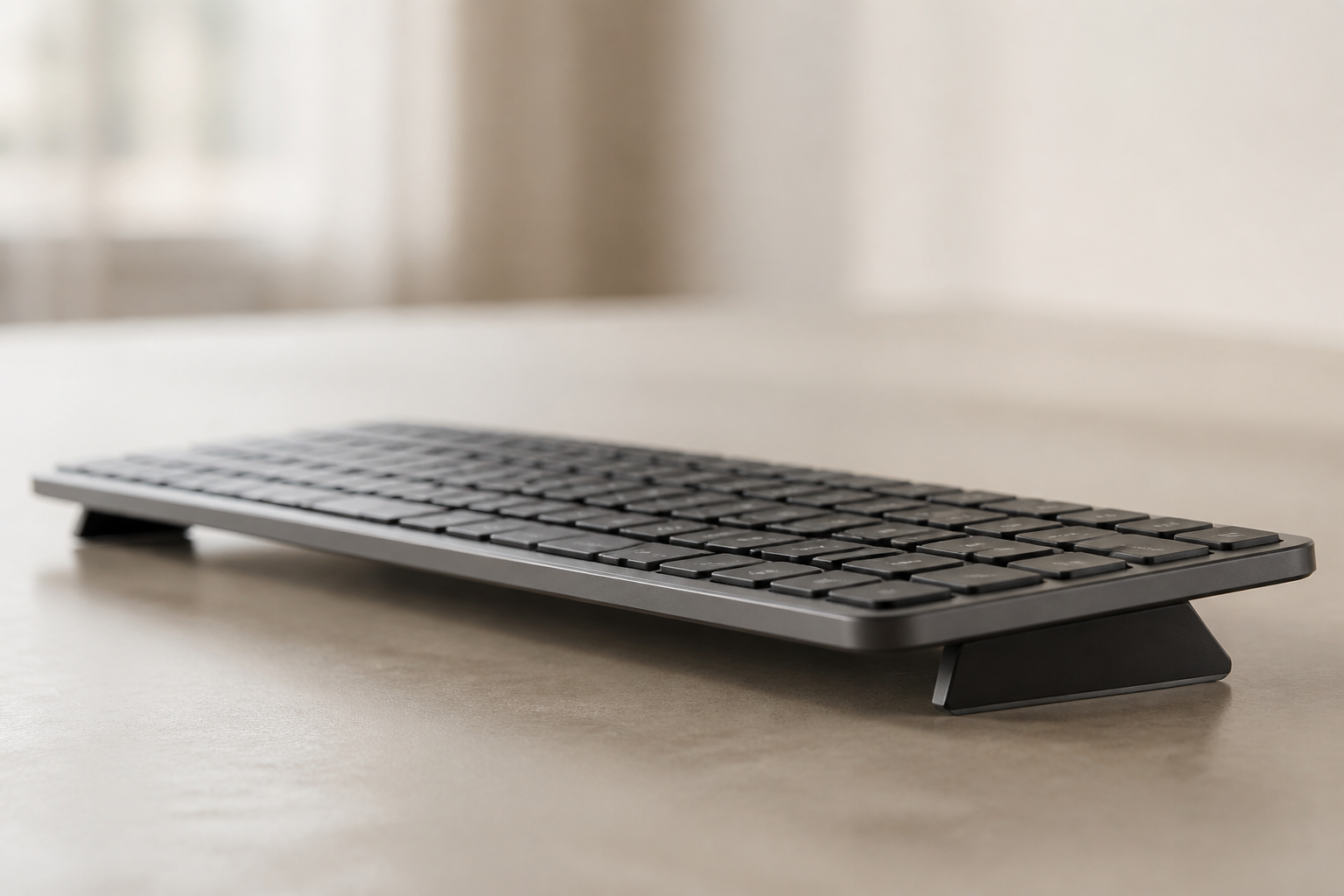
- 15°のライザーを取り付ける(Logitech MX Keys / MX Keys S / MX Keys Mini なら KeyRiser)。
- 段落を入力する。手首を確認:前腕から手まで一直線か。
- 手首が上に反る → 角度を強めるか机を下げる。下に曲がる → 角度を弱めるか机を上げる。
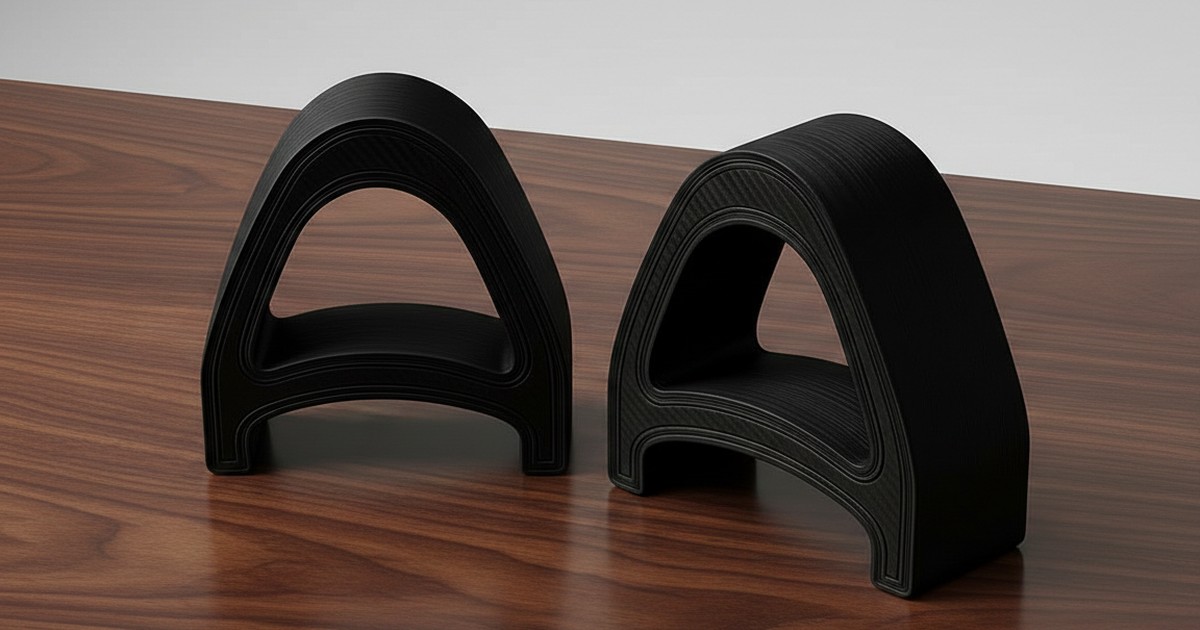
KeyRiserの利点: 15°固定、滑り止めベース、設定がずれない。角度が机ではなくキーボードに対して固定されるため、座位でも立位でも同じように機能します。
確認テスト: 前腕と手に沿って定規を当てる。すき間なく両方に触れれば合格。手首の下に光が漏れる → 伸展。指の付け根で定規が揺れる → 屈曲。
ステップ4:モニターの位置 — 目の高さ+腕の長さ
目標: 画面の上端が目の高さ、またはわずかに下。距離は腕を伸ばした長さ(50〜60cm)。傾きは10〜20°後ろ(上端が手前より遠い)。
なぜ重要か: モニターの位置が頭の位置を決めます。頭が1cm前に出るごとに、頸椎にかかる実効荷重は約4.5kg増えます。モニターが低すぎる → あごが引ける → 頸椎屈曲 → 胸椎が丸まる → 肩が前に出る → 手首が伸展する。
設定方法(座位):
- 椅子の最終位置に座る(ステップ1)。
- 腕を水平に伸ばす。指先が画面に触れる(または2〜5cm手前)。
- 画面の上枠が目の高さに合うまでモニターを上下する。
- モニターを10〜20°後ろに傾ける。
設定方法(立位):
- 立った最終位置で机に立つ。
- 同じ手順:腕の長さ、上1/3が目の高さ。
- 重要: モニターはキーボードと独立して動く必要があります。だからこそモニターアーム(ステップ2の改善)が必須です。固定モニターは座位と立位の両方を満たせません。
デュアルモニター:
- メイン:体の中心線に合わせる
- サブ:15〜30°内側に向け、同じ高さ・同じ距離
- 両方ともアームに載せ、独立して調整
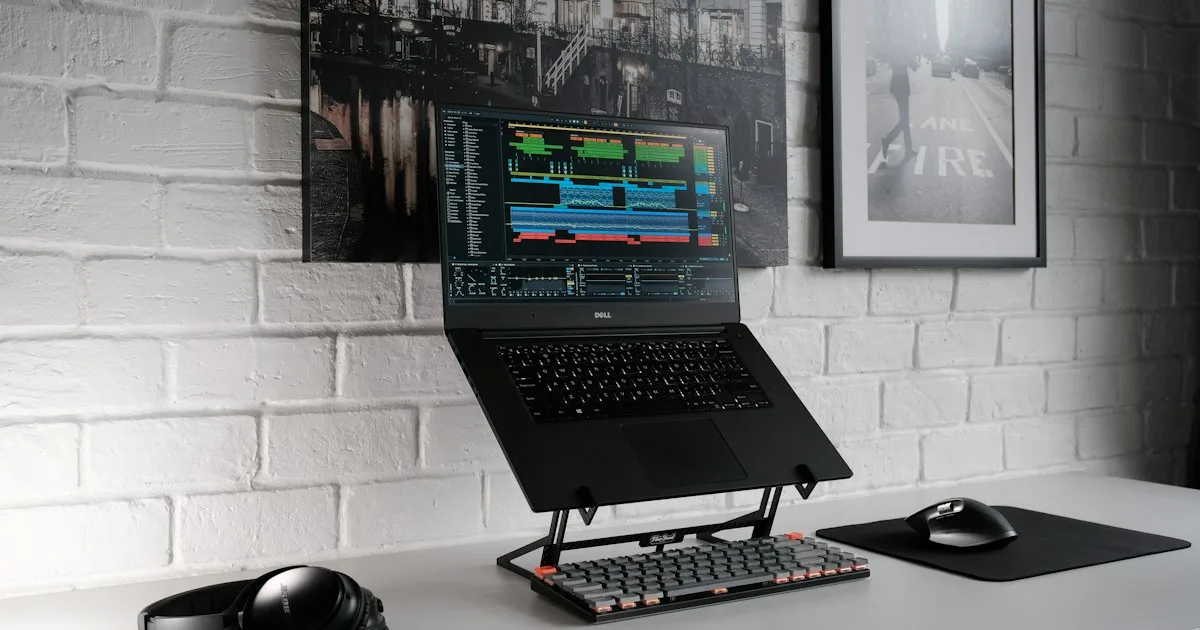
ノートPCの場合: 外付けキーボード+マウス+ノートPCスタンド(画面を目の高さに)、または外付けモニター+ノートPCを閉じる。ノートPC内蔵のキーボードとトラックパッドを2時間以上メインにしないでください。
ステップ5:マウスの位置 — 同じ面、最小のリーチ
目標: マウスの表面をキーボードとまったく同じ高さに。肘が体側に残る(上腕が垂直)距離に置く。肩はリラックスし、上がったり外に開いたりしない。
なぜ重要か: 遠すぎる、高すぎる、低すぎるマウスに手を伸ばすと、肩の外転・挙上が強いられ → 僧帽筋の過負荷 → 首、手首、ときには肘(マウスショルダー)への関連痛が起こります。
設定方法:
- マウスパッドをキーボードの右端(左利きなら左端)に接して置く。
- マウスの中心はキーボードの中心から15〜20cm以内。
- 肘は体側、前腕は内側に約30°回旋(中立回内)。
- 縦型マウスを使う場合:同じ位置で、前腕を握手の角度に回す。
よくある誤り:
- マウスが別の高さ(キーボードトレイと机)→ 手首の角度が絶えず変わる
- マウスが右に離れすぎ → 肩の外転が慢性化
- マウスパッドが小さすぎる → マウスを持ち上げて戻す → 微小外傷
コツ: キーボードとマウスの両方の下に伸びる大きなデスクマットを使う。面が一つ=高さが一定=手首の角度が一定。
ステップ6:フットサポート — 忘れられた土台
目標: 最終的な椅子の高さで足首90°のまま足裏が床につかない場合は、調整式フットレストを追加する。足首90°、足を完全に支え、揺れ機構があること。
なぜ重要か: 支えのない足 → 骨盤の後傾 → 腰椎の屈曲 → 上流の連鎖がすべて崩れます。フットレストは快適グッズではなく、正しい机の高さで足が床に届かない人にとっての姿勢の要件です。
設定方法:
- ステップ1〜2の後、足を確認する。
- かかとが浮く、またはつま先が下を向く → フットレストを追加。
- 太ももが平行なまま足首が90°になるまで高さを調整。
- 一日中揺らす(静脈還流を促し、静的負荷を減らす)。
おすすめ: Mount-It! 調整式フットレスト — 6段階の高さ(9〜19cm)、滑り止め加工、揺れるベース。ComfiLife メモリーフォームフットレスト — より柔らかい選択肢、3段階、メモリーフォーム天面。
立位の場合: 立っているときはフットレストは不要(床が足を支える)。代わりに疲労軽減マットが同等の役割を果たします — 関節をクッションし、微細な動きを促します。
ステップ7:休憩計画 — すべてを機能させる変数
目標: 構造化されたマイクロブレイク、マクロブレイク、運動休憩。60分を超える静止姿勢をとらない。
なぜ重要か: どんなエルゴノミクス設定も静的負荷には勝てません。 完璧な姿勢でも4時間続ければ組織のクリープ、血流低下、代謝老廃物の蓄積が起こります。休憩がシステムをリセットします。
3段階の休憩システム:
| 休憩の種類 | 頻度 | 時間 | 内容 |
|---|---|---|---|
| マイクロブレイク | 20分ごと | 20〜30秒 | 6m先を見る(20-20-20ルール)、肩を落とす、指を動かす |
| マクロブレイク | 60分ごと | 5〜10分 | 立つ、歩く、ストレッチ、水分補給、窓の外を見る |
| 運動休憩 | 2〜3時間ごと | 15〜30分 | 屋外を歩く、階段、自重運動、場所を変える |
実行方法:
- タイマーを設定(スマホ、PC、ポモドーロアプリ)
- 20-20-20:20分ごとに6m先を20秒見る
- 毎時:立ち上がり、両腕を頭上に伸ばし、胸を開き、100歩歩く
- 3時間ごと:屋外を15分歩く(概日リズム+ビタミンD+運動)
座位・立位の統合: コンバーター(ステップ5の改善)があれば30〜60分ごとに座る・立つを切り替えます。これはマクロブレイクに数えられます。ただしマイクロブレイク(20-20-20)と運動休憩は別に必要です。
座位と立位の構成
座位の構成(基本)
椅子 → フットレスト(必要なら) → 机(肘90°) → キーボード(15°ライザー) → マウス(同じ高さ)
                                                              ↓
モニターアーム → モニター(目の高さ、腕の長さ、後ろへ15°)
立位の構成(追加)
疲労軽減マット → 机を上げる(立位で肘90°) → キーボード(同じ15°ライザー) → マウス(同じ高さ)
                                                                    ↓
モニターアーム → モニターを上げる(立位で目の高さ、同じ距離、同じ傾き)
重要な原則: キーボードの角度(15°)と、キーボードに対するマウスの高さは、座位と立位で変わりません。変わるのは机の高さとモニターの高さだけです。だからこそ固定角度のライザー(KeyRiser)とモニターアームが必須なのです — キーボード角度を机の高さから切り離せます。
30日間の実装プラン
第1週:土台(ステップ1〜3)
- 1〜2日目: 椅子+机の高さ。ここを固定する。
- 3〜4日目: キーボードライザー。1日2時間入力する。手首の快適さを記録(1〜10)。
- 5〜7日目: モニターの位置を追加。座位と立位の両方で目の高さを確認。
第2週:ポインティングとサポート(ステップ4〜6)
- 8〜10日目: 縦型マウスへの適応(30分 → 60分 → 90分)。
- 11〜12日目: フットレスト。高さを詰める。一日中揺らす。
- 13〜14日目: 座位構成の全体監査。写真で記録。
第3週:立位の統合(該当する場合)
- 15〜17日目: スタンディングデスク/コンバーター。プリセットを設定。
- 18〜21日目: 15分立ち/45分座るを交互に。快適さを観察。
第4週:最適化
- 22〜25日目: すべての高さを微調整。20-20-20タイマーを稼働。
- 26〜28日目: 運動休憩を予定に入れる。歩数を記録。
- 29〜30日目: 最終監査。1日目と30日目の手首・首・肩のスコアを比較。
予算別の構成:買えるものから作る
| レベル | 内容 | 概算費用 | 向いている人 |
|---|---|---|---|
| エッセンシャル(13〜50ドル) | キーボードライザー+フットレスト(必要なら) | 13〜50ドル | 予算が限られる、主に座位 |
| コア(100〜250ドル) | エッセンシャル+モニターアーム+縦型マウス | 100〜250ドル | 毎日PCを使う、手首・首の不調 |
| コンプリート(300〜500ドル) | コア+昇降コンバーター+疲労軽減マット | 300〜500ドル | 長時間利用、既に痛みがある、予防重視 |
| プレミアム(800ドル以上) | コンプリート+電動昇降デスク+高級椅子 | 800ドル以上 | 全面的な入れ替え、法人予算 |
エッセンシャルから始める。限界を感じたら上げる。 コアで解決できる問題をプレミアムで解決しようとしないでください。
トラブルシューティング早見表
| 症状 | 考えられる原因 | 対処 |
|---|---|---|
| 入力時に手首が痛い | キーボードが平ら/ポジティブチルト | 15°ライザーを追加(KeyRiser) |
| 首が痛い | モニターが低すぎる | モニターを目の高さへ(アーム) |
| 肩が痛い | マウスが遠い/高い | キーボードの隣、同じ高さへ移す |
| 腰が痛い | 足がぶら下がる/椅子が高すぎる | フットレスト、または椅子を下げる |
| 目が疲れる | モニターが近い/明るすぎる | 腕の長さ、背景照明、20-20-20 |
| マウス操作で前腕が痛い | 従来型マウスの回内 | 縦型マウスに切り替える |
| 30分以上立つと疲れる | 疲労軽減マット/靴がない | マットを追加、サポートのある靴を履く |
| 指がしびれる | 手首の伸展+肩の挙上 | ライザー+マウス位置+椅子の高さ |
よくある質問
高さ調整できない机で理想の机の高さを測るには?
椅子に座ります(ステップ1)。肩をリラックスさせ、肘を90°に。床から肘の下端までを測ります。それがキーボードの高さです。机が固定なら、キーボードトレイを使うか、椅子を上げてフットレストと組み合わせてこの数値に合わせます。
本や箱をモニター台にしてもいい?
一時的には可能です。ただし不安定で調整できず、座位と立位の切り替えに対応できません。80ドルのモニターアームは、首の痛みを3か月防ぐだけで元が取れます。
ノートPCだけが唯一のコンピューターなら?
外付けキーボード+マウス+ノートPCスタンド(画面を目の高さに)が最小限のエルゴノミクス構成です。内蔵キーボードとトラックパッドを1日2時間以上使わないでください。
痛みがなくても縦型マウスは必要?
予防は治療に勝る。 縦型マウスは回内による負担を23〜31%減らします(研究データ)。60〜80ドルは将来のRSIに対する最も安い保険です。2〜4週間かけて慣れてください。
どのくらいの頻度で設定を見直す?
最初の3か月は毎月。その後は四半期ごと。さらに次の後にも:新しい椅子、机、キーボード、モニター、けが、妊娠、5kg以上の体重変化。
キーボードトレイはどう?
ネガティブチルト(手前が高い)のキーボードトレイはよく機能します。ステップ2と3をまとめられます。キーボードとマウスが同じ面に載る幅があることを確認してください。マウスを別の高さに追いやるトレイは避けます。
最終チェックリスト — 印刷して使う
[ ] 椅子:足裏が床、太もも平行、膝90°、腰が支えられている
[ ] 机:ホームポジションで肘90°(座位・立位のプリセット保存済み)
[ ] キーボード:15°ネガティブチルト、手首まっすぐ(KeyRiser設置済み)
[ ] モニター:上1/3が目の高さ、腕の長さ、後ろへ15°(アーム上)
[ ] マウス:キーボードと同じ高さ、肘は体側、縦型マウスに適応済み
[ ] 足:床に接地、またはフットレストで足首90°、揺れ機構が使える
[ ] 休憩:20-20-20タイマー稼働、毎時マクロブレイク、3時間ごとに運動休憩
[ ] 座位/立位:30〜60分ごとに切り替え、キーボード角度は変えない
[ ] 記録:構成の写真、測定値の保存、快適さログの開始
9項目すべてにチェックが入りましたか? エルゴノミクス設定は完了です。 あとは仕事に集中し、設定は背景に溶け込ませてください。
関連記事
関連記事

MX Keysの環境を整える
まずKeyRiser、次にデスクの補完アイテム
KeyRiserはキーボードの角度を解決します。これらのおすすめは周辺のニーズを補い、KeyRiserの代わりにはなりません。
MX Keysの環境を整える
KeyRiserはキーボードを持ち上げます。これらはマウス、手首、モニター、デスクを補うもので、KeyRiserの代替ではありません。
 デスクの補完アイテムErgotron LX Monitor Armモニターを目の高さに保ち、デスクスペースを広く使えるモニターアーム。Amazonで見る有料リンク
 デスクの補完アイテムLogitech Lift Vertical Ergonomic Mouse手首をひねらずに握れるコンパクトな垂直マウス。長時間のデスク作業の負担を減らします。Amazonで見る有料リンク
 デスクの補完アイテムKensington Duo Gel Wrist Rest Bundleキーボードとマウスの両方に使えるジェルリストレストセット。手首を自然な位置に保ちます。Amazonで見る有料リンク
 デスクの補完アイテムMount-It! Adjustable Footrest6段階で高さを調整できるフットレスト。長時間の座位でも血行と腰の快適さを保ちます。Amazonで見る有料リンク
 デスクの補完アイテムRain Design iLevel 2ノートPCの画面を目の高さに上げるアルミ製スタンド。外部キーボードとの併用に適しています。Amazonで見る有料リンク
 デスクの補完アイテムVIVO 32-inch Sit-Stand Desk ConverterKeyRiserの角度を保ちながら、日中に座位と立位を切り替えられる高さ調整式デスクコンバーター。Amazonで見る有料リンク
Amazonアソシエイトとして、適格購入から手数料を獲得します。