
2026年版:最適なエルゴノミックデスクアップグレード完全ガイド
2026年に導入したい5つの必須エルゴノミックデスク改善:キーボードライザー、モニターアーム、縦型マウス、フットレスト、昇降デスクコンバーター。専門家が検証し、予算別に順位付け。購入チェックリストとFAQ付き。
あなたのデスク環境は、あなたを助けているか、傷つけているかのどちらかです。中立はありません。平均的なナレッジワーカーは年間1,800時間以上をデスクで過ごします — これは継続的なタイピング、マウス操作、画面注視の75日分に相当します。小さな人間工学の失敗が毎日積み重なり、慢性的な痛み、失われた生産性、高額な医療費になります。
良い知らせは、基本を直すのに2,000ドルのハーマンミラー製チェアや全面的なスタンディングデスク化は不要だということです。OSHA、NIOSH、査読付き人間工学ジャーナルの研究は一貫して、5つの的を絞った改善が20%のコストで80%の効果を生むと示しています。
このガイドでは、2026年の必須エルゴノミックデスク改善5つを「1ドルあたりの効果」で順位付けし、それぞれの生体力学を説明し、正しい順序で投資できるよう購入チェックリストを提供します。
5つの必須改善 — 効果順
| 順位 | 改善 | 解決する主な問題 | 効果が出るまで |
|---|---|---|---|
| 1 | キーボードライザー(15°) | キー入力ごとの手首の伸展 | 即時 |
| 2 | モニターアーム | 首の屈曲+デスク奥行きの不足 | 1〜2週間 |
| 3 | 縦型マウス | 前腕の回内+尺屈 | 1〜2週間 |
| 4 | 調整式フットレスト | 下半身の不安定さ → 肩の代償 | 1週間 |
| 5 | 昇降デスクコンバーター | 静止姿勢によるダメージ | 2〜4週間 |
黄金ルール: まず入力デバイス(キーボード角度、マウス姿勢)、次にディスプレイ(モニター位置)、最後に体の支え(足、立位の選択肢)の順で直します。この順序なら、土台なしでは機能しないアクセサリーに無駄なお金を使いません。
 デスクの補完アイテムQuntis Ra95 Front Monitor Light画面への映り込みを抑え、目の疲れを軽減する作業用照明。Amazonで見る有料リンク
Amazonアソシエイトとして、適格な購入から収入を得ています。
1. キーボードライザー:土台(必須)
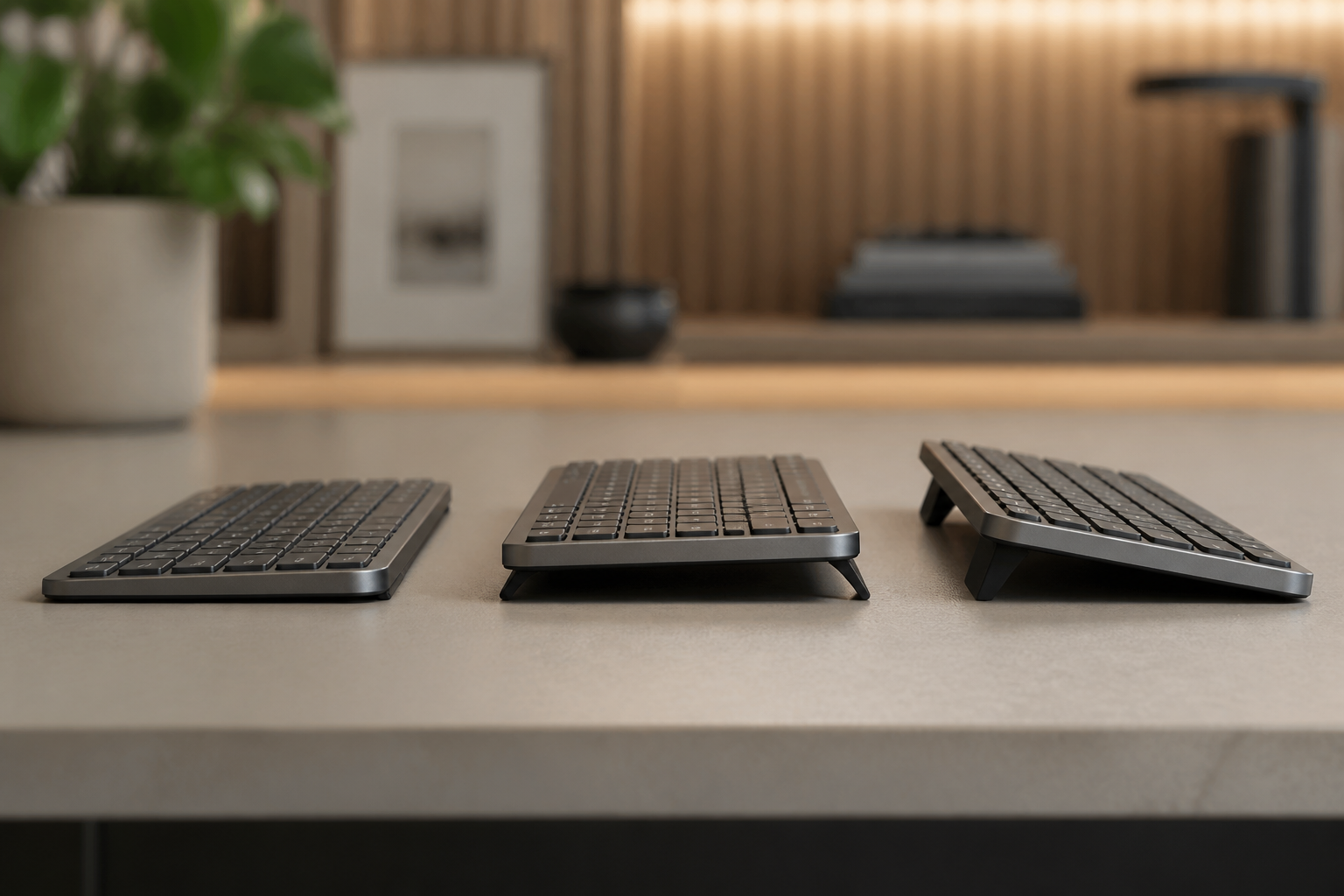
1位の理由: キーボードの角度はすべてのキー入力で手首の位置を直接決めます — 1時間に数千回です。平らな、またはポジティブチルトのキーボードは手首の伸展(後ろへの反り)を強制し、手根管を圧迫して伸筋腱に負担をかけます。15°のネガティブチルト(手前端が奥より高い)ライザーなら手首を中立に保てます。
生体力学: 中立の手首とは、前腕から手まで一直線の状態です。中立を超える伸展が1度増えるごとに、手根管内の圧力は指数関数的に上がります。20°の伸展で圧力は2倍、30°で4倍になります。
Logitech MX Keys ユーザーへ: KeyRiser は、MX Keys、MX Keys S、MX Keys Mini に対応する精密加工のPLA製ライザー2点セットです。15°の固定角度を実現し、工具なしで数秒で取り付けられ、一日中角度が変わりません。Amazonで在庫を確認する。
キーボードライザー選びのポイント:
- 固定の10〜15°(調整式は入力の力でずれやすい)
- 滑り止めベース(ゴム足または全面グリップ)
- お使いのキーボード寸法への適合
- 経年で変形しない剛性材料(PLA、アルミ、スチール)
2. モニターアーム:デスクの奥行きを取り戻し、首を守る
2位の理由: キーボードライザーを付けると、キーボードは高く、奥行きも増します。モニターアームがないと、画面が低すぎる(首の屈曲)か遠すぎる(頭が前に出る)状態になります。ガススプリング式アームは両方を解決します:モニターを目の高さに上げ、同時に後ろへ下げて、ライザーが必要とするデスクの奥行きを空けます。
二重の利点:
- 首: 画面上端は目の高さまたはわずかに下、目から50〜60cm
- デスク: モニターの台座がなくなる → キーボードとマウスの領域に20〜30cmの奥行きが生まれる
おすすめ: Ergotron LX Monitor Arm — 高級ガススプリング式、34インチまで、3.2〜11.3kg、VESA 75/100。定番中の定番:滑らかな可動、確実な固定、10年保証。
予算重視の代替: HUANUO FlowLift デュアルモニターアーム — ガススプリング、2画面、クランプ/グロメット固定、1本あたり2〜9kg。2画面運用なら非常にお得です。
設置チェックリスト:
- モニター中心を目の高さ(座位)またはわずかに下(立位)に
- 腕の長さの距離(50〜60cm)
- 自然な視線のため10〜20°後ろに傾ける
- デュアルの場合:メインを中央、サブを15°内側に
3. 縦型マウス:忘れられがちな手を直す
3位の理由: 多くのエルゴノミクスガイドはキーボードの手に注目します。しかしマウスの手は、静的グリップと微細な動きの組み合わせにより、回内(手のひら下向き)の時間がより多く蓄積しがちです。縦型マウスは前腕を中立(握手の形)に回転させ、円回内筋の負担と手根管内の圧力を減らします。
エビデンス: 2019年の Applied Ergonomics の研究では、縦型マウスは従来型に比べ前腕の筋活動を23%、手首の偏位を31%減らしました。4週間後、ユーザーは不快感が40%減ったと報告しています。
おすすめ: Logitech Lift 縦型エルゴノミックマウス — 57°の角度、57g、静音クリック、マルチデバイス(Bluetooth+Bolt)、電池2年。中価格帯でLogitechらしい品質。小さめ〜中くらいの手向けで、大きな手にはMX Verticalが合います。
上位の代替: Logitech MX Vertical — 57°、充電式。より高精度なセンサー、ジェスチャーボタン、急速充電。
移行のコツ: 1週目は1日30分だけ縦型マウスを使い、毎週30分ずつ増やします。完全な適応には2〜4週間かかります。無理をしないでください — 不快感は適応が速すぎるサインです。
4. 調整式フットレスト:隠れた姿勢のエンジン
4位の理由: 足は座位姿勢の土台です。足がぶら下がる、または高すぎる床に平らに置かれると、骨盤が後傾 → 腰椎が屈曲 → 胸椎が丸まる → 頭が前に出る → 肩が上がる → 手首が伸展する。これは運動連鎖です。フットレストは新しい椅子や机を買わずに90-90-90のルール(足首・膝・股関節を90°)を取り戻します。
調整式が重要な理由: 固定高さのフットレストは1つの「体+机」の組み合わせにしか合いません。6段階調整式なら、椅子の高さ、机の高さ、座っているか少し浮いているかに合わせられます。
おすすめ: Mount-It! 調整式フットレスト — 6段階の高さ(9〜19cm)、滑り止め加工面、アクティブシーティング用の揺れ機構。コンパクト(41×28cm)でどんな机の下にも入ります。
使用手順:
- キーボードで肘が90°になるよう椅子の高さを設定
- 足が床に平らに置けない場合は、膝が90°に戻る高さにフットレストを追加
- 一日中ゆっくり揺らす — 血流を促し、静的負荷を減らす
- 座位と立位を切り替えるたびに再確認
5. 昇降デスクコンバーター:改装なしで動く
5位の理由: スタンディングデスクは素晴らしいのですが、電動式のフルデスクはかなり高価で、場所と組み立ても必要です。昇降コンバーターは既存の机の上に置くだけで、その負担なしに姿勢の変化を得られます。鍵は、座位と立位の間でキーボード角度を一定に保つこと(KeyRiserなら自動です)。
重要な機能: どの高さでもネガティブチルトを保つ独立したキーボードトレイ。キーボード面が平らなコンバーターは目的を台無しにします。
おすすめ: VIVO 32インチ昇降デスクコンバーター — 32インチの2段式(上段モニター、下段キーボードとマウス)、ガススプリング昇降、12段階、耐荷重15kg。キーボードトレイはMX Keys+縦型マウス+ジェルレストが余裕で載ります。
予算重視の代替: VIVO 26インチ シングルティア — より小さく、手動昇降、低価格。ノートPC+外付けキーボードの構成に向いています。
座位/立位のスケジュール(研究ベース):
- 初級:15分立ち/45分座る(1日2時間の立位)
- 中級:25分立ち/35分座る(1日3〜4時間)
- 上級:30分立ち/30分座る(1日4〜5時間)
- 60分を超えて静止立位を続けない。 姿勢より運動が重要です。
比較表:5つの改善を一覧で
| 改善 | 解決する問題 | 主な仕様 | おすすめ |
|---|---|---|---|
| キーボードライザー | 手首の伸展 | 15°固定、滑り止め | KeyRiser |
| モニターアーム | 首の屈曲+デスク奥行き | ガススプリング、VESA 75/100 | Ergotron LX |
| 縦型マウス | 前腕の回内 | 57°、ワイヤレス、静音 | Logitech Lift |
| フットレスト | 骨盤傾斜の連鎖 | 6段階、揺れ、滑り止め | Mount-It! |
| 昇降コンバーター | 静止姿勢 | 2段式、ガススプリング | VIVO 32インチ |
購入チェックリスト:ステップを飛ばさない
第1週:土台
- 現在の机の高さを測る(座位の肘の高さ)
- キーボードライザーを注文(MX KeysならKeyRiser)
- 取り付けて15°の角度と手首のまっすぐさを確認
- 3日間入力して手首の快適さの変化を記録
第2週:ディスプレイとポインティング
- モニターアームを注文(Ergotron LXまたはHUANUO)
- モニターを目の高さ、腕の長さに設置
- 縦型マウスを注文(Logitech Lift)
- 1日30分の縦型マウス適応を開始
第3週:体の支え
- 調整式フットレストを注文(Mount-It!)
- 椅子 → フットレスト → キーボードの連鎖を整える
- 足首・膝・股関節の90-90-90を確認
第4週:動く選択肢
- 昇降コンバーターが作業に合うか評価
- 合うならVIVO 32インチを注文
- 座位/立位のプリセットを設定し、切り替えを試す
継続的に:
- 毎月:すべての高さと角度を再確認
- 四半期ごと:アームの関節を清掃、ライザーの安定性を確認
- 年1回:マウスのソール、フットレスト表面が摩耗したら交換
よくある質問
予算が1つ分しかない場合は?
キーボードライザーです。 キー入力ごとに手首の力学を直接変える唯一の改善です。ほかは支えるもので、ライザーは矯正します。
モニターアームの代わりにノートPCスタンドでもいい?
外付けキーボードとマウスを使う場合に限ります。ノートPCスタンドは画面を上げますが、キーボードが不適切な高さになります。外付けキーボード+ノートPCスタンド+モニターアームが理想。スタンド単体は妥協です。
5つすべて必要?
いいえ。多くは3つ(ライザー+モニターアーム+縦型マウス)で止め、90%改善したと感じます。フットレストと立位は1日6時間以上使う人向けの増幅装置です。
リストレストはどう?
リストレストは補助であり、キーボードライザーの代わりにはなりません。ジェルレスト(Kensington Duo Gelなど)は休憩中の手のひらの支えにだけ使います。入力中に手首を預けてはいけません。
縦型マウスはゲームに使える?
競技FPSならおそらく不向き(センサー位置が異なる)。MMO/RPGや作業用途なら、長時間プレイで縦型を好むゲーマーも多くいます。必要ならゲーム用に従来型を残してください。
モニターが正しい高さかどう判断するには?
背筋を伸ばして座り、目を閉じて開けます。視線が画面の上1/3に落ちれば合格。中央を見下ろすなら上げ、あごを上げるなら下げます。
まとめ:コレクションではなくシステムを作る
エルゴノミクスは買い物リストではなく、相互依存する変数のシステムです。キーボードライザーなしのモニターアームは手首を曲げたままにします。フットレストなしの縦型マウスは肩を上げたままにします。キーボード角度を保たない昇降コンバーターは、座りの痛みを立ちの痛みに置き換えるだけです。
キーボードライザーから始める。 機能することを確認する。次に1つ足す。1週間試す。役立つものを残す。この反復的な進め方はお金を節約し、購入の後悔を防ぎ、あなたの体に本当に合う構成を作ります。
あなたの手首はブランド名を気にしません。気にするのは中立の位置、多様な動き、一貫した支えです。それを与えれば、何十年も働いてくれます。
関連記事
関連記事

MX Keysの環境を整える
まずKeyRiser、次にデスクの補完アイテム
KeyRiserはキーボードの角度を解決します。これらのおすすめは周辺のニーズを補い、KeyRiserの代わりにはなりません。
MX Keysの環境を整える
KeyRiserはキーボードを持ち上げます。これらはマウス、手首、モニター、デスクを補うもので、KeyRiserの代替ではありません。
 デスクの補完アイテムErgotron LX Monitor Armモニターを目の高さに保ち、デスクスペースを広く使えるモニターアーム。Amazonで見る有料リンク
 デスクの補完アイテムLogitech Lift Vertical Ergonomic Mouse手首をひねらずに握れるコンパクトな垂直マウス。長時間のデスク作業の負担を減らします。Amazonで見る有料リンク
 デスクの補完アイテムKensington Duo Gel Wrist Rest Bundleキーボードとマウスの両方に使えるジェルリストレストセット。手首を自然な位置に保ちます。Amazonで見る有料リンク
 デスクの補完アイテムMount-It! Adjustable Footrest6段階で高さを調整できるフットレスト。長時間の座位でも血行と腰の快適さを保ちます。Amazonで見る有料リンク
 デスクの補完アイテムVIVO 32-inch Sit-Stand Desk ConverterKeyRiserの角度を保ちながら、日中に座位と立位を切り替えられる高さ調整式デスクコンバーター。Amazonで見る有料リンク
Amazonアソシエイトとして、適格購入から手数料を獲得します。