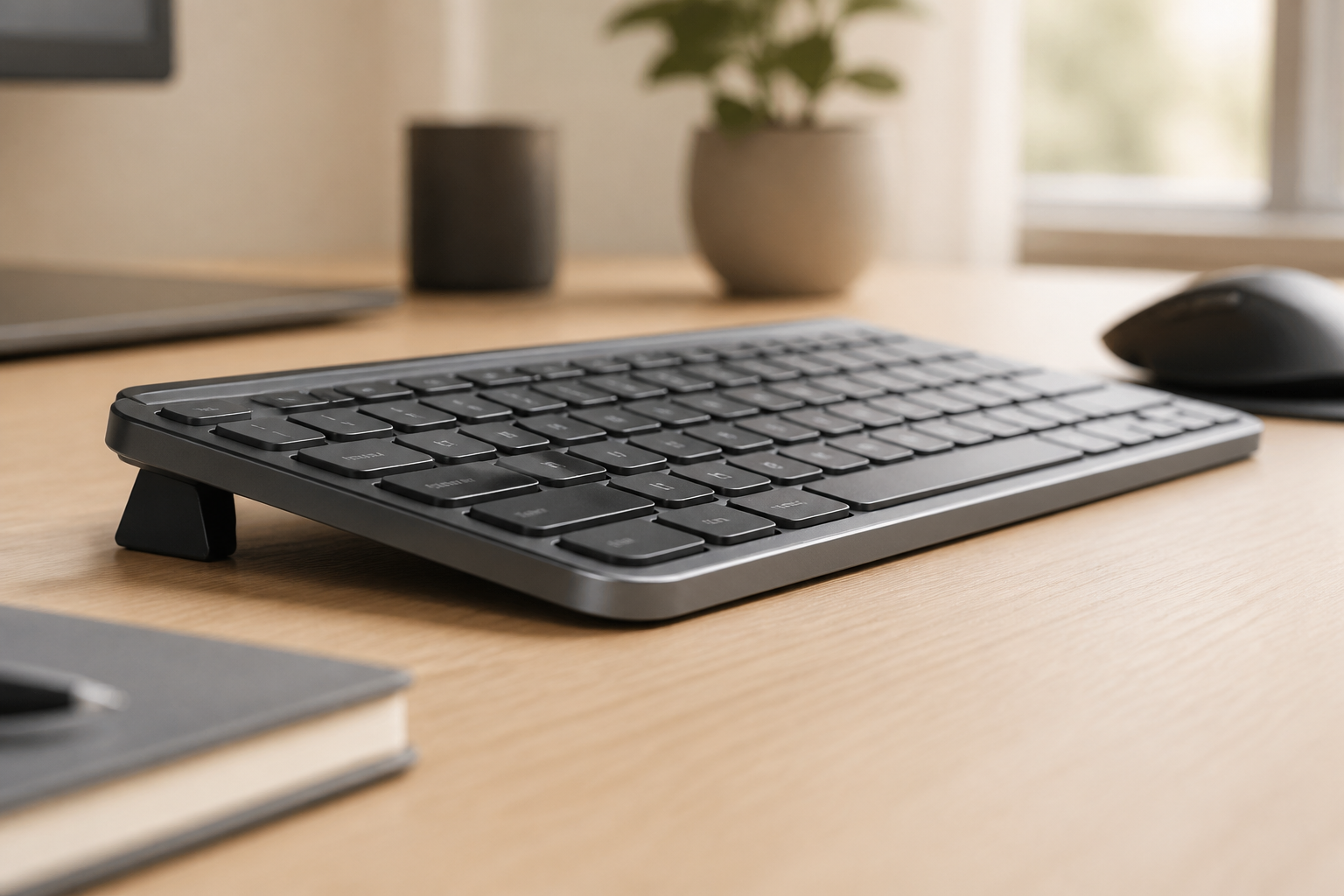
キーボードの角度は何度がベスト?自分に合う傾斜の見つけ方
キーボードは手前を高くしたrear lift10〜15°が理想。身長・デスク・キーボードタイプに合わせた最適角度の決め方を解説。. KeyRiser 人間工学
キーボードはrear lift10〜15度、手前が奥よりわずかに高い状態が理想です。多くの人にとって最適なのは15度で、手首をニュートラルに保ち、正中神経への負担を最大62%減らします。 キーボードの位置が正しいか気にしたことがあるなら、正しい疑問を持っています。キーボードの角度はワークスペースのエルゴノミクスで最も重要でありながら見落とされがちな要素の一つです。間違えると手首の痛み・手根管症候群・慢性的な不快感につながり、正しくすれば何年も快適に打てます。 このガイドでは、「キーボードの角度は何度にすべきか」に、科学に基づく最適角・あなたの環境に合わせた調整・現在の設定の測り方と調整方法で答えます。
短い答え:15度のrear lift
多くの人にとって最適なキーボード角度は、rear lift15度です。 つまり:
 デスクの補完アイテムMicropack Ergonomic Vertical Wireless Bluetooth Mouse手首と前腕の負担を抑える、一日中使えるエルゴノミクスマウス。Amazonで見る有料リンク
Amazonアソシエイトとして、適格な購入から収入を得ています。
- キーボードの手前(スペースキー側)が奥より高い
- 打つときキーボードは自分から遠ざかる下り勾配
- 手首はニュートラルで、上に反らさない なぜ15度なのか。23のエルゴ研究を分析した研究では、15度のrear liftが次のバランスで最適だとしています:
- 手首のニュートラルな並び(伸展・屈曲を最小に)
- 正中神経への負担軽減(stock feet比で最大62%減)
- 持続可能なタイピング姿勢(1日8時間以上でも快適)
- タイピングの正確性・速度の向上 ただし重要なのは、15度は科学的に裏付けられた「平均的な最適値」であり、個人の最適角は身長・デスク環境・キーボードの種類・作業姿勢によって10〜15度のどこかになることがあるということです。 あなたに合う角度の見つけ方を説明します。
rear liftとは?
「rear lift」の意味をはっきりさせましょう。多くのキーボードの従来の置き方とは逆です。 rear lift:
- 手前(スペースキー側)が奥より高い
- 自分から遠ざかる下り勾配
- 手首をニュートラルかやや下向きに保つ
- キーボードが「自分から離れて傾いている」イメージ stock feet(従来の配置):
- 奥(ファンクションキー側)が手前より高い
- 自分に向かう上り勾配
- 手首を上に反らしてキーに届かせる
- キーボードの内蔵の足を立てたときの状態 フラット(ゼロティルト):
- 手前も奥も同じ高さ
- ポジティブよりはマシだが最適ではない
- 快適に打つにはまだ手首の伸展が必要 覚え方:ボールをキーボードに置くイメージ。rear lift(正しい)ならボールは自分から転がる。ポジティブ(誤り)なら自分に向かって転がる。 「ネガティブ」は従来のキーボードの逆という意味で、悪いことではなく、手首の健康にとっては最もプラスになる変更です。
なぜ多くのキーボードは間違った角度になっているか
オフィス・カフェ・自宅のワークスペースのどこでも、同じ光景が繰り返されています。小さなプラスチックの足を立てたキーボードが、急な上り勾配を作っているのです。 これは現代のワークスペースで最も多いエルゴの間違いの一つで、古い設計の慣習と「快適」の誤解が重なって生じています。
キーボードの足は逆効果(stock feet)
キーボードの奥にある跳ね出しの足は、エルゴ的には逆効果です。 足を立てるとstock feetになり、手首が伸展(手が手首で上に曲がってキーに届く)を強いられます。この姿勢は:
- 正中神経への圧力を最大400%増やす
- タイピング中に手根管の圧迫が持続する
- 手首・前腕の腱の炎症につながる
- 手根管症候群・RSI・腱炎の一因になる 皮肉なのは、多くの人が「打ちやすくなる」と思って足を立てていることです。短期的には指の上向き角度と合って少し自然に感じることもありますが、その小さな快適さの代わりに長期的なダメージが積みます。 すべきこと: 足は常に畳んでおく。今足が立っているなら、この文を読み終えたら畳んでください。
「フラットで十分」という誤解
足を使わない人でも、「フラット(ゼロティルト)でエルゴ的には十分」と思っている人が多いです。 stock feetよりはマシですが、最適ではありません。 フラットでも問題が残る理由は次のとおりです。 1. 手首の伸展はまだ必要 フラットでも、多くの人の腕の自然な位置のせいで、キーに届くために手首がわずかに上に反ります。前腕はデスクに軽く下向きで乗りますがキーボードは水平なので、手首がその差を埋めるために曲がります。 2. 手の自然な位置に合っていない 腕が体の横に自然に下がっているとき、手は手のひらが内側を向き指がやや下を向いたニュートラルな位置にあります。フラットなキーボードはこの並びと一致しません。 3. デスクの高さの違いを考慮していない デスク・椅子の高さや腕の長さによって、フラットなキーボードでは肘に対する手の高さが高すぎたり低すぎたりします。rear liftはこうした差を補う助けになります。 研究では、控えめな10度のrear liftでも、フラットキーボードと比べて手首の姿勢が測定可能に改善することが示されています。15度にすると、タイピング時の手と手首の自然な生体力学に最適化されます。 結論:フラットはポジティブより良いが、rear liftはその両方より良い。
あなたに合う角度の見つけ方
15度は多くの人にとって科学的に最適な角度ですが、個人の理想は次の要因で10〜15度のどこかにずれることがあります。
身長で決める
身長は腕の長さに影響し、タイピング時の前腕の自然な角度に影響します。 身長が低い場合(5’4”/163cm未満):
- 最適角は10〜12度のことが多い
- 腕が短いと前腕の角度が急になりがち
- やや控えめな傾斜で過矯正を防ぐ
- 12度から始めて快適さで微調整 平均身長(5’4”〜5’10”/163〜178cm):
- 最適角は12〜15度になりがち
- この範囲の多くの人に15度の推奨が合う
- 多くのエルゴ研究はこの身長帯を対象にしている 身長が高い場合(5’10”/178cm超):
- 最適角は15度のことが多い
- 腕が長いと前腕の角度が緩やか
- 15度の傾斜で手首をニュートラルに保てる
- 非常に背の高い人(6’2”以上)はやや急な角度の方が合うこともある 確認の仕方: 腕を体の横にリラックスさせ、肘を90度にして普段のタイピング姿勢で座る。前腕の自然な角度を見る。キーボードの傾斜は、手がその前腕の延長線上にあり、上下に曲がらない手首の位置を作るべきです。
デスク環境で決める
デスクの構成も最適角度に影響します。 標準の固定高さデスク(28〜30インチ):
- 最適角:15度
- 標準的なデスク高さなら標準的な傾斜で問題なし
- 椅子の高さで肘が90度になるようにする
- デスクが高め(30インチ)ならリストレストで補うのもあり スタンディングデスク(高さ可変または固定):
- 最適角:12〜15度
- 立つと座るより腕の角度が少し変わる
- 立った状態で肘が90度になるようデスクを調整
- 立つときはやや控えめ(12〜13度)の方が楽なこともある
- 詳細はスタンディングデスクとキーボードエルゴを参照 低いデスクやノートPC:
- 最適角:10〜12度
- 低いタイピング面では傾斜を強くしすぎない方がよい
- デスクの高さを変えられないなら角度で補う
- キーボードの角度だけでなくデスク全体をリザーで高くする選択肢も デスク下のキーボードトレイ:
- 最適角:15度
- トレイは多くの場合キーボードを最適な高さに置ける
- 15度の傾斜が多くのトレイで有効
- トレイ自体が座ったときに肘の高さにあるか確認 モニターリザー・高めの配置:
- 最適角:15度
- モニターを高くしてもキーボードのエルゴは変わらない
- モニターの高さに関係なく15度を維持
- キーボードの角度をモニターに「合わせ」ようとしない。別々に考える
キーボードの種類で決める
キーボードの形状によって、少しずつ最適な傾斜が変わります。 ロープロファイルキーボード(MacBook、Logitech MX Keysなど):
- 最適角:15度
- ロープロファイルは適切な傾斜の恩恵が大きい
- 薄いため内蔵の角度補正が少ない
- KeyRiserはLogitech MX Keysなどのロープロファイル向けに設計されている
- これらのキーボードでは15度が特に重要 メカニカルキーボード(標準高さ):
- 最適角:12〜15度
- 厚いキーキャップで多少の高さ差はある
- 多くのユーザーには15度が最適
- 非常に厚いメカニカルは12〜13度の方が楽なこともある エルゴ・分割キーボード:
- 最適角:10〜15度(機種により異なる)
- 多くのエルゴキーボードは内蔵の傾斜や可変角度あり
- 機種ごとのメーカー推奨を確認
- 傾斜が内蔵されていなければ15度を目安に
- テンティング(左右の傾き)は前後の傾斜とは別 ノートPCのキーボード:
- 最適角:調整不可。外付けキーボードを使う
- ノートのキーボードは画面を傾けずに角度を変えられない
- 長時間打つなら必ず外付けキーボードを
- 外付けを15度にし、ノートの画面は目の高さに
- ノートのキーボードを毎日何時間も使うと姿勢が悪くなる ゲーミングキーボード:
- 最適角:15度
- ゲーミングキーボードはリストレスト付きが多い
- リストレストは外すか無視して、15度の傾斜を
- 長時間のゲームもタイピングと同様にエルゴ角度の恩恵を受ける
座りと立ちの違い
作業姿勢(座るか立つか)で腕の角度と肩の位置が変わるため、最適角度も変わります。 座っているとき:
- 最適角:15度
- 座り姿勢がエルゴ研究の標準
- 椅子の高さで肘が90度になるように
- 足裏を床(または足台)に
- 15度で手首がニュートラルに並ぶ 立っているとき:
- 最適角:12〜14度
- 立つと肩が少し後ろに引かれる
- 前腕の角度がわずかに変わる
- 立つときは12〜13度が楽な人が多い
- 15度のままが良い人もいる。両方試す
- 立った状態で肘が90度になるデスクの高さにする 座立を切り替える(シットスタンドデスク):
- おすすめ:キーボードを2つ用意するか、角度可変のリザー
- 頻繁に切り替えるなら、座用と立ち用で2台用意する選択肢も
- または角度を少し変えられるキーボードリザーを使う
- KeyRiserは15度固定で、多くのユーザーは座っても立っても使える
- 姿勢を変えるときはキーボードの角度よりデスクの高さで微調整 原則: 座っても立っても、キーボードの角度は手首をニュートラルに保つこと。手首が上や下に曲がっているなら、デスクの高さかキーボードの角度(または両方)を調整し、前腕と手が一直線になるようにする。
いまのキーボード角度の測り方
目標の角度がわかったので、現在の設定を測って比較しましょう。 用意するもの:
- 定規またはメジャー
- 普段の位置に置いたキーボード
- 電卓(角度を正確に出す場合)
- 5分
ステップ1:キーボードを普段のタイピング位置に置く
普段どおりに配置する:
- いつも打つデスクの位置に
- キーボードの足は畳んだ状態
- 普段の座り位置の手前に
- 普段と同じ距離に 椅子に座り、普段の姿勢で:
- 足裏を床(または足台)に
- 肘を約90度に
- 肩はリラックスして丸めない
ステップ2:手前の高さを測る
定規またはメジャーで:
- キーボードの手前(自分に近い側、スペースキー側)を確認
- デスク上面からキーボード手前の下端までを測る
- キーボードの中央で測る(端ではない)
- 記録する(例:0.8インチ) コツ: キーボードの底面が曲線や角度を持っている場合は、普段の位置でデスクに触れる最も低い点を測る。
ステップ3:奥の高さを測る
次に奥側を測る:
- キーボードの奥(自分から遠い側、ファンクションキー側)を確認
- デスク上面からキーボード奥の下端までを測る
- こちらも中央で測る
- 記録する(例:1.2インチ)
ステップ4:高さ差を計算する
手前の高さから奥の高さを引く: 手前の高さ − 奥の高さ = 高さ差 例:
- 手前:0.8インチ
- 奥:1.2インチ
- 高さ差:0.8 − 1.2 = −0.4インチ 結果の見方:
- マイナス(−0.4など):stock feet(奥が手前より高い)❌
- ゼロ:フラット(傾斜なし)⚠️
- プラス(+1.0など):rear lift(手前が奥より高い)✅
ステップ5:最適範囲(10〜15°)と比較する
現在の設定が最適範囲かどうかは、次のどちらかで判断できます。 簡易法(概算): 標準キーボード(手前から奥まで約6インチ)の場合:
- 1.0〜1.5インチの高さ差 ≒ 10〜15度 ✅ 最適
- 0.6〜0.9インチ ≒ 6〜9度 ⚠️ 調整が必要
- 0〜0.5インチ ≒ 0〜5度 ❌ フラットすぎ
- マイナスの高さ差 = stock feet ❌ 逆方向 正確な方法(計算): 正確な角度を知りたい場合:
- キーボードの奥行き(手前から奥まで)を測る:多くは6〜7インチ
- 角度 = arctan(高さ差 ÷ 奥行き) × (180 ÷ π) または「高さと奥行きから角度を計算」で検索してオンライン計算機を使う。 例:
- 高さ差:1.5インチ
- 奥行き:6インチ
- 角度 = arctan(1.5 ÷ 6) × 57.3 ≒ 14度 ✅
ステップ6:キーボードリザーで調整する
測定結果が10〜15度の最適範囲でなければ、調整します。 stock feet(高さ差がマイナス)の場合:
- すぐにキーボードの足を畳む
- これでフラット(ゼロティルト)になる
- その後リザーでrear liftを追加 フラットまたはネガティブが不十分な場合:
- キーボードの手前を上げる必要がある
- いちばん簡単で正確なのはキーボードリザー
- KeyRiserは科学的に最適な15度のrear liftを正確に提供
- キーボードをリザーに載せるだけで最適角度になる 新しい角度を試す: 調整後、10〜15分タイピングして確認:
- 手首がよりニュートラル(上下に曲がっていない)に感じるか
- 前腕の緊張が減っているか
- 打っているとき手がリラックスしているか
- その姿勢を楽に保てるか すぐに改善を感じたら、それがあなたの最適角度です。違和感があれば、椅子やデスクの高さを新しいキーボード位置に合わせて調整する必要があるかもしれません。
最適角度を実現する方法
現在の設定を測り、調整が必要とわかったら、rear lift10〜15度を実現する具体的な方法を見ていきましょう。
方法1:キーボードリザー(推奨)
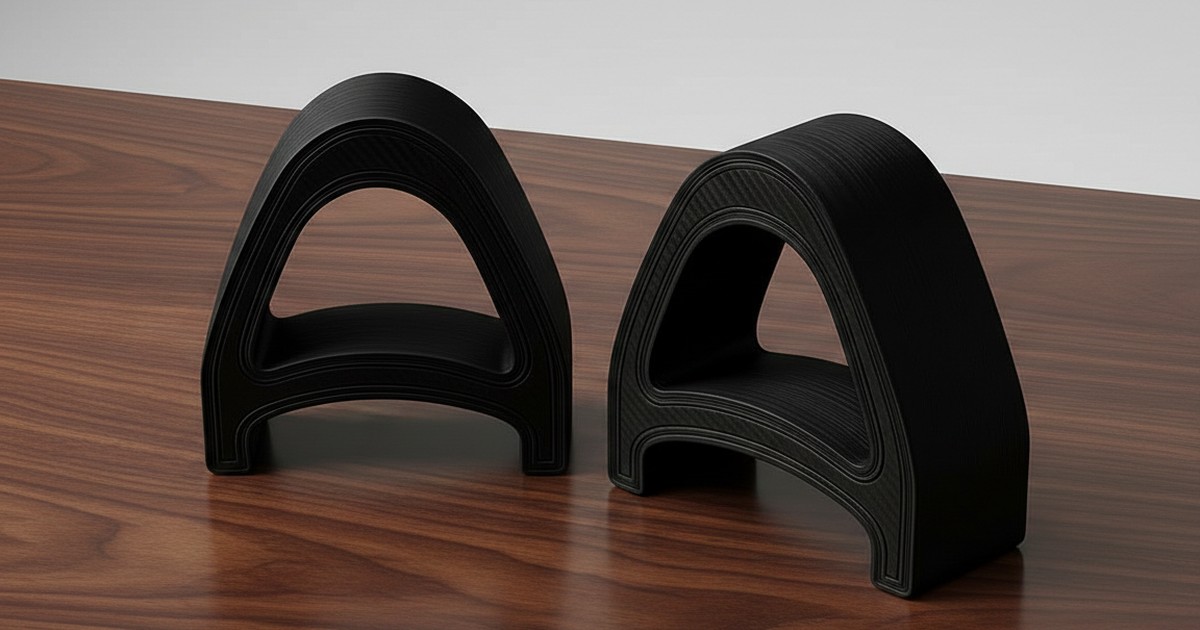
最も効果的なのは、キーボードの手前を最適なエルゴ角度に上げる専用のキーボードリザーです。 キーボードリザーが最適な理由: ✅ 正確な角度: KeyRiserのような専用リザーは正確に15度のrear liftを提供。当て推量や測り直し不要 ✅ 安定性: タイピング中にぐらついたり滑ったりしない設計 ✅ 汎用性: ほぼすべてのキーボード、とくにLogitech MX Keysなどのロープロファイルに対応 ✅ 見た目: 現代のデスクに合うすっきりした見た目 ✅ 耐久性: 毎日何年も使える品質の素材 ✅ 手頃な価格: 通常$15未満の一度きりの投資で永続的なエルゴ改善 ✅ 携帯性: 自宅とオフィスの環境の間で簡単に移動できる KeyRiserについて:
- 科学的に最適な15度のrear liftを提供
- 人気のLogitech MX Keys向けに設計
- 多くの標準キーボードに対応
- 滑り止めでキーボードがずれない
- 耐久性の高い高品質素材
- セットアップは10秒。上にキーボードを載せるだけ キーボードリザーの使い方:
- リザーを普段キーボードを置くデスクの位置に置く
- キーボードをリザーの上に載せる
- 手前が上がり、15度のrear liftができる
- すぐに手首の並びが改善した状態でタイピングできる AmazonでKeyRiserを購入 — Amazonで現在の価格を確認(通常Amazonで現在の価格を確認からセール中)。
方法2:DIY
専用リザーを買う前にエルゴの傾斜を試したいなら、一時的なDIYで代用できます。 注意: DIYは試すには有効だが、安定性と見た目の点で恒久利用には向かない。 DIYの例: 本やバインダー:
- キーボードの手前に薄いハードカバーの本やバインダーを置く
- 厚さで約1〜1.5インチの高さにする
- メリット: 無料、すぐ使える
- デメリット: 不安定、キーボードが滑る、見た目が悪い 段ボール:
- キーボード幅に丈夫な段ボールを切り、手前が約1〜1.5インチ高くなる ramp 状に折る
- 崩れないようテープで固定
- メリット: 調整可能、無料
- デメリット: 耐久性なし、仮設感、時間でつぶれる ゴムのドアウェッジ:
- 手前にゴムのドアウェッジや家具用リザーを置く
- 10〜15度になる高さを選ぶ
- メリット: 滑り止め、手に入りやすい
- デメリット: キーボード幅に合わない、見た目が合わないことがある 木のブロック:
- 適切な寸法に木のブロックや ramp を切る
- デスクを傷つけないようやすりがけ
- メリット: 耐久性、デスクに合わせて塗装できる
- デメリット: 工具と木工の技術が必要 どのDIYでも:
- 前の手順で角度を測る
- ぐらつき・滑りがないか確認
- 数時間試してから本格利用
- 長期的には専用リザーへの乗り換えを検討
方法3:調整可能なデスクアクセサリー
キーボードトレイやデスクアクセサリーには、傾斜調整機能付きのものがあります。 調整可能なキーボードトレイ:
- デスク下に取り付け
- 高さと傾斜を調整可能
- 向いている人: 頻繁に調整する人、デスクを共有する人
- コスト: 品質により$50〜200
- メリット: 高さ・傾斜の両方を最適化できる
- デメリット: 取り付けが必要、高価、デスクによっては合わない 調整可能なノートスタンド(外付けキーボード使用):
- ノートの画面を目の高さに
- 外付けキーボードを15度に配置
- 向いている人: 画面の高さを正しくしたいノートユーザー
- コスト: $30〜100
- メリット: 画面とキーボードのエルゴの両方を解消
- デメリット: 外付けキーボードとマウスが必要 フルエルゴデスク:
- 高さ可変デスク
- モニターアーム
- 最適傾斜用のキーボードリザー
- 向いている人: ワークスペース全体のエルゴに投資する人
- コスト: $400〜1000以上
- メリット: 最大の柔軟性とエルゴ最適化
- デメリット: まとまった投資、設定が複雑 おすすめ: まずはシンプルに。多くの人にはKeyRiserのような$10のキーボードリザーで、コストと複雑さを抑えつつ問題の9割が解消します。必要ならあとからより本格的なエルゴアクセサリーに広げられます。 大切なのは今すぐ動くことです。仮のDIYでも、完璧な設定を探しているあいだずっと悪い角度で打ち続けるよりはマシです。
キーボードの角度が間違っているサイン
今のキーボードの配置が問題を起こしているかわからないときは、次のサインが角度の調整が必要な目安です。
身体の症状
タイピング中・後の手首の痛み:
- 手首の鈍痛・こわばり・鋭い痛み
- 長時間のタイピング後に痛みが増す
- 打つのをやめると楽になる
- 原因: 不適切な角度による持続的な手首の伸展 前腕の疲れ:
- 仕事中に前腕がだるい・重い
- 腕を振ったり伸ばしたりしたくなる
- 前腕の筋肉が張っている
- 原因: 手首を伸展位に保つための持続的な筋緊張 指のしびれ・チクチク:
- 指、とくに親指・人差し指・中指の「ピリピリ」
- タイピング中にしびれが現れたり消えたりする
- 夜や朝一番で悪化する
- 原因: 手首の伸展による正中神経の圧迫(手根管症候群の初期) 手のひらや親指の付け根の痛み:
- 親指の付け根や手のひらの痛み
- 押すと痛い
- 握る・つまむ力が弱い
- 原因: 手根管の圧力が親指側の神経に影響 握力の低下:
- 瓶の蓋が開けにくい
- ものをしっかり持てない
- 落とすことが増えた
- 原因: 正中神経の圧迫による手の筋力低下 打つのをやめたあとのこわばり:
- タイピング後に手首がこわばる・「ロック」した感じ
- 何度も手首を伸ばしたくなる
- 打ち終わった直後に握り拳が作りにくい
- 原因: ニュートラルでない姿勢の長時間維持
見た目でわかるサイン
タイピング中に手首が明らかに上に曲がっている:
- 打っているとき手を見る
- 手首が上に曲がっている(伸展)なら角度が間違っている
- 手首は前腕と一直線であるべき
- 対処: rear liftを増やして手首をニュートラルに キーボードの足が立っている:
- キーボードの奥のプラスチックの足が立っていたらstock feet
- 最も多い配置ミス
- 対処: すぐに足を畳み、リザーでrear liftを追加 キーボードが完全にフラット:
- どちらの方向にも傾いていない
- ポジティブよりはマシだが最適ではない
- 対処: 10〜15度のrear liftを追加 手首をデスクに乗せて打っている:
- 手首をデスクに付けたまま指を上に伸ばしてキーを打っている
- 圧迫点ができ血流が制限される
- 対処: 適切なrear liftで手首を自然に浮かせて打つ
行動でわかるサイン
よく座り方を変えている:
- 楽な姿勢を探して椅子の上で動き続ける
- キーボードに対する座り方を何度も変える
- 原因: エルゴのずれを体が補正しようとしている 打てる作業を避けがち:
- コンピュータでできることを電話やタブレットで済ませる
- 不快感で文章作業を先延ばしにする
- 原因: 痛みを招く活動を無意識に避けている 同僚より休憩が多い:
- デスクから離れる回数が多い
- 手を伸ばしたり振ったりする
- 原因: 不快感で自然と休憩が増えている リストレストを試しても改善しない:
- リストレストやエルゴアクセサリーを買った
- まだ不快感がある
- 原因: リストレストは根本原因(キーボードの角度)を解消しない
長期的な注意サイン
症状が週・月単位で悪化:
- 痛みや不快感がだんだん強くなっている
- 軽かった症状が重くなってきている
- リスク: 慢性化しうる進行性の状態 仕事以外でも症状が出る:
- 運転・料理・その他の活動で手首が痛む
- 夜や朝に手首の痛みやしびれ
- リスク: 初期段階を超えて進行している 手根管やRSIと診断された:
- 反復性ストレス障害の医学的診断
- 医師による手根管症候群の確定
- 必要な対応: 治療の一環としてキーボードのエルゴをすぐに見直す まとめ: これらのサインのどれかが当てはまったら、キーボードの角度を調整する必要があります。良いニュースは、キーボードのエルゴを直すと数日〜数週間で症状が改善することが多いことです。痛みが慢性化する前に、今すぐ動きましょう。
よくある質問
キーボードはフラットと傾斜、どちらがよい? キーボードはrear lift10〜15度(手前が奥より高い)にすべきです。フラットはstock feet(奥が手前より高い)よりはマシですが、最適ではありません。rear liftで手首をニュートラルに保ち、正中神経への負担を減らし、手首の痛みを軽減し手根管症候群などを防げます。 タイピング時、手首は何度がよい? 手首はニュートラルな角度、つまり手・手首・前腕が一直線で、上(伸展)にも下(屈曲)にも曲がっていない状態がよい。このニュートラルが正中神経と周囲の腱への負担を最小にします。rear lift10〜15度で、タイピング中にこの手首角度を自然に実現できます。 10度のキーボード傾斜で十分? 10度のrear liftは推奨の最小値で、身長が低い人やスタンディングデスクを使う人には十分なこともある。ただしエルゴ研究では多くのユーザーにとって15度が科学的に最適。まず15度で試し、自分の環境で15度がきつい場合だけ10〜12度に調整する。 リザーなしでキーボードは使える? キーボードリザーなしでも打てるが、多くの場合最適でない角度になる。多くのキーボードはフラットか足を立てたstock feet用で、どちらもエルゴ的に理想のrear liftにはならない。手首の長期的な健康と快適さのためには、キーボードリザーで正しい10〜15度を作るシンプルで安価な投資が有効。 キーボードの角度が正しいかどうかはどうわかる? 次の3つが満たされていれば角度は正しい:(1) タイピング中に手首がニュートラル(前腕から手まで一直線)、(2) タイピング中・後に手首の痛み・疲れ・しびれがない、(3) 測定でrear lift10〜15度である。15〜20分タイピングして、手首がリラックスして痛みがなければ、角度はおそらく正しい。 キーボードの角度は本当に効く? はい。キーボード角度は手首の健康とタイピングの快適さに大きく影響する。研究では、stock feet(従来の足を立てた配置)で打つと手首の伸展が20〜30度増え、正中神経の圧力が最大400%増える。逆にrear lift10〜15度では神経への負担を60%以上減らし、手根管症候群や反復性ストレス障害のリスクを有意に下げられる。
結論:今日から動こう
キーボードの角度は細かい話ではなく、手首の長期的な健康と日々のタイピングの快適さを左右する重要な要素です。 このガイドでわかったこと: ✅ 最適なキーボード角度はrear lift10〜15度で、多くの人には15度が理想的 ✅ rear liftは手前が奥より高い状態で、手首をニュートラルに保つ ✅ 従来のキーボードの足はstock feetを作り、手首の負担を増やし手根管症候群の一因になり得る ✅ 個人の最適角は身長・デスク環境・キーボードの種類・作業姿勢(座り/立ち)で10〜15度のどこかにずれることがある ✅ 数分で現在のキーボード角度を測り、最適範囲と比較できる ✅ いちばん簡単なのは、正確な15度のrear liftを提供する専用のキーボードリザー 今すぐやること:
- キーボードの足が立っていたら畳む
- このガイドの手順で現在のキーボード角度を測る
- 角度が10〜15度でなければキーボードリザーを用意する — KeyRiserなら正確な15度がAmazonで現在の価格を確認で
- 数日間新しい設定で試し、手首の負担が減っているか確認する 手首は毎日何千語も打っています。不適切なキーボード角度による蓄積的な負担は、週・月・年と重なります。今日この簡単な調整をすれば、明日の慢性痛や手根管症候群のような重い症状を防げる可能性があります。 痛みが我慢できなくなるまで待たないで。いま、ワークスペースのエルゴを自分で整えましょう。 もっと知りたい?
- 15度が最適な理由の科学研究
- 予算別キーボードリザー選び キーボードの角度を直す準備はできた? AmazonでKeyRiserを購入して、今日から最適な角度でタイピングを始めよう。
関連記事

MX Keysの環境を整える
まずKeyRiser、次にデスクの補完アイテム
KeyRiserはキーボードの角度を解決します。これらのおすすめは周辺のニーズを補い、KeyRiserの代わりにはなりません。
MX Keysの環境を整える
KeyRiserはキーボードを持ち上げます。これらはマウス、手首、モニター、デスクを補うもので、KeyRiserの代替ではありません。
 デスクの補完アイテムRazer Goliathus Speed Extended Gaming Mouse Pad Cosmic天板を保護し、キーボードとマウスを安定させるデスクマット。Amazonで見る有料リンク
 デスクの補完アイテムTECKNET Gel Ergonomic Mouse Pad with Wrist Rest, Gradientタイピングやマウス操作中に手の位置を保つリストレスト。Amazonで見る有料リンク
 デスクの補完アイテムDapesuom Enlarge Keyboard Wrist Rest, Memory Foam Keyboard Wrist Cushionタイピングやマウス操作中に手の位置を保つリストレスト。Amazonで見る有料リンク
 デスクの補完アイテムProtoArc EM01 Wireless Bluetooth Trackball Mouse手首と前腕の負担を抑える、一日中使えるエルゴノミクスマウス。Amazonで見る有料リンク
Amazonアソシエイトとして、適格購入から手数料を獲得します。