办公椅人体工学:正确坐姿指南与键盘配置 | KeyRiser
办公椅人体工学:正确坐姿指南与键盘配置 | KeyRiser. Logitech MX Keys 用户使用 KeyRiser 键盘增高器的实用指南
办公椅人体工学:正确坐姿指南
快速答案: 办公椅人体工学从一个测量开始:打字时肘部应形成90度角,双脚平放地面。先调整座椅高度,然后是扶手、腰靠和桌面高度。如果桌面固定且键盘角度扁平,KeyRiser 有助于在不改变椅子的情况下恢复中立的手腕位置。
办公椅是你人体工学设置的基础。椅子不对,其他一切都不对。座椅高度、靠背角度、扶手位置和腰靠都会影响手部到达键盘的方式以及头部相对于屏幕的位置。
每个办公椅需要的五项调整
1. 座椅高度
双脚平放地面坐下。调整座椅使膝盖约呈90度——不高于或低于臀部。如果双脚无法舒适着地,使用脚凳。
座椅高度决定手臂高度。座椅太低,你需要抬手够键盘,手腕伸展。座椅太高,你会耸肩,斜方肌上部劳损。
2. 扶手
调整扶手使其轻轻支撑前臂,而不抬起肩膀。肘部应靠近身体,弯曲在90到100度之间。
如果扶手将肘部向外推,请拆除或降低。手臂位置过宽会导致手腕角度变化,使键盘使用不舒适。
3. 腰靠
腰靠曲线应贴合腰部凹陷处。调整高度,使支撑垫位于脊柱下部的自然内曲线上——大约在腰带高度。
没有腰靠,大多数人会弯腰驼背,骨盆后倾,肩膀前落。这一连锁反应会影响键盘触及范围和手腕角度。
4. 座椅深度
膝盖后侧与座椅前缘之间应能容纳两到三根手指。座椅太深,会失去腰靠接触。太浅,大腿缺乏支撑。
5. 靠背倾斜
将靠背设置为100-110度。略微后仰可减少椎间盘压力,相比笔直端坐。但不要后仰到需要伸手前够才能打字的地步。
椅子设置如何影响键盘位置
椅子高度直接决定手臂高度。手臂高度决定手腕角度。这就是键盘进入等式的切入点。
如果椅子调整正确但桌面高度固定,键盘可能仍然处于错误角度。这是一个常见问题:椅子是对的,但桌面表面迫使键盘处于扁平位置,导致手腕向上弯曲。
桌面高度不匹配的 KeyRiser 解决方案
当桌面高度固定时,你有三个选择:
- 调整椅子高度以匹配桌面(但可能破坏膝盖角度)
- 使用键盘托(但托盘可能又浅又不稳)
- 用增高架调整键盘角度
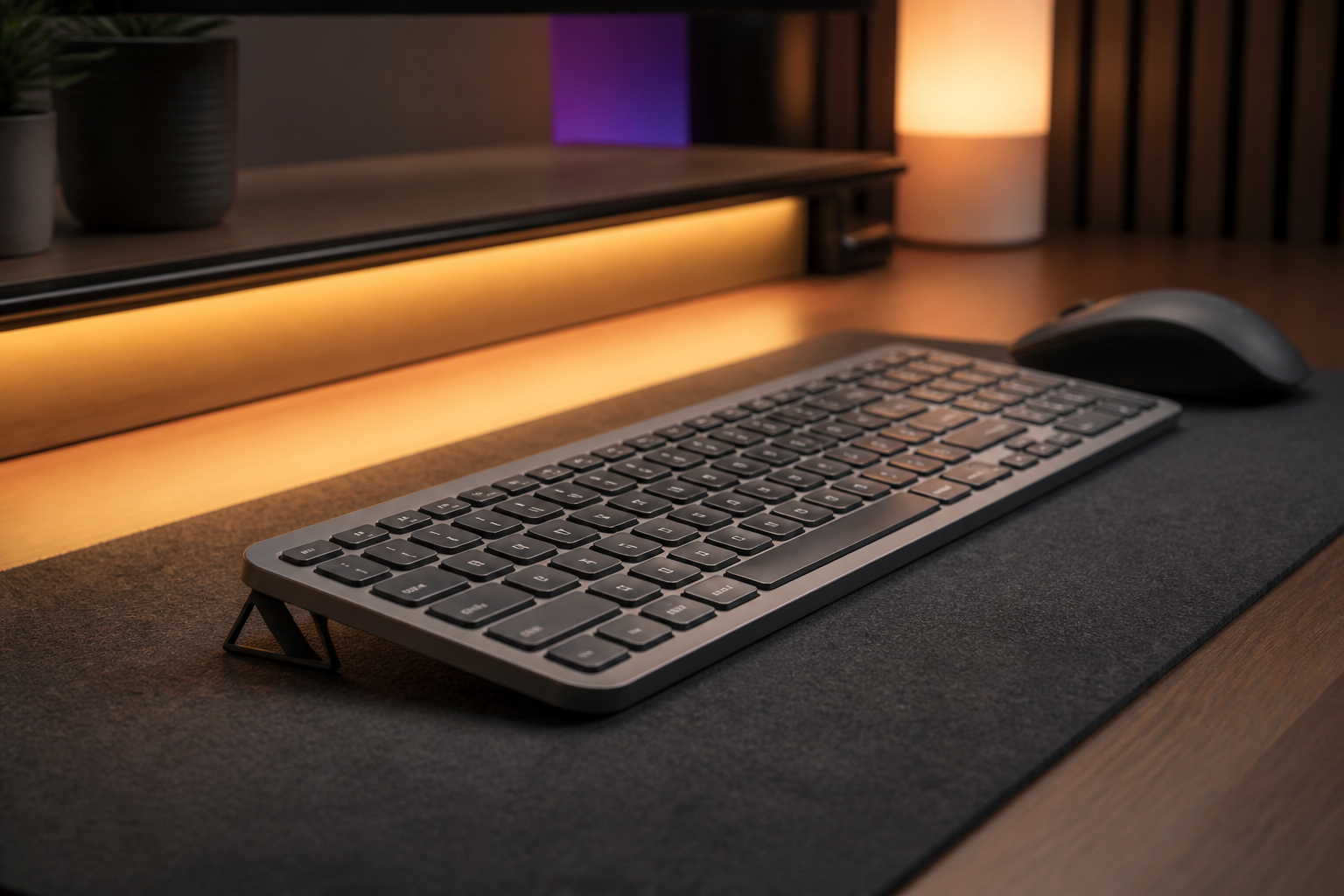
KeyRiser 属于第三种选择。通过将键盘后部抬高15度,它在不改变椅子或桌面高度的情况下创造rear lift。当椅子位置已经很合适但手腕仍然弯曲不适时,这非常有效。
完整的人体工学设置顺序
按以下顺序自下而上构建设置:
- 椅子:调整座椅高度、腰靠、扶手
- 双脚:平放地面或脚凳上
- 桌面:高度应使肘部呈90度
- 键盘:在肘部高度,桌面平坦时使用KeyRiser
- 鼠标:紧邻键盘,同一深度
- 屏幕:顶部在视线水平,一臂之遥
每一步都依赖于前一步。不要跳过。
实用检查清单
- 双脚平放地面
- 膝盖呈90度,与臀部水平
- 打字时肘部呈90-100度
- 手腕笔直,不向上或向下弯曲
- 腰靠发挥作用
- 膝盖后侧有两指间隙
- 屏幕顶部在视线水平
- 鼠标触手可及
常见问题解答
应该使用人体工学椅还是普通椅子?
可调节的人体工学椅使正确姿势更容易实现。但即使是一把基础椅子,遵循上述高度和支撑规则也能发挥作用。
如果椅子不合适,KeyRiser 有帮助吗?
KeyRiser 有助于改善键盘角度,但无法修复调整不当的椅子。务必先设置好椅子高度和手臂位置,再调整键盘。
如果桌面对于椅子来说太高怎么办?
桌面太高会导致手腕向上弯曲。添加 KeyRiser 可以通过创造rear lift来改善,但键盘托或可调节桌面是更好的长期解决方案。
应该多久调整一次椅子?
一次性调整到适合自己的体型。如果共享桌面,每次坐下时重新调整。椅子设置是个人化的——适合高个子的人不一定适合你。
应该整天笔直坐着吗?
不。任何类型的静态姿势都会令人疲劳。以良好的中立位置为基准,定期变换姿势。后靠、前坐、如果可以就站立。运动是良好人体工学的一部分。
最后总结
办公椅人体工学是无痛工作日的基石。从座椅高度开始,按椅子、双脚、桌面、键盘、鼠标、屏幕的顺序依次调整。如果桌面固定且手腕仍感到劳损,KeyRiser 是一个实用的补充,无需重建整个设置即可恢复中立的手腕角度。