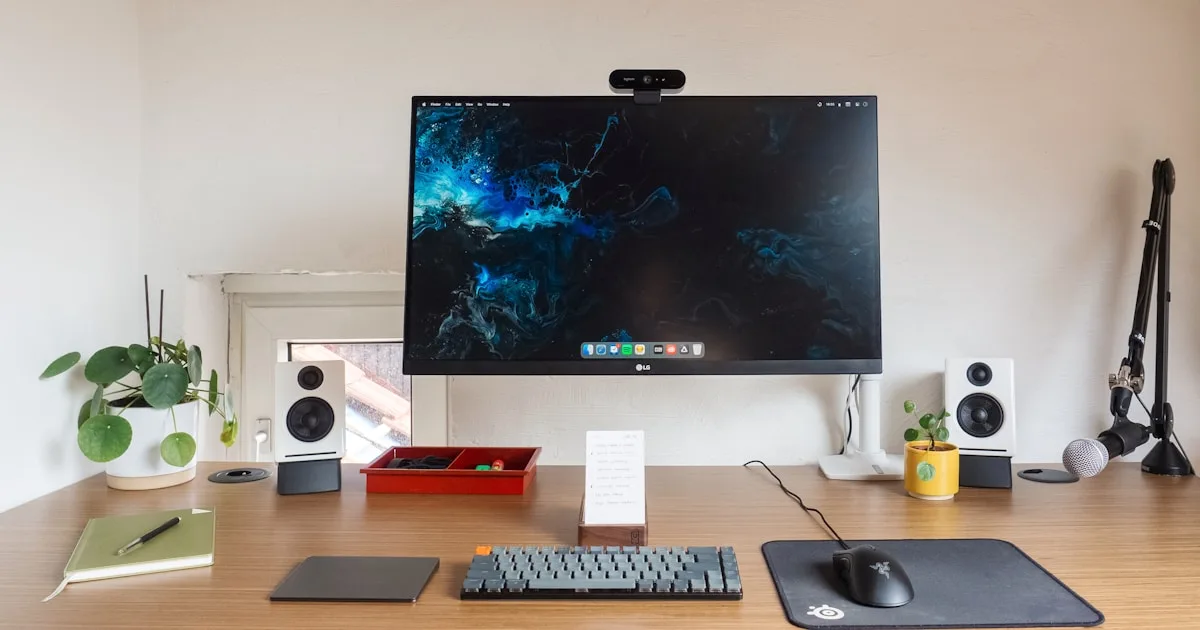
桌面高度 vs 键盘角度:哪个对缓解手腕疼痛更重要
是桌子太高还是键盘太平?对比桌面高度和键盘角度,了解哪个调整能更快缓解手腕疼痛。
桌面高度 vs 键盘角度:哪个对缓解手腕疼痛更重要
当手腕开始疼痛时,有两个变量在争夺“罪魁祸首”的位置:桌子有多高,以及键盘处于什么角度。两者都很重要,但它们影响的是整个链条中不同的环节,而大多数人把时间浪费在先修错了的那个上。
简单来说:对于打字时的手腕疼痛,键盘角度通常是更直接的修复方式,而桌面高度对肩部、手肘和整体姿势的影响更大。本指南会解释原因、如何在几分钟内测试这两项,以及能带来最快缓解的调整顺序。
两个问题,分别解释
桌面高度决定手臂的位置
如果桌子太高,你的肩膀会耸起,手肘会明显向上弯曲。如果桌子太低,你会向前弓背,并让手腕下垂去够键盘。两者都会让前臂和肩膀比应有的状态更费力。
经典的目标是手肘约成 90 度角,前臂保持水平,或略微向键盘方向下倾。
键盘角度决定手腕的位置
平放的键盘会让手腕向后弯曲,形成“伸展”。把键盘后侧支脚支起来,这种弯曲会更严重。而带轻微rear lift的键盘——前缘高于后缘——能让手腕更接近自然、平直的姿势。
手腕伸展是预测打字不适最可靠的指标之一,而且它会对角度变化做出快速反应。
是哪个导致你疼痛?一个 5 分钟的测试
测试桌面高度
坐在桌前,让双臂自然下垂放松。把手肘弯到 90 度。你的前臂应该能落在桌面上,同时肩膀保持放松。
- 如果需要耸起肩膀才能碰到桌面,说明桌子太高了。
- 如果需要前倾或让手腕下垂才能碰到,说明桌子太低了。
测试键盘角度
把手放在键盘上,从侧面观察手腕的背面。
- 如果手腕明显向后弯,说明键盘太平,或倾斜方向错了。
- 如果手腕与前臂几乎成一直线,说明角度是合适的。
你也可以凭感觉判断:在键盘前缘下面垫一个薄物体,打字五分钟。如果前臂的紧张感下降了,说明键盘角度是重要的影响因素。
为什么键盘角度通常在手腕疼痛上胜出
手腕疼痛是一个局部问题,有局部的原因。正中神经和穿过手腕的肌腱,正是被手腕的确切角度所压迫,而这个角度受键盘的控制,远大于受桌面的控制。
相比之下,桌面高度最明显的症状出现在手臂更靠上的位置——肩膀、颈部和上背部——之后才表现为手腕疼痛。
这就是为什么一个桌面高度完全正确的人,仍然会出现手腕疼痛:桌子没问题,但键盘是平的,手腕整天都在向后弯。对于 Logitech MX Keys 用户来说,这款键盘尤其扁平,而后侧支脚又把它朝错误的方向倾斜,这让问题更加常见。
KeyRiser 通过增加一个稳定的 10-15 度rear lift来纠正这个具体问题,同时又不会把键盘抬得太高,从而制造出新的桌面高度问题。
什么时候桌面高度才是更大的问题
键盘角度并不能解决所有问题。在以下情况下,桌面高度应当优先:
- 肩膀总是耸到耳朵附近。
- 短时间工作后,颈部和上斜方肌就感到紧张。
- 手肘远未达到 90 度,前臂明显向上或向下倾斜。
- 不弓背就根本无法把前臂放到桌面上。
在这些情况下,应该先抬高或降低桌面——或者调整椅子并配一个脚踏板——因为再好的键盘角度,也修不好一个起点就严重错误的手臂。
对于可升降桌,可以参考我们的站立办公与键盘人体工学指南和针对手腕疼痛微调桌面高度。
两者如何协同工作
最好的桌面布置,会把桌面高度和键盘角度当作一个两步系统。
- 调整桌子和椅子,让手肘接近 90 度,前臂保持水平。
- 调整键盘角度,在这个正确的手臂位置上,让手腕保持中立。
如果先修角度但桌子错得离谱,你只能得到部分缓解。如果先修桌子却让键盘继续平放,手腕仍然会向后弯。按这个顺序把两者都做好,缓解效果通常非常明显。
一套实用的调整顺序
- 椅子高度: 双脚平放,大腿大致与地面平行。
- 桌面高度: 手肘接近 90 度,肩膀放松。
- 键盘距离: 近到让手肘保持在身体两侧附近。
- 键盘角度: 轻微rear lift,让手腕保持平直。
- 显示器: 屏幕顶部位于眼睛高度或略低于眼睛高度。
- 休息: 每 30-45 分钟站起来重新调整一次。
这个顺序是隔离出真正导致你疼痛的变量的最快方法,而不是一次性改掉所有东西,却不知道什么起了作用。
常见问题
先调整桌面高度还是键盘角度更好?
先调整桌子和椅子的高度,让手肘接近 90 度、肩膀放松,然后再调整键盘角度。但对于手腕特有的疼痛,键盘角度通常是带来最直接缓解的改变。
桌子太高会导致手腕疼痛吗?
会,不过是间接的。太高的桌子会让你耸起肩膀、别扭地倾斜前臂,从而让压力沿着手臂传导,并可能加剧手腕不适。但手腕的角度本身,更多由键盘控制,而非由桌子控制。
缓解手腕疼痛的最佳键盘角度是什么?
约 10-15 度的轻微rear lift,即键盘前缘高于后缘。这能让手腕接近中立,并减少平放键盘造成的那种向后弯曲。
为什么我的桌面高度明明没问题,手腕却还是疼?
因为桌面高度和键盘角度是两个独立的变量。正确的桌面高度能给你良好的手臂位置,但平放的键盘仍然会让手腕向后弯。加一个键盘支架,通常就能解决剩余的手腕角度问题。
我需要一张升降桌来缓解手腕疼痛吗?
不需要。升降桌能帮你变换姿势,并改善整体姿态,但手腕疼痛主要对键盘角度有反应。先修正角度,之后如果想交替站坐,再考虑高度可调的桌子。
总结
对于打字时的手腕疼痛,键盘角度是更直接的杠杆:它控制着造成大部分不适的那个确切的手腕弯曲。桌面高度很重要,但它最先表现在肩膀和颈部。先把桌子和椅子调到良好的手臂位置,然后倾斜键盘,让手腕保持中立。
对于 Logitech MX Keys、MX Keys S 和 MX Keys Mini 用户来说,KeyRiser 提供了这些扁平键盘所缺少的rear lift——是解决手腕那一半问题的最简单方法。
可能有帮助的相关文章:
相关文章


完善你的 MX Keys 设置
先看 KeyRiser,再看桌面补充产品
KeyRiser 解决键盘角度问题。这些推荐满足周边需求,但不会替代 KeyRiser。