混合办公人体工学指南:2026年打造双工位舒适工作区
混合办公人体工学指南:2026年打造双工位舒适工作区。学习如何保持手腕中立姿势、调节屏幕高度,并减少久坐带来的疼痛。在家和办公室都能轻松执行。
混合办公人体工学指南:2026年打造双工位舒适工作区
如果你是一名混合办公工作者,每周在公司办公室和家庭办公室之间分配时间,你可能已经注意到一件不舒服的事情:你的身体在每个办公桌前的感受都不同。在办公室的日子里手腕更疼,在家里肩膀更紧张。每周一和周四调整椅子高度,就像做兼职一样。
你不是一个人。仅在美国就有超过7400万员工现在采用混合办公模式,近68%的人报告因切换工作空间而导致身体不适。问题不在于某一个设置”不好”——而在于它们不同。你的身体为这种不一致付出了代价。
本指南将详细教你如何在两个工作空间创建一致的人体工学环境,让你专注于工作而非身体不适。
双工位不一致的隐性成本
在讨论解决方案之前,让我们先了解为什么切换办公桌对身体如此困难。
肌肉记忆问题
你的肌肉和肌腱会适应它们经常使用的设置。当你在一个办公桌待三天,另一个待两天时,你的身体永远无法完全适应任何一个。这种持续的重新校准使你的肌肉处于低度紧张状态,数周数月后积累成慢性疼痛。
《职业康复杂志》的一项研究发现,工作台设置不一致的工人比单一一致设置的工人上半身不适感高出47%。受影响最严重的部位是手腕、肩膀和腰部。
“差不多就行”的陷阱
混合办公最常见的错误是把”差不多”当作足够好。你的办公椅调节得完美,但家里餐椅矮了5厘米。办公室有合适的键盘托,但家里键盘平放在桌上。每个差异都很小——但合在一起,它们累积成显着的负担。
跨环境的累积负荷
每次使用非最优设置,都会给你的肌腱和关节增加微损伤。一天的不良手腕姿势不会导致受伤。但一年52天(每周两天)的非最佳打字姿势,年复一年?这就是重复性劳损形成的方式。
第一步:不可妥协的条件——一致的输入设备
作为混合办公者,你能做的最有效的事情就是在两个位置使用相同的键盘和鼠标。
为什么输入一致性很重要
你的大脑学会了键盘所需的确切力度、行程距离和角度。当你在笔记本电脑键盘和机械键盘之间切换时,你的手指每次按键都需要重新校准。乘以每小时15,000次击键,你将面临巨大的认知和身体负担。
理想的混合办公设置: 购买两个相同的键盘——每个办公桌一个。Logitech MX Keys是混合办公者的热门选择,因为它有全尺寸和Mini两种型号,且低键帽在不同设备间感觉一致。
关键缺失的部分:键盘角度
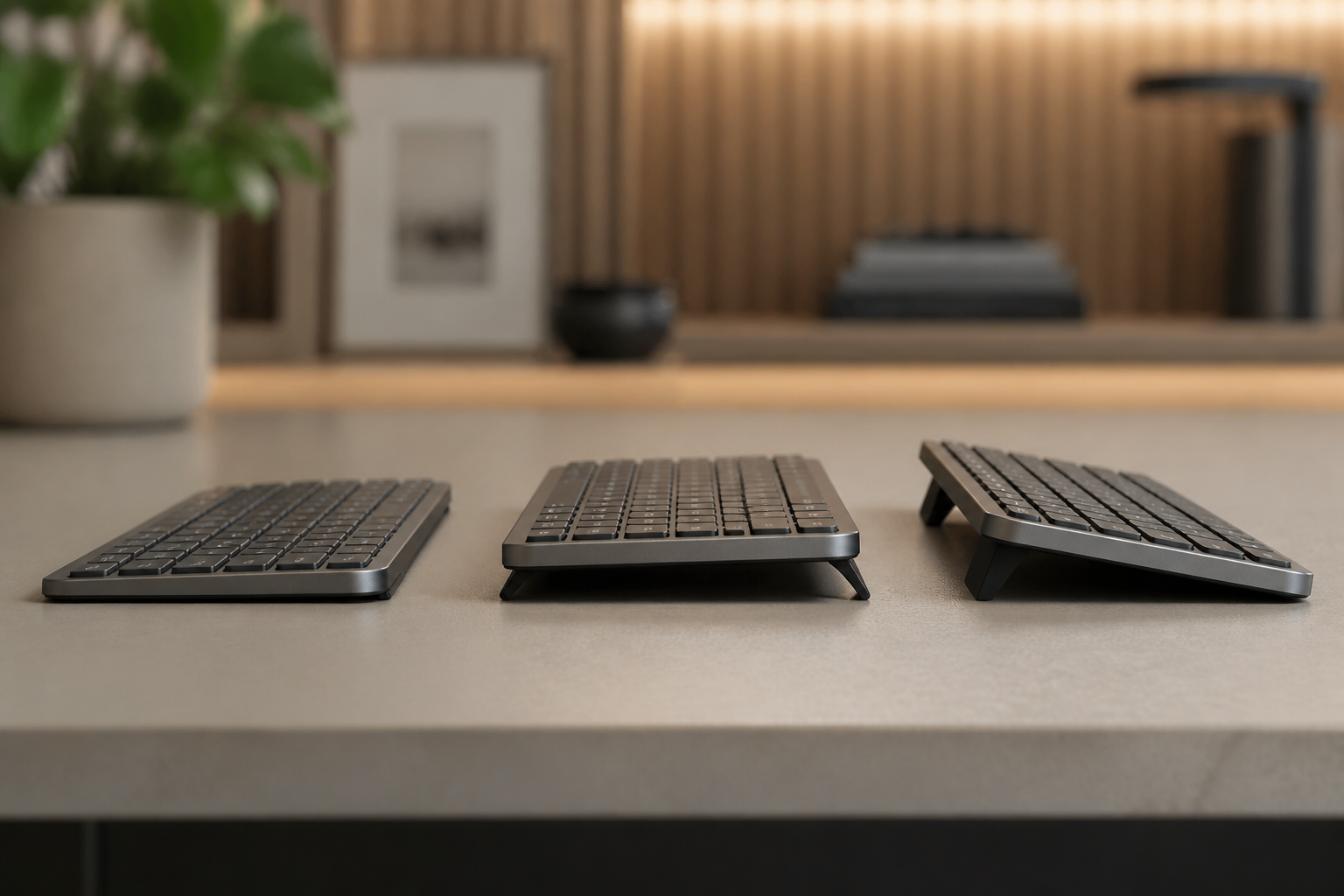
即使使用相同的键盘,如果两个办公桌的角度不同,人体工学风险依然存在。一个平放在桌上、另一个抬高的键盘会迫使手腕处于不同的位置。你的身体必须不断调整。
这就是为什么像KeyRiser键盘支架这样无需工具的便携解决方案对混合办公者变得无价。每个仅重3克,无需胶水或工具,你可以在每个办公桌放一套——或者放在笔记本电脑包中随身携带。它在两个工作空间都提供一致的15度rear lift,确保无论你在办公室还是在家,手腕都体验相同的角度。
第二步:测量并匹配办公桌高度
混合办公者面临的最大人体工学挑战之一是办公桌高度的差异。办公室办公桌通常高74厘米。家庭办公桌可能是66厘米的餐桌到76厘米的升降桌不等。
三点对齐
为了保持办公桌间的一致性,你需要匹配三个测量值:
- 座椅高度——臀部呈90-100度,脚平放在地上
- 相对于肘部的桌面高度——手放在键盘上时肘部呈90度
- 显示器高度——屏幕上缘在或略低于眼睛水平
专业提示: 拍摄最佳设置的参考照片。在设置第二个办公桌时用作参考。视觉比较比”感觉”更可靠。
高度不匹配的解决方案
如果家里办公桌比办公室高:
- 调整椅子高度来补偿
- 使用脚踏板保持腿部角度
- 考虑在家中使用桌面增高架
如果办公室办公桌固定而家里可调:
- 将升降桌的记忆按钮设置为匹配办公室的坐姿高度
- 用胶带标记椅子高度以便快速参考
第三步:混合办公者的便携式人体工学装备
混合办公者受益于方便携带的装备。以下是优先考虑的项目:
高影响便携物品
| 物品 | 为什么重要 | 重量 |
|---|---|---|
| 键盘增高架 | 消除手腕伸展,适合任何包袋 | ~3g |
| 笔记本电脑支架 | 将屏幕提升到眼睛高度 | ~200g |
| 便携鼠标 | 办公桌间一致握持感 | ~80g |
| 坐垫 | 匹配椅子高度和支撑 | ~300g |
KeyRiser特别适合混合办公者,因为每个部件仅重约3克,无需工具或胶水即可安装。你可以安装它,实现研究支持的15度rear lift,并在几秒钟内取下。对于每周多次切换办公桌的混合办公者,这消除了每次都适应不同键盘角度的麻烦。
第四步:创建工作前对齐习惯
一致性不仅关乎装备——更关乎习惯。创建一个每次更换办公桌时执行的两分钟检查清单:
- 椅子高度——脚平放?臀部呈90度?
- 键盘位置——键盘是否与另一个办公桌有相同的rear lift?
- 显示器高度——屏幕上缘在眼睛高度?
- 手腕检查——手腕伸直?没有向上弯曲?
- 肘部角度——90度,前臂与地面平行?
打印此清单并在每个办公桌保留一份。两周后就会变得自动。
第五步:每周人体工学重置
每周日晚上留出10分钟为下周的办公桌切换做准备。这可以避免周一早上努力回忆如何设置的慌乱。
周日重置流程:
- 检查便携装备是否在包中
- 擦拭两个键盘表面
- 确认办公室门禁卡工作正常
- 回顾上周的不适记录
关于混合办公人体工学的研究表明
2025年发表在《应用人体工学》上的一项研究调查了2,100名混合办公者,发现那些在两个工作空间使用一致键盘定位的人比不使用的人手腕不适感少52%。同一研究确定键盘角度不一致是混合办公相关手腕疼痛的最高预测因素——超过椅子质量、显示器高度或办公桌类型。
这很直观:你的手是与电脑的主要接口。如果每次更换位置时手的位置都改变,你的手腕、前臂和肩膀就会吸收这种不一致。
混合办公人体工学常见错误
错误1:在一个办公桌依赖笔记本电脑键盘
在家使用笔记本电脑键盘、在办公室使用外接键盘会造成截然不同的手腕角度。笔记本电脑键盘通常更浅且高度不同。如果可能,始终在两个位置使用相同的外接键盘。
错误2:鼠标高度不同
如果鼠标在一个办公桌比另一个高,你的肩膀必须补偿。在两个设置中保持鼠标与键盘相同高度。
错误3:忽视照明差异
办公室照明通常一致。家庭照明差异巨大。照明不佳会让你前倾看屏幕,破坏整个姿势。尽可能匹配环境光水平。
错误4:在”忙碌”天跳过休息
混合办公者在办公室日子休息更少(社交压力),在家日子休息更多(更多掌控)。这种休息频率的不一致加剧了姿势问题。在两个位置都安排休息。
你的混合办公人体工学检查清单
复制此清单并在两个办公桌保存:
- 两个位置使用相同键盘型号
- 使用增高架使键盘呈15度rear lift
- 椅子高度匹配,有视觉参考
- 两个位置的显示器高度相同
- 鼠标与键盘相同高度
- 一致的脚部支撑
- 记住工作前对齐流程
- 便携人体工学装备在包中
- 手机上设置休息提醒
- 手机上保存理想设置照片
何时升级你的设置
如果你被混合办公不适困扰超过三个月,值得为两个位置投资专用的人体工学装备。两套设备的成本远低于物理治疗、看医生或生产力损失的代价。
从影响最大的项目开始:
- 一致的键盘增高架——两个办公桌都使用KeyRiser(两套,每套$9.99)
- 相同的键盘——Logitech MX Keys或MX Keys Mini
- 显示器增高架——摞书也可以,但专用增高架更好
常见问题
如何在不同办公桌之间携带人体工学装备?
专注于超便携物品。KeyRiser每个仅重3克,可放入任何笔记本电脑口袋。对于键盘和鼠标等较大物品,为每个办公桌购买备用品而非携带。
可以用笔记本电脑支架当键盘增高架吗?
不可以。笔记本电脑支架抬高的是整个笔记本,不仅仅是键盘。为了最佳打字人体工学,你需要专为键盘型号设计的增高架。
混合办公比完全远程办公对人体工学更差吗?
不一定更差——只是更复杂。关键在于有意识的一致性。完全远程工作者可以调试出一个完美设置。混合办公者需要在两个位置复制这种完美。
适应新办公桌设置需要多长时间?
大多数人会在3-5天内适应新的键盘角度。如果两周后仍感觉不适,请重新检查你的测量值。
如果雇主不提供人体工学设备怎么办?
许多公司有人体工学预算或津贴。询问你的HR部门。如果没有,KeyRiser是不到$15的自费负担得起的解决方案。
你可能觉得有用的相关文章:
免责声明:本文仅供信息参考,不构成医疗建议。如持续疼痛或不适,请咨询医疗专业人员。