如何给MX Keys安装KeyRiser(约1分钟)
大约一分钟即可为MX Keys、MX Keys S或Mini装上KeyRiser。先确认型号,卡好两只后脚,检查晃动与贴合,装不上切勿硬塞。
如何给MX Keys、MX Keys S和Mini安装KeyRiser(约1分钟)
KeyRiser大约一分钟就能装好:两只PLA支脚卡在Logitech MX Keys、MX Keys S或MX Keys Mini的后侧底部。先确认型号,把每只脚卡到后缘,按压检查有没有晃动,再打一小段字。如果一只脚无法贴平,不要硬塞——这款键盘不兼容。
这是产品安装说明,不是为什么要抬高键盘的讲义。若你需要更完整的“安全抬高”背景(该避开的垫高物、角度范围、姿势核对),请阅读如何安全抬高Logitech MX Keys键盘。这里的任务更简单:把两只脚装到正确的机身,确认卡到位,并知道卡不进去时该怎么办。
KeyRiser是独立配件。与Logitech没有隶属关系。它不是医疗器械。舒适感因人而异。
盒内有什么
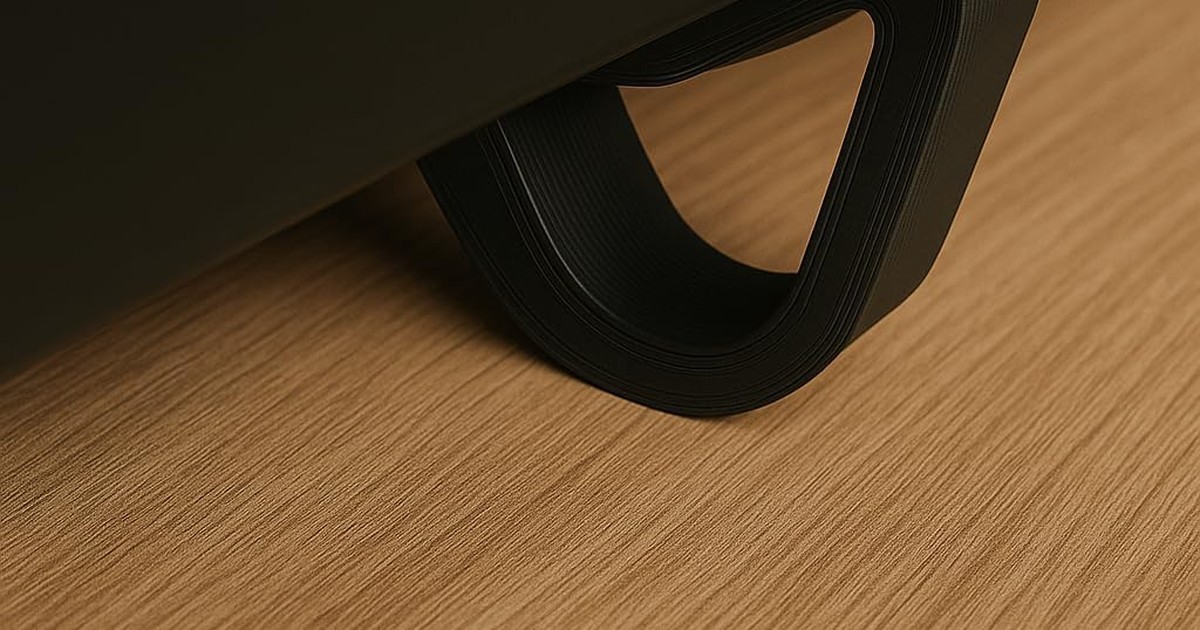
一套KeyRiser是两只成对的哑光黑PLA支脚。没有托盘、没有桌下五金、没有胶片、也没有工具。每只脚按MX Keys系列后侧底部塑形,因此键盘后缘高于前缘,打字面保持固定的15°后抬。
打开袋子之前,先清出一小块桌面。你需要干净、干燥的表面,以及足够看清键盘后角的光线。灰尘、正在脱落的硅胶桌垫、湿巾残留,都会让本来正确的支脚感觉在打滑——那是表面问题,不是增高架缺陷。若装上增高架后键盘在玻璃上滑动,请看装增高架后MX Keys会滑吗?。
不必拆掉Logitech原装橡胶垫。KeyRiser并不替换那些胶条。它额外增加两只抬高后缘的支脚。
先确认兼容性(仅MX Keys / S / Mini)
在动手之前先做这一步。KeyRiser是机型专用的。商品页和兼容性页面点名的键盘只有三款:
- Logitech MX Keys(全尺寸)
- Logitech MX Keys S(同一全尺寸机身家族)
- Logitech MX Keys Mini
如果包装盒、蓝牙设置或Logi Options+上的名称不是这三款之一,就停下来。不要把支脚试在Wave Keys、MX Mechanical、Magic Keyboard、来源不明的无数字键盘、或“看起来很像的紧凑型Logitech”上。差一点点的误认,就是硬塞支脚、刮伤边角、以及因错误原因打开Amazon退货的路径。
真正有用的快速核对:
- Mini: 没有数字小键盘,后缘更短,占地更小。
- MX Keys / MX Keys S: 带数字小键盘的全尺寸配列。S看起来几乎与初代MX Keys相同;KeyRiser对两者都有规格说明。
- 不确定: 阅读蓝牙或零售盒上的型号字符串,再查兼容性。若你是在比较Mini与全尺寸对增高架的贴合,而不是在决定买哪款键盘,请看MX Keys Mini与全尺寸:KeyRiser都能装吗?。
兼容键盘是唯一的绿灯。本节之后都假定你有一款。
若清单为是,可以先在Amazon购买KeyRiser(ASIN B0F6QGSXHV),再回到步骤。若为否,不要为那款键盘下单。
后缘安装步骤
安装免工具。不要加胶带、胶水或额外楔块。
- 先在心里把桌面工作关掉。 你不是在刷固件。你只是在卡两只零件。若翻转时充电线碍事,先拔掉。
- 翻转键盘,让底部朝上。找到两个后角——打字时离你最远、在常见桌面布局里最靠近显示器的那条边。
- 分清左右。 两只脚是一对。各对应一个后角。把支脚的接触面与该角附近的弧形底部对齐。瞄准的是后缘,不是前缘,也不是机身中部。
- 卡上第一只脚。 用稳定、均匀的力按到与底部贴平。可能会感到轻微咔哒。不需要体重、锤子或扭转。若只有研磨感才能进去,停下来,跳到“何时不要硬塞”。
- 用同样方式把第二只脚卡到另一后角。两只脚应处于相同深度。若一只凸出、一只埋进去,不要用垫片补偿,而是两只都取下重装。
- 把键盘翻回正面放到桌上。后缘应高于前缘。前缘仍应靠向桌面。这是后抬,不是原装脚那种前高后低。
机械安装到此结束。多数人花在确认型号上的时间,比按压支脚更长。
正确卡位与晃动核对清单
正确安装很无聊:键盘不摇、支脚不往外走、两个后角像一个整体。
做这20秒检查:
- 贴平接触。 沿后侧底部看。不应看到支脚只挂在一边的透光缝。
- 高度一致。 沿键盘顶面目视。一角不应高于另一角。
- 按压测试。 双手放在键盘上快打一行,再按每个后角附近。摇晃、咔嗒声、或向内爬移的支脚,说明卡位不对。
- 没有扭转。 把一侧按键按到底时,键盘不应偏航。
- 前缘仍朝下。 若前面悬空、后面贴桌,说明脚装在了错误的边上。取下重来。
卡位正确之后仍晃,通常是桌子而不是PLA:玻璃板、厚凝胶垫、翘曲的折叠桌。清洁接触面。试试布质桌垫。不要把支脚粘到键盘或桌子上。
第一次短时打字
不要用前三十秒的“找键敲”来判断15°抬升。在你已经在用的桌子上,做一次短而真实的会话。
- 椅子和显示器保持原位。你在测键盘卡位,不是重建房间。
- 正常打五到十分钟——邮件、文档、聊天。快到足以给支脚加载,但不是马拉松。
- 先注意稳定性:有没有咔哒、滑动或抬起?
- 再注意坡度。固定15°后抬与完全平坦的MX Keys感觉不同。这种变化是预期的。若你已经确认支脚卡好,坡度仍显得猛,那是适应问题,不是安装失败——见KeyRiser会不会太陡?。
若感到尖锐、发麻或疼痛,停下来。增高架是桌面配件。持续症状属于合格临床人员,而不是再换一个角度实验。
故障排除
一只脚无法贴平。 取下。确认你在所列的MX Keys / S / Mini上,并且在后缘。用直线推力重装。若仍卡不上,不要加热PLA,不要打磨键盘,不要硬塞。最常见原因是机身不对。
键盘左右摇。 一只脚没有完全到位,或两只脚不是后角上的配对。两只都重装。确认没有把两只脚都装到同一侧。
键盘向前滑。 支脚可以卡得正确,仍会在光亮玻璃或光滑升降桌框架上滑动。清洁桌面,加垫,并阅读防滑处理。不要加家用胶。
坡度看起来反了。 支脚到了前缘。前高后低——与KeyRiser设计相反。取下移到后面。
蓝牙或Easy-Switch仍可用,但键盘感觉“更高”。 那是15°后抬,不是配对故障。线和Logi Bolt接收器与支脚无关。正确安装后不应需要重新配对。
你为未列出的键盘打开了套装。 不要临时凑合。按Amazon退货流程退回未使用或足够接近未使用的套装,另选真正点名你键盘的产品。
何时不要硬塞
硬塞会把机型专用零件变成带刮伤边角的退货。
不要:
- 锤、拧或煮支脚来“硬装进去”。
- 把KeyRiser用在不是MX Keys、MX Keys S或MX Keys Mini的键盘上。
- 把支脚叠在书、盒子或第二只增高架上改角度。角度固定为15°。
- 把支脚粘到机身上。它们用于卡上,并在需要时取下以便退货或装包。
- 打磨键盘底部。你不会改善几何,还可能破坏键盘自身的表面。
若安装变成超过一分钟的较劲,答案几乎总是兼容性,而不是手法。再核型号,若买错键盘就走Amazon退货。运输、库存和退货条款属于Amazon;KeyRiser不会另设一套政策。
购买与支持链接
三机型清单为是时,下一步是在售商品页,而不是再开一个博客标签。
- 确认键盘:兼容性
- 产品页:Logitech MX Keys键盘支架
- 购买:在Amazon购买KeyRiser — ASIN B0F6QGSXHV
- 安装后若15°显得多:太陡指南
- Mini与全尺寸卡位:贴合比较
KeyRiser是两只后脚、固定15°抬升,以及在三款点名键盘上的短安装。若这些约束与你拥有的相符,就卡上支脚、按压测试、然后打字。若不相符,把套装留在袋里。
FAQ
KeyRiser安装要多久?
键盘到手后大约一分钟:翻转、卡上两只后脚、翻回、按压测试。确认你确实拥有MX Keys、MX Keys S或Mini,应比机械步骤更久。
KeyRiser能装MX Keys Mini吗?
能。Mini是三款列出机型之一。Mini更短的后缘改变的是与全尺寸相比支脚如何坐下,而不是产品是否在规格内。见Mini与全尺寸贴合指南。
支脚晃怎么办?
把两只脚重新卡到后角,再按压测试。若卡位看起来贴平,而桌子是玻璃或光滑垫,就当表面问题处理。不要上胶。若一只脚从未贴平,你很可能在用不支持的键盘。
能把KeyRiser用在不是MX Keys、MX Keys S或Mini的键盘上吗?
不能。不要硬塞接近的尺寸。通过Amazon退回套装,另选点名你实际键盘的增高架。
需要工具或胶水吗?
不需要。正确安装只要双手和干净桌面。胶水是错误产品或错误表面的权宜之计。
安装会刮伤MX Keys吗?
在兼容机身上用直线推力卡上。不要拧、撬或打磨。我们不声称每张桌子和每次开箱都毫无痕迹;要避开的场景是错误键盘上的硬塞。
KeyRiser是面向三款Logitech MX Keys机型的桌面配件,在Amazon销售。与Logitech没有隶属关系,也不是医疗器械。若不适变成疼痛、麻木或持续不消退的刺痛,请咨询合格的健康专业人士。