
如何安全地抬升 Logitech MX Keys 键盘 (2026)
安全地将 Logitech MX Keys 提升至稳定的 15° 后仰角,避免常见错误,确保手腕姿势正确。安装步骤清晰,人人都能上手,避免常见错误,延长键盘寿命。
如何安全地抬升 Logitech MX Keys 键盘 (2026)
在现代办公环境中,键盘的舒适性和人机工程学(ergonomics)变得越来越重要。随着远程工作的普及,越来越多的人开始关注自己的工作环境,尤其是长时间使用电脑的用户。Logitech MX Keys 键盘因其出色的设计和打字体验而受到广泛欢迎。然而,许多用户在使用时并未充分考虑键盘的高度和角度,这可能导致手腕和颈部的不适。本文将介绍如何安全地抬升 Logitech MX Keys 键盘,以确保最佳的使用体验和身体健康。
安全地抬升 Logitech MX Keys 的方法是将后缘抬高约 15 度,使用稳定的特定型号支撑脚——绝不要抬升前缘,也不要使用可能在使用过程中滑动的支撑物。正确抬升的 MX Keys 可以让你的手腕在打字时保持更直的姿势,这就是为什么许多用户在几天内就能感受到差异。如果抬升不当,可能会导致键盘不稳定或倾斜角度错误,反而会加重问题。
本指南将逐步介绍如何安全地抬升 MX Keys、MX Keys S 和 MX Keys Mini:目标角度、如何正确安装支撑脚、如何验证设置是否正确,以及常见的错误,这些错误可能会将一个好主意变成坏主意。
第一步:了解目标——后高前低
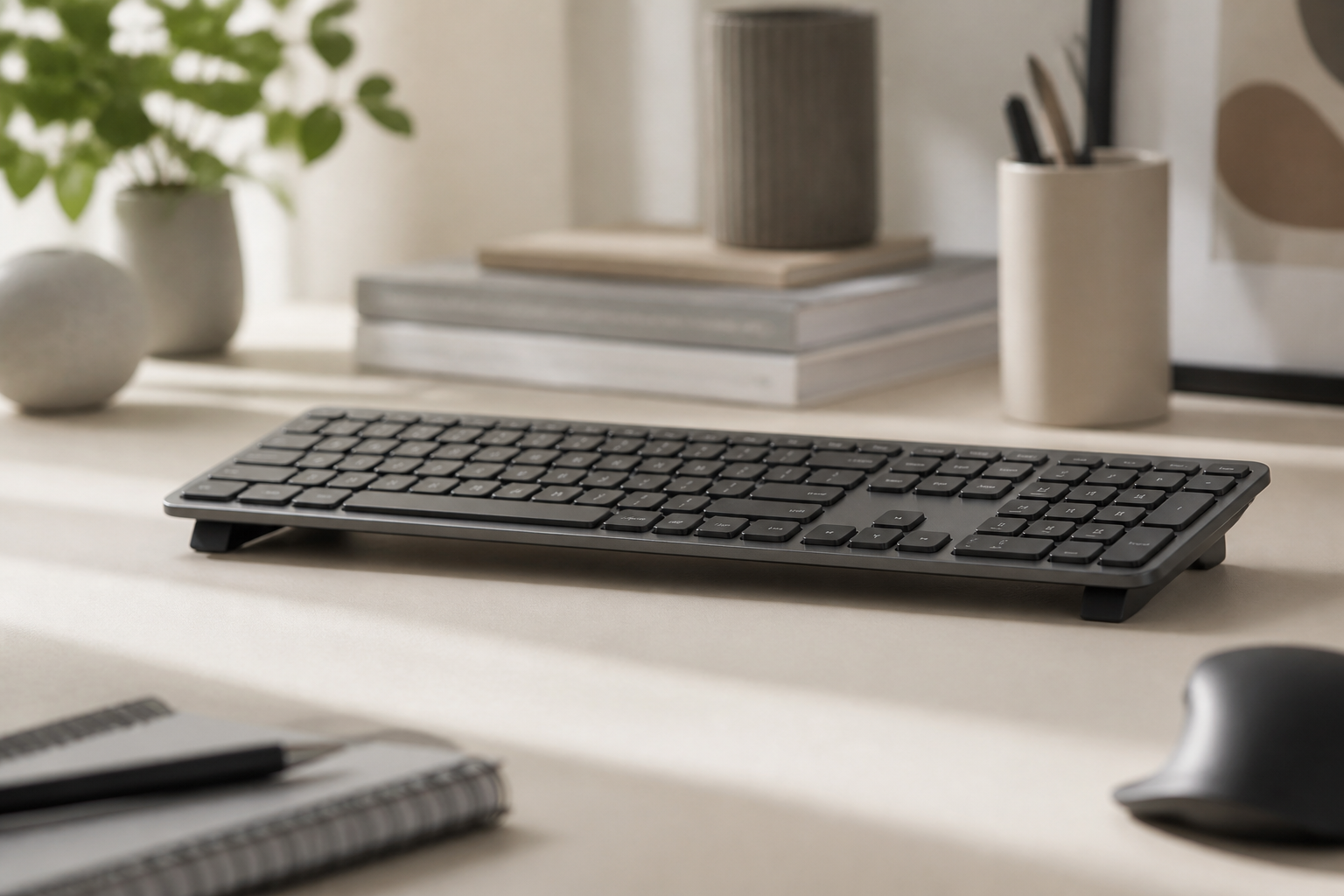
目标是rear lift:键盘的后缘高于前缘,表面向外倾斜。这使得你的手腕比在平坦键盘上打字时保持得更直,因为在平坦键盘上,手腕需要向上弯曲才能够到按键。
对于 MX Keys 系列,最常见的目标是 15° 后仰。有些人喜欢 10°,而少数人则希望再高一点。重要的是,角度要:
- 固定且一致——每次使用时都保持相同,不需要每天调整。
- 稳定——在快速打字时没有摇晃、滑动或移动。
- 符合你的身体——肘部接近 90°,手腕与前臂保持在同一条直线上。
在动手之前,坐在桌前检查当前的设置:你的肘部是否大约成直角?椅子的高度是否合适?抬升键盘只是解决方案的一部分——当椅子、显示器和桌子已经处于合理位置时,效果最佳。
深入探讨:人机工程学的重要性
人机工程学是研究人类与其工作环境之间相互作用的学科。良好的工作姿势不仅可以提高工作效率,还能减少身体不适和潜在的伤害。对于长期使用键盘的用户来说,保持正确的手腕和肘部角度至关重要。研究表明,适当的键盘高度和角度可以显著降低腕管综合症的风险。因此,抬升键盘的做法不仅是为了舒适,更是为了保护你的健康。
例如,许多用户在调整键盘高度后,发现打字时手腕的压力显著减少,进而提升了工作效率。通过使用 KeyRiser 这样的专用支撑脚,用户可以轻松实现最佳的键盘角度,确保在长时间工作时依然保持舒适。
第二步:选择合适的支撑脚
对于 MX Keys 系列,最安全的支撑脚是一对专为其机身设计的精密支撑脚。KeyRiser 是一套由高密度 PLA 制成的两个支撑脚,能够卡在 MX Keys、MX Keys S 和 MX Keys Mini 的后底部,将后面抬高固定的 15°。
日常使用的安全性体现在以下几点:
- 特定型号接触点——根据实际底部曲线设计,确保键盘平稳放置,没有摇晃。
- 无工具安装——无需粘合剂、钻孔或留下残留物。支撑脚与键盘作为一个整体移动。
- 哑光表面——没有锐利的边缘靠近你的手腕或前臂,也不会在桌面上留下划痕。
避免使用“适合大多数键盘”的通用支撑脚,除非产品页面明确提到 MX Keys 型号。不合适的支撑脚不仅令人烦恼——摇晃的键盘会让你的手腕不断调整,这比持续使用平坦的设置更糟糕。
第三步:安装支撑脚
安装大约需要 30 秒:
- 将键盘翻转,找到后底部,靠近两个后角。
- 对齐每个支撑脚与相应的角落接触区域。
- 将每个支撑脚卡入到位——轻轻按压,直到其平稳贴合。你应该能听到或感觉到轻微的“咔嗒”声;不需要用力。
- 将键盘翻回正面并放在桌子上。
- 按压测试:双手放在键盘上快速输入一行。键盘不应摇晃、滑动或晃动。
如果某个支撑脚没有平稳贴合,请将其取下并重新尝试——不要强行安装。正确的贴合不需要超过轻微的用力。
第四步:验证角度和你的姿势
安装完成后,进行 10 分钟的实际工作检查:
- 手腕线:双手放在键盘上,手腕应与前臂保持在同一条直线上——而不是急剧向上弯曲。
- 肘部角度:大约 90°。如果你的肩膀耸起,说明椅子太低或键盘太高。
- 舒适度:正常打字十分钟,然后评估。如果有任何尖锐的疼痛、麻木或刺痛感,请停止并重新检查设置——如果症状持续,请咨询专业人士。
一个常见的后续问题是:如果抬升键盘让你的手腕感觉更好,但你的脖子感到不适,可能是显示器太低。将显示器抬高,使屏幕顶部与眼睛平齐或略低。
第五步:维护设置
支撑脚是一个“设置后就忘”的解决方案,但有两个习惯可以保持其效果:
- 偶尔清洁支撑脚——灰尘和杂物可能会随着时间的推移改变贴合度。
- 移动后重新检查——如果你在家和办公室之间移动键盘,请确认两个支撑脚在移动后仍然稳固。
使抬升不安全的错误
- 抬升前缘。 这会导致stock feet——键盘向你倾斜,迫使你的手腕向外伸展。这正是你想要避免的。
- 使用不稳定的支撑物。 书籍、盒子和卷起的毛巾在使用过程中会移动。你的手腕不断调整以适应移动的表面。
- 抬升键盘过高。 陡峭的角度会迫使肩膀抬高并向前倾。请坚持在 10–15° 范围内。
- 强行使用不合适的支撑脚。 如果支撑脚与机身不匹配,你会感到摇晃。确保选择特定型号的支撑脚。
- 忽视持续的症状。 设置调整有助于舒适;它们不是医疗治疗。如果症状持续,请咨询专业人士。
常见问题
抬升 MX Keys 的安全角度是多少?
后仰 10–15° 是安全舒适的范围,15° 是最常见的目标。前缘保持在桌面水平;只有后缘抬高。
我可以用书籍抬升 MX Keys 吗?
仅作为十分钟的测试。书籍和其他支撑物会滑动并不均匀放置,这会使键盘不稳定。日常使用请使用稳定的特定型号支撑脚。
抬升键盘能解决手腕疼痛吗?
将后缘抬升至rear lift可以显著改善许多人的手腕舒适度,因为它减少了打字时手腕的伸展。这并不是医疗治疗;如果疼痛持续,请咨询专业人士。
支撑脚适用于 MX Keys S 和 Mini 吗?
是的——KeyRiser 适用于 MX Keys、MX Keys S 和 MX Keys Mini。购买任何支撑脚时,请始终确认兼容性,特别是对于较小的 Mini 机身。
安装支撑脚需要多长时间?
大约 30 秒。将每个支撑脚卡入后底部,按压测试稳定性,完成即可。
如何判断我的键盘高度是否合适?
你可以通过观察肘部和手腕的角度来判断。理想情况下,肘部应保持在约 90° 的角度,手腕应与前臂在同一水平线上。如果手腕感到不适或需要过度伸展,可能需要调整键盘的高度。
如果我在使用过程中感到不适,该怎么办?
如果在使用键盘时感到不适,首先应停止使用并检查你的姿势和设置。确保椅子和显示器的高度合适,必要时进行调整。如果不适感持续,建议咨询专业的健康专家。
本指南仅供教育参考,并非医疗建议。如果疼痛、麻木、刺痛或虚弱持续,请咨询合格的健康专业人士。
通过遵循上述步骤和建议,你可以确保在使用 Logitech MX Keys 键盘时获得最佳的舒适度和效率。正确的设置不仅能提高你的工作效率,还能保护你的身体健康,避免潜在的伤害。无论是在家办公还是在办公室工作,保持良好的姿势和使用合适的工具都是至关重要的。让我们重视这些细节,从而提升我们的工作体验和生活质量。
相关阅读
相关文章



完善你的 MX Keys 设置
先看 KeyRiser,再看桌面补充产品
KeyRiser 解决键盘角度问题。这些推荐满足周边需求,但不会替代 KeyRiser。