程序员完美桌面设置:预防手腕疼痛的人体工程学指南 - KeyRiser
构建终极程序员桌面设置,预防手腕疼痛并提高生产力。包含专业开发人员真实案例的完整人体工程学指南。从显示器高度到键盘角度,一步步打造你的理想工位。
程序员完美桌面设置:预防手腕疼痛的人体工程学指南
作为程序员,您的桌面就是您的战场。每天花费 8-12 小时编码意味着您的工作空间直接影响您的健康、生产力和职业寿命。让我们构建完美的符合人体工程学的桌面设置,让您能够无痛编码数十年。
为什么大多数程序员设置失败
我审查了数百个开发人员工作站,90%都有相同的关键错误:
- ❌ 显示器太低(导致颈部压力)
- ❌ 键盘平放在桌子上(手腕伸展)
- ❌ 没有适当腰部支撑的椅子
- ❌ 导致眼睛疲劳的照明不足
- ❌ 鼠标位置尴尬 结果?在 40 岁之前毁掉您编码职业生涯的慢性疼痛。
基本组件
1. 键盘:您最重要的工具
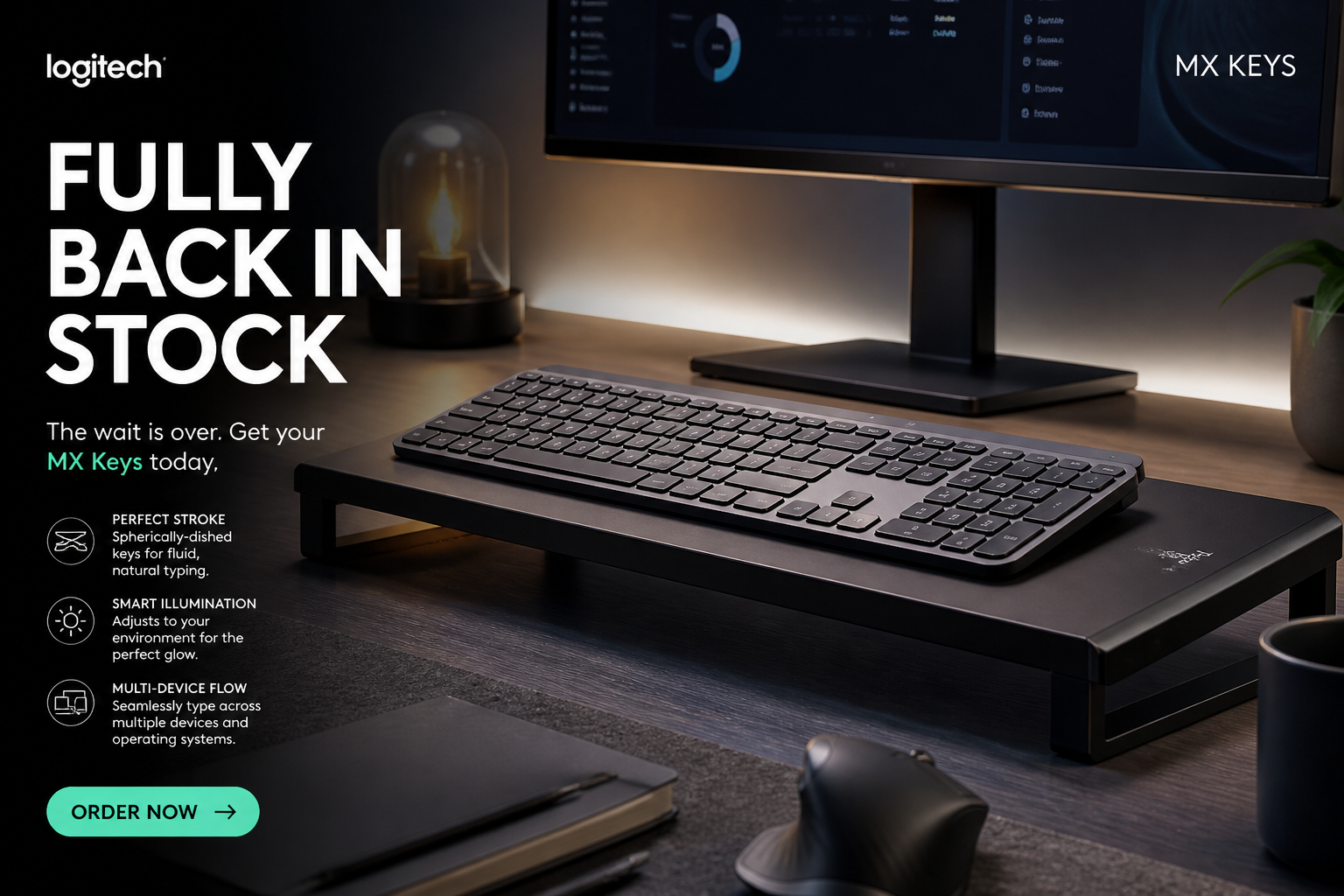
对于 Logitech MX Keys 用户(开发人员中的#1 选择):
- ✅ 提升到 15° 角度(不可协商)
- ✅ 与身体中心对齐
- ✅ 保持在肘部高度或略低
- ✅ 确保稳定、防滑设置 为什么这很重要:您每小时进行 15, 000 多次按键。每次错误角度的按键都会损伤您的手腕。 预算:适当提升仅$9.99(通常$9.99)(技术中最佳 ROI)
2. 显示器设置(多显示器)
单显示器:
- 屏幕顶部在眼睛水平
- 距离眼睛 20-24 英寸
- 与身体中心对齐
- 轻微向下看(15-20°) 双显示器:
- 主显示器直接在前面
- 辅助显示器 30° 角度
- 两者相同高度
- 使用椅子旋转,不要扭动脖子 三显示器:
- 中央显示器为主
- 侧显示器 45° 角度
- 考虑曲面显示器
- 使用窗口管理快捷键 专业提示:投资显示器支架。这对人体工程学和桌面空间来说是改变生活的。
3. 椅子:物有所值
不要在椅子上省钱。您将在其中花费 10, 000 多个小时。 基本功能:
- 可调节腰部支撑
- 可调节扶手(高度和宽度)
- 座椅深度调节
- 透气网眼靠背
- 带平滑滚轮的 5 点底座 程序员的最佳选择:
- Herman Miller Aeron ($1, 400) - 行业标准
- Steelcase Leap ($1, 000) - 出色的腰部支撑
- Autonomous ErgoChair ($400) - 预算友好
- Secretlab Titan ($500) - 开发人员中受欢迎 预算提示:以 50%折扣购买二手 Herman Miller 椅子
4. 桌子高度和表面
站立 vs 坐着: 科学很清楚:交替是最好的 理想设置:
- 电动站立式办公桌(Uplift, Fully, Jarvis)
- 最小深度 24-30 英寸
- 舒适双显示器设置宽度 60 英寸
- 坐/站高度的记忆预设 坐姿:
- 桌子高度:打字时肘部 90°
- 脚平放在地板上
- 大腿与地面平行 站姿:
- 相同的肘部角度
- 防疲劳垫必不可少
- 每小时最多站 20-30 分钟
5. 照明:被忽视的元素
照明不足导致:
- 眼睛疲劳和头痛
- 为了看屏幕而弯腰
- 注意力和生产力下降 最佳照明:
- 侧面自然光(不在显示器后面/前面)
- 显示器后面的偏置照明(减少眼睛疲劳)
- 可调节色温的台灯
- 屏幕亮度匹配环境照明 快速测试:如果您眯眼或向前倾斜,您的照明是错误的。
完整程序员设置蓝图
第 1 层:基本(100 美元以下)
- 键盘提升支架:仅$9.99(通常$9.99)
- 显示器支架:$30
- 笔记本电脑支架(如适用):$40
- 基本台灯:$25 总计:约$100 影响:舒适度提高 60%
第 2 层:专业($500-1, 000)
- 第 1 层的所有内容
- 优质椅子:$400-600
- 显示器支架:$100-150
- 线缆管理:$30
- 蓝光眼镜:$50 总计:约$700 影响:舒适度提高 85%
第 3 层:精英($2, 000-3, 000)
- 第 2 层的所有内容
- 站立式办公桌:$600-800
- 高级椅子:$1, 000+
- 优质显示器:$400-800
- 符合人体工程学的鼠标:$100
- 声学处理:$200 总计:约$2, 500 影响:舒适度提高 95% + 生产力提升
真实世界开发人员设置
初创开发人员
预算:$300
- 二手 Herman Miller 椅子:$250
- 键盘提升:$13
- DIY 显示器支架:$0(书籍)
- 适当定位:无价 结果:“在很小的预算上消除了手腕疼痛。椅子和键盘角度改变了一切。“
高级工程师
预算:$3, 000
- Fully Jarvis 站立式办公桌:$700
- Herman Miller Embody:$1, 600
- 双 27” 4K 显示器:$600
- Logitech MX Keys + 适当提升:$113
- 线缆管理:$50 结果:“我每天编码 10 多个小时而不疲劳。设置在 3 个月内通过生产力提升收回了成本。“
定位协议(完全复制此内容)
逐步设置:
- 椅子优先
- 完全向后坐
- 调整高度:脚平放,大腿平行
- 将腰部支撑设置到下背部曲线
- 扶手在桌子高度(或移除它们)
- 桌子高度
- 肘部应为 90° 角度
- 肩膀放松,不要驼背
- 打字时手腕中性
- 显示器位置
- 屏幕顶部在眼睛水平或略低
- 一臂距离
- 不需要倾斜脖子
- 键盘和鼠标
- 键盘提升到 15°,居中
- 鼠标与键盘相同高度
- 两者都在容易触及的范围内
- 不需要伸展
- 测试和调整
- 坐 15 分钟
- 注意任何不适
- 微调直到完美
- 重复直到舒适
结论
您的桌面设置是对您职业生涯的投资。忽视人体工程学的开发人员要么:
- 数十年遭受慢性疼痛
- 因受伤而提前离开职业
- 限制他们的生产力和收入潜力 不要让不良的人体工程学结束您的编码职业生涯。现在构建完美的设置,终身无痛编码。 记住:最好的代码是由不被疼痛分心的开发人员编写的。
准备好构建您的完美程序员设置了吗? 从正确的键盘定位开始。 仅需$9.99(通常$9.99)即可获得 KeyRiser → 相关: 键盘用户 RSI 预防 | 机械键盘终极指南 | 键盘人体工程学的重要性
常见问题
Q: 程序员最重要的 人体工学 改变是什么? A: 正确的键盘定位是关键。将键盘后缘抬高到最佳角度会大大减少手腕紧张,是健康编程设置的基础。 Q: 我需要昂贵的设备来实现适当的人体工程学吗? A: 不需要。精密键盘支架仅需$9.99(通常$9.99),适用于任何键盘。结合适当的显示器高度和椅子调整,这提供了大部分的人体工程学好处。 Q: 如何为编程设置笔记本电脑? A: 使用外部显示器、外部键盘和鼠标。将笔记本电脑抬高到眼睛水平(关闭或作为辅助显示器)。永远不要直接在笔记本电脑键盘上编程—这会强制不良姿势。 Q: 我可以舒适地编程 8 小时以上吗? A: 是的,通过适当的人体工程学可以。关键是最佳的键盘角度、眼睛水平的显示器、良好的椅子支撑以及每 50-60 分钟的定期休息。 Q: 程序员的人体工程学设置的 ROI 是什么? A: 适当的人体工程学可以防止职业终结的伤害,将生产力提高 12-25%,并让您舒适地编程数十年。投资会多次回报。 Q: 适应新的人体工程学设置需要多长时间? A: 大多数程序员会在 1-2 周内适应。您的身体需要时间来适应,但好处是立竿见影的。坚持下去—未来的您会感谢您。