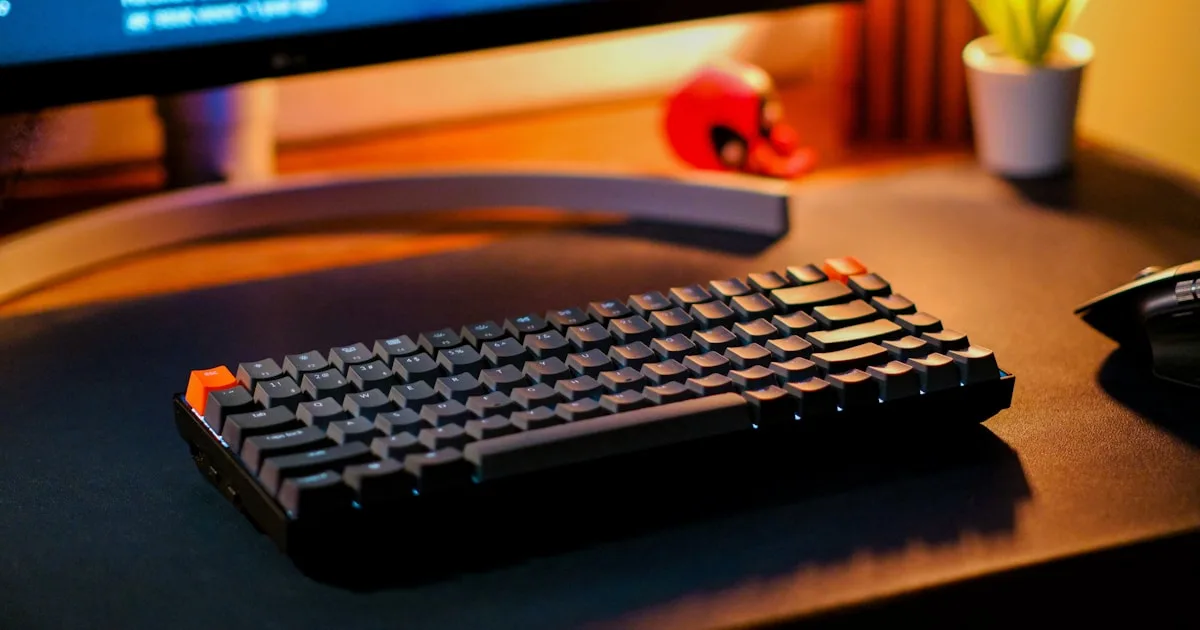
2026 年 Keychron 和 NuPhy 最佳人体工学配件
Keychron 和 NuPhy 低矮键盘的人体工学配件指南:增高垫、腕托和防止手腕疼痛的完整配置。比较不同方案,打造舒适的长期打字工作区。
2026 年 Keychron 和 NuPhy 键盘的最佳人体工学配件
Keychron(K3、K5 Pro、K7)和 NuPhy(Air75 V2、Air96)的低矮机械键盘已成为程序员、作家和键盘爱好者的首选。它们轻巧、声音出色、外观无可挑剔。但它们有一个几乎没有任何评测提到的问题:不附带可调节的人体工学倾斜,而且低矮的外形对手腕姿势尤其危险。
如果你花数小时在 Keychron 或 NuPhy 上打字,并开始感到手腕紧张、刺痛或不适,问题不在键盘:在于缺失的配件。本指南梳理了 2026 年真正重要的人体工学配件、哪些值得买,以及如何在不超支的情况下搭建完整配置。
为什么低矮键盘需要人体工学配件
低矮的外形隐藏着一个反直觉的人体工学风险。因为键盘很薄,许多用户直接平放在桌上,没有任何抬高。结果:手腕向上弯(手腕伸展)才能碰到按键——这正是研究与正中神经压迫和腕管综合征相关联的姿势。
而且,大多数 Keychron 和 NuPhy 型号后脚架极小甚至没有,即便有也只产生stock feet——人体工学所反对的角度。换句话说,键盘强迫你在”平放打字(手腕伸展)“和”抬高后面(手腕伸展,更糟)“之间选择。
解决办法不是放弃这些优秀的键盘,而是加上厂商忘记的配件:抬高前端、制造rear lift的东西。
键盘增高垫:缺失的配件
键盘增高垫是对 Keychron 或 NuPhy 最重要的配件,也是最被低估的。它的作用不是装饰:抬高键盘前端,让手腕与前臂保持对齐。
2026 年应该关注什么:
- 10–15 度角度:人体工学研究与更低腕管压力相关的范围。许多通用增高垫只有 4–8 度,几乎没有任何改变。
- 防滑底座:对 Air75 这类轻量键盘必不可少。它们重量轻,底座不打滑就会滑动。
- 贴合键盘:按你具体型号尺寸设计的增高垫保持稳定;通用产品可能太短或太宽,打字时会移位。
- 坚固结构:高密度 3D 打印或金属。廉价塑料会随时间变形,失去角度。
最初为 Logitech MX Keys 设计的 KeyRiser,在尺寸相近的低矮机械键盘上同样好用:它提供推荐的 15 度、防滑橡胶底座和不会开裂的结构。
腕托:什么时候有用,什么时候没用
腕托是买得最多的配件,也是被误解最深的。关键点:打字时不应托着手腕,而是托着手掌,并且只在休息时。
- 什么时候有用:如果你的桌面又硬又冷,凝胶或泡沫腕托能让休息和停顿时的支撑更舒适。也能防止前臂直接接触桌沿。
- 什么时候没用:打字时把伸展的手腕放在凝胶上,会从下方压迫腕管——恰恰与你需要的相反。腕托不能纠正键盘角度,只是掩盖它。
经验法则:腕托是补充,不是替代。如果你已经有rear lift和中性手腕,优质腕托会增加舒适度。如果没有倾斜:先增高垫,之后(可选)再腕托。
完善配置的其他配件
除了增高垫和腕托,这些配件在 Keychron 或 NuPhy 配置中也能带来改变:
笔记本电脑支架。 如果你在笔记本前用外接键盘打字,屏幕太低。支架把屏幕升到眼睛高度,预防颈部紧张——手腕疼痛的沉默同伴。
垂直鼠标或人体工学鼠标。 键盘获得所有关注,但通常第一个引起不适的是鼠标。垂直鼠标让前臂保持中立旋转。它是性价比最高的配件之一。
带腕托的鼠标垫。 一个小件,防止接触冰冷的桌面,保持握持稳定。
腰靠和脚凳。 它们不是键盘配件,但背部和腿部的姿势决定了手腕的姿势。10–15 厘米的脚凳能修正桌面的有效高度,不必换桌子。
理线器。 保持线缆整洁能减少伸手够键盘时手臂的紧张,顺带提升桌面颜值。
配件对比
| 配件 | 对手腕的影响 | 对姿势的影响 | 成本 | 优先级 |
|---|---|---|---|---|
| 键盘增高垫(10–15°) | 高 | 高 | ¥80-250 | 1 |
| 腕托 | 用错则低 | 中 | ¥80-220 | 2 |
| 笔记本支架 | 低 | 高(颈部) | ¥150-450 | 2 |
| 垂直鼠标 | 中 | 中 | ¥180-520 | 3 |
| 脚凳 | 低 | 中(背部) | ¥110-260 | 3 |
| 理线器 | 低 | 低 | ¥70-180 | 4 |
如何一步步搭建 Keychron/NuPhy 人体工学配置
搭建完整配置不需要十分钟:
- 把键盘放在肘部高度:坐下,前臂与地面平行。先调整椅子;键盘应放在这个高度或略低。
- 用 10–15 度增高垫抬高键盘前端。确认手腕与前臂保持对齐,既不上弯也不下弯。
- 用支架升高屏幕,直到上边缘与眼睛同高。
- 只在需要休息时才放腕托,打字时绝不托着手腕。
- 调整鼠标:与键盘同一水平,手臂放松,肩膀下沉。
- 安排休息:每 45–60 分钟起身,伸展手腕和肩膀。任何配件都代替不了休息。
常见问题
Keychron 和 NuPhy 键盘对人体工学有害吗?
没有。它们是优秀的键盘;问题是它们不附带可调节的人体工学倾斜,低矮的外形又容易让人以伸展的手腕打字。在前端加上 10–15 度增高垫后,大多数用户无需换键盘就能获得中性姿势。
低矮键盘最重要的配件是什么?
键盘增高垫。它是唯一能通过制造rear lift直接纠正手腕角度的配件。腕托在休息时带来舒适,但如果键盘平放或stock feet,它无法纠正姿势。
KeyRiser 能用于我的 Keychron 或 NuPhy 吗?
KeyRiser 是按 Logitech MX Keys、MX Keys S 和 MX Keys Mini 的精确尺寸设计的,它的底座适用于任何尺寸相近的低矮键盘。对于尺寸差异很大的键盘,请寻找 10–15 度角度和防滑底座的增高垫。
搭建完整人体工学配置要花多少钱?
优先级明确的话,大约 ¥240–700:增高垫(¥80-250)、如果需要腕托(¥80-220)、笔记本支架(¥150-450)。这只是新”人体工学”键盘成本的一小部分,比看一次物理治疗师便宜得多。
低矮键盘必须搭配增高垫使用吗?
不是必须,但强烈建议。如果你的桌子较低、打字时手腕能自然保持水平,平放也可以接受。但大多数标准高度的办公桌都会让平放的低矮键盘迫使手腕向上弯曲。判断标准很简单:如果打字时手腕与前臂之间有明显折角,就说明需要增高垫。先用一本书临时垫高前端试几分钟,你会立刻体会到区别,再决定是否添置专用的增高垫。
结论:少买配件,精挑细选
行业销售数百种人体工学配件,但对 Keychron 或 NuPhy 而言,优先级很清楚:先键盘角度,再谈其他。带防滑底座的 10–15 度增高垫能纠正根本问题——手腕伸展——把无可挑剔的低矮键盘变成有利于健康的工具。
其余配件(腕托、笔记本支架、垂直鼠标)能锦上添花,但前提是姿势基础正确。从增高垫开始,确认手腕与前臂保持对齐,只有当你觉得缺了什么时才添加部件。
对于尺寸与 MX Keys 相近的键盘——包括许多 Keychron 和 NuPhy 型号——KeyRiser 提供有研究支撑的 15 度、防滑橡胶底座,以及为持久而设计的高密度 3D 打印结构。它就是键盘厂商忘记附上的那个配件。
可能对你有用的相关文章:
- 键盘增高垫真的有用吗?基于证据的回答
- 键盘增高垫 vs 腕托:完整对比
- 使用 KeyRiser 3 个月:真实体验
- KeyRiser 键盘人体工学指南
相关文章


完善你的 MX Keys 设置
先看 KeyRiser,再看桌面补充产品
KeyRiser 解决键盘角度问题。这些推荐满足周边需求,但不会替代 KeyRiser。