你现在正在犯的7个家庭办公室人体工学错误(2026)
你现在正在犯的7个家庭办公室人体工学错误(2026)。学习正确姿势、屏幕高度和键盘角度,用KeyRiser保护手腕健康。改正后疼痛会明显缓解,工作效率也会提升。
你现在正在犯的7个家庭办公室人体工学错误(2026)
你已经布置好了家庭办公室。你的椅子看起来很舒适,办公桌很整洁,你已经准备好高效工作了。但很有可能你正在犯至少一些人体工学错误,这些错误正在缓慢而无声地损害你的身体。
令人不安的真相是:大多数家庭办公室的设置看起来不错,但实际上充满了微妙的定位错误,这些错误会累积成手腕疼痛、背部紧张和长期损伤。最糟糕的是?你今天不会感觉到。六个月后,当你的手腕每天早上疼痛时,你才会感觉到。
让我们来解决这个问题。以下是7个最常见的家庭办公室人体工学错误,以及如何精确纠正每一个。
错误 #1:键盘平放在桌子上
你做错了什么
你把键盘平放在桌子上——这意味着你的手腕向后弯曲了25-35度的伸展。这会使你的手腕向上伸展并压迫腕管。
为什么这很糟糕
平放的键盘位置是与打字相关的手腕疼痛的最常见原因。当你的手腕伸展(向后弯曲)时,腕管变窄,增加了对正中神经的压力。OSHA 和 NIOSH的研究表明,与中立的手腕位置相比,这个姿势可以使腕管压力增加三倍。
如何修复
抬起键盘的前部,使其具有10-15度的rear lift——前边缘高于后边缘。这会使你的手腕处于中立位置,腕管自然打开且没有压力。
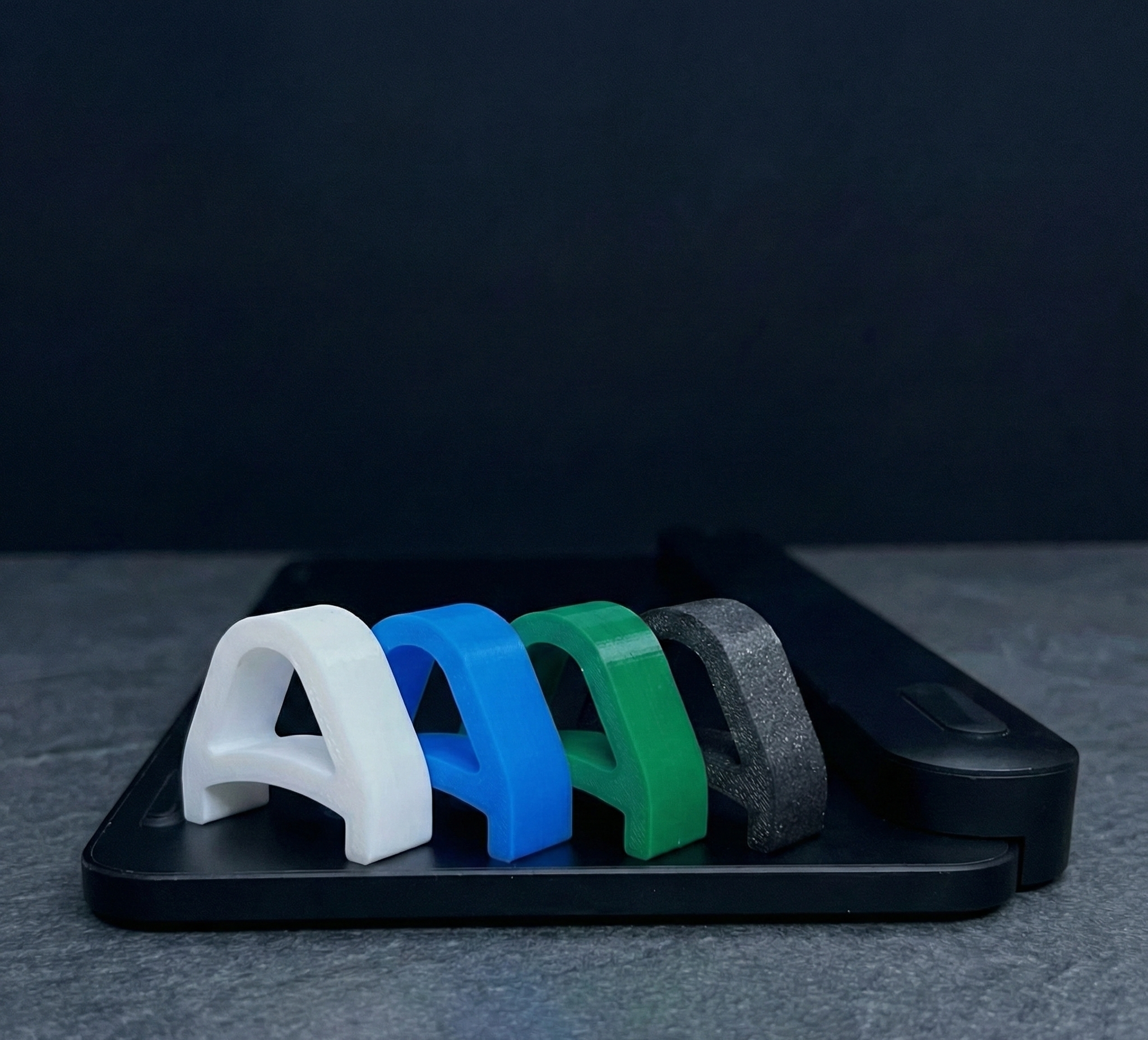
KeyRiser 键盘支架提供这个精确的角度。仅需$9.99,无需工具或胶水,这是解决全球家庭办公室中最常见的人体工学错误的最简单方法。只需将增高脚垫固定在Logitech MX Keys、MX Keys S或MX Keys Mini的底部,你的键盘就会立即调整到正确的角度。
错误 #2:使用笔记本电脑键盘而不是外接键盘
你做错了什么
你直接在笔记本电脑键盘上打字,或者你的外接键盘放在笔记本电脑内置键盘的上面。
为什么这很糟糕
笔记本电脑键盘迫使你的手腕处于更极端的角度,因为键盘与屏幕集成在一起。如果你把笔记本电脑抬高到眼睛水平,键盘太高,手腕会痛苦地向后弯曲。如果你降低到打字高度,屏幕太低,你会向前伸长脖子。
仅靠笔记本电脑键盘根本无法实现正确的人体工学——屏幕和键盘的位置是永久锁定在一起的,它们需要相反的高度。
如何修复
始终使用外接键盘。Logitech MX Keys、MX Keys S或MX Keys Mini与KeyRiser增高架配合使用,可以创建合适的人体工学打字设置。将笔记本电脑放在支架增高架上,使屏幕达到眼睛水平,并将键盘和鼠标保持在分开的、较低的高度,这样你的手腕可以保持中立。
错误 #3:显示器太低(文本脖)
你做错了什么
你的显示器直接放在桌子上,你低头看着它。
为什么这很糟糕
每低头一英寸,你的头部对颈椎的重量就会增加大约10磅。整天低头看显示器会让你的脖子承受相当于在肩上扛着一个小孩8小时的负荷。这种”文本脖”姿势会导致慢性颈部疼痛、紧张性头痛,甚至可能引起向上蔓延到手腕的上背部问题。
如何修复
抬高显示器,使顶端边框位于或略低于眼睛水平。你应该直视前方——既不是向上也不是向下。使用显示器增高架、一摞书或可调节的显示器支架。
一旦显示器处于正确的高度,你就会自然地坐得更直,这也能改善你的手腕和肩膀对齐。
错误 #4:椅子高度错误
你做错了什么
你的椅子太高、太低,或者扶手位置不对。
为什么这很糟糕
错误的椅子高度会导致一系列姿势问题:
- 太高: 你的脚悬空,压迫大腿后部,减少血液循环。你也倾向于向前驼背。
- 太低: 你的膝盖高于臀部,使骨盆向后倾斜,下背部变圆。
- 扶手太高: 你的肩膀耸向耳朵,造成颈部和肩部紧张。
- 扶手太低: 你的手臂没有支撑,将重量转移到手腕。
如何修复
调整你的椅子,使:
- 脚平放在地上(或放在脚凳上)
- 膝盖呈90度,臀部略高于膝盖
- 手臂放在身体两侧时,扶手与肘部同高
- 腰部支撑抵住下背部的曲线
椅子应该在任何其他桌面组件之前首先调整。
错误 #5:鼠标和键盘不在同一水平面上
你做错了什么
你的鼠标在桌子上,而键盘在托盘上,或者反过来。更常见的是,你的鼠标放置得比键盘更远或更高。
为什么这很糟糕
当鼠标和键盘不在同一水平面上时,伸出的肩膀必须不断地启动和放松。一天下来,这种不对称的负荷会造成肩部紧张、上背部疼痛,甚至可能引发肩袖问题。
即使它们在同一表面上,整天反复伸手去够太远的鼠标也会导致肩关节磨损。
如何修复
保持鼠标和键盘在同一表面和同一高度。鼠标应该尽可能靠近键盘——理想情况下接触到键盘的右边缘。
考虑使用垂直鼠标,它可以使你的手处于握手姿势(中立)而不是平放(内旋)。这可以显著减少前臂的负担。
错误 #6:没有休息计划
你做错了什么
你长时间坐着打字没有休息,尤其是在忙碌的时候。
为什么这很糟糕
你的肌腱和肌肉需要定期的恢复时间。持续打字不休息会导致:
- 炎症副产物在肌腱中积累
- 流向手部和前臂的血液减少
- 肌肉疲劳导致你不自觉地采取不良姿势
- 重复性劳损风险增加
连续坐4个多小时打字的伤害比同样的总时间分成25分钟间隔要严重得多。
如何修复
使用番茄工作法:25分钟专注工作,5分钟主动恢复。在你的休息时间里:
- 站起来走动
- 甩甩手和手腕
- 向后转动肩膀
- 看20英尺外的东西(20-20-20用眼规则)
设置一个计时器。当它响起时,站起来。不要和自己讨价还价——5分钟的休息会让你更有效率,而不是更低。
错误 #7:糟糕的照明让你向前倾身
你做错了什么
你的工作空间太暗,屏幕太暗,或者显示器上有眩光。你发现自己向前倾身才能看清楚。
为什么这很糟糕
向前倾身看屏幕会破坏你做的所有其他人体工学调整:
- 你的躯干移动时,手腕的角度会改变
- 你的肩膀向前圆起
- 你的脖子向前伸展(文本脖)
- 你的下背部失去椅子的支撑
糟糕的照明间接导致不良姿势,因为你为了可见性而补偿。
如何修复
- 将桌子垂直于窗户放置,以最大程度减少眩光
- 使用任务照明(台灯),而不是只依赖顶灯
- 增加屏幕亮度以匹配环境光
- 在晚上启用”夜间模式”或蓝光过滤
- 如果你眯着眼睛,增大字体大小
你的屏幕应该清晰可读,无需向前倾身一丝一毫。
这些错误的累积效应
这7个错误中的每一个单独看起来可能都是小问题。但问题是:它们会叠加。
错误的键盘角度→手腕伸展→肩部紧张→颈部补偿→头痛。平的键盘不仅伤害你的手腕——它会在你的整个身体中引发连锁反应。
大多数家庭办公室工作者同时有3-5个这些错误。解决方案并不昂贵或复杂。大多数这些修正不花一分钱(重新布置你的设置)或很少花钱(一个$9.99的键盘增高架)。
快速评估:你犯了几个?
检查哪些适用于你:
- 键盘平放在桌上(手腕向后弯曲)
- 仅使用笔记本电脑键盘
- 显示器直接放在桌子上
- 椅子没有正确调整
- 鼠标比键盘高或远
- 没有休息计划
- 照明不好,需要倾身看
如果你勾选了2个或更多,你发生人体工学相关疼痛的风险较高。好消息:你今天就可以全部修复。
一分钟修复:从哪里开始
如果你只有一分钟来产生最大的影响,从这里开始:
走到你的办公桌前,抬起键盘的前部。就这样。这一个调整——让键盘有rear lift——解决了打字相关手腕负担的最直接原因。如果你没有键盘增高架,在前边缘下面放一些薄而坚固的东西。但对于长期使用,买一个合适的增高架,比如KeyRiser,它能提供稳定、一致的15度角度。
明天,处理下一个影响最大的修复。后天,再做另一个。一周内,你的家庭办公室将比今天明显更安全。
常见问题
在平的键盘上打字真的那么糟糕吗?
是的。OSHA 和 NIOSH的研究表明,在平的键盘(0度)上打字会迫使你的手腕处于25-35度的伸展状态。具有15度rear lift的键盘增高架可以显著降低腕管压力。
我怎么知道椅子高度是否正确?
坐在椅子上,脚平放在地上。你的膝盖应该呈90度角。如果你的大腿向下倾斜(膝盖高于臀部),椅子太低了。如果你的脚够不到地面,椅子太高了。
我既需要键盘增高架又需要手腕托吗?
不需要。事实上,同时使用两者可能适得其反。键盘增高架创造rear lift(前高后低),而手腕托会在手腕下增加一个压力点。对于大多数用户来说,仅使用键盘增高架是更好的解决方案。
减轻打字疼痛的最快方法是什么?
首先纠正你的键盘角度。如果你在打字时感到手腕疼痛,最可能的原因是平的或stock feet的键盘导致的手腕伸展。一个15度rear lift的增高架可以直接解决这个问题。
这些错误会导致永久性损伤吗?
是的。慢性不良姿势和人体工学疏忽可能导致永久性神经损伤(腕管综合症)、肌腱损伤(肌腱炎/腱鞘炎)和慢性关节问题。早期干预可以防止永久性变化。
你可能觉得有用的相关文章:
- Do Keyboard Risers Really Work? Evidence-Based Answer
- MX Keys Ergonomic Mistakes and Fixes 2026
- Keyboard Posture Self-Test in 60 Seconds 2026
- The Wrist Epidemic of 2026
免责声明:本文仅供参考,不构成医疗建议。如有持续疼痛或不适,请咨询医疗专业人员。