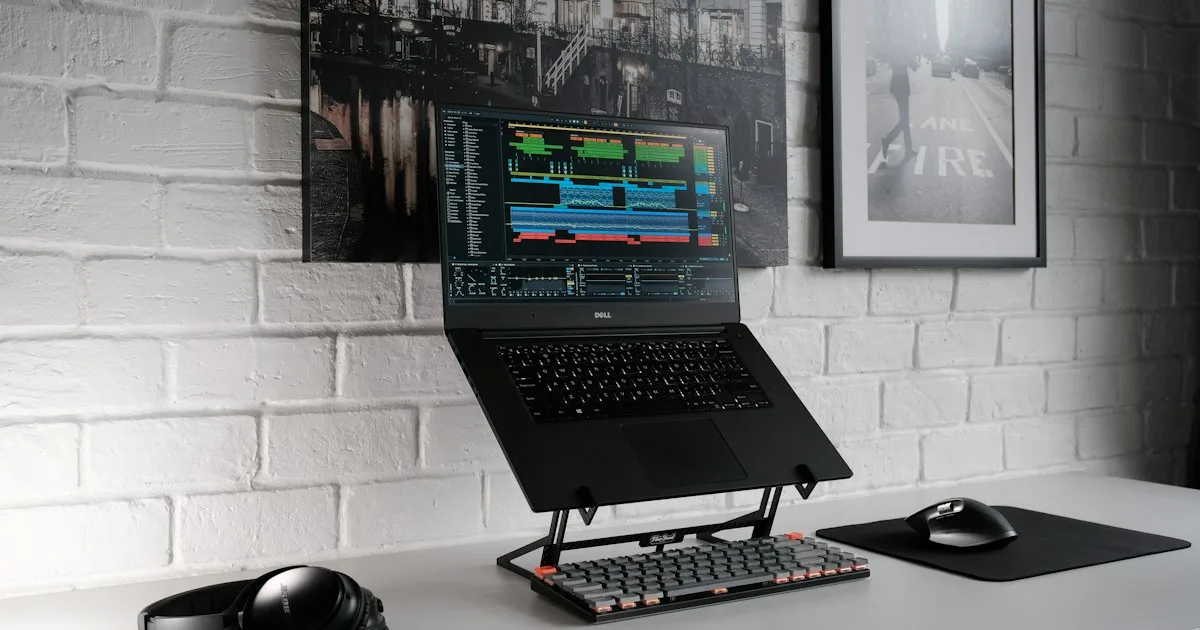
2026年笔记本电脑支架人体工学选购指南
支架抬高屏幕,却修不好打字姿势。对比 Rain Design mStand 与 iLevel 2,并用外接键盘和 15° 支架搭出双手中立的两件套。
简短回答: 如果你在固定位置使用一台笔记本,想要稳定的铝制支架,Rain Design mStand 是大多数人的最佳选择。如果你共用桌面、需要更换笔记本或要精细调整屏幕高度,请选 Rain Design iLevel 2。两者都能抬高屏幕,但都不能解决打字问题。只有加上高度正确的外接键盘,笔记本支架才构成人体工学方案。
这正是本文的重点。多数“最佳支架”榜单比较完铝材就结束了。但笔记本是屏幕和键盘共用同一个转轴的设备。把它抬到视线高度,屏幕变好了,键盘却变差了。如果你继续用笔记本键盘打字,双手高过肘部,手腕向上弯曲——你只是把颈部压力换成了手腕压力。
本文中的亚马逊链接为联盟链接。通过链接购买,我们可能获得少量佣金,你不会多付费用。KeyRiser 是我们自己的产品,因此凡涉及之处都会标明这一利益关系。
为什么只买支架解决不了问题
笔记本是妥协的产物。屏幕和键盘共用一个平面,所以对其中一个理想的位置,对另一个往往最糟。
- 屏幕与视线齐平意味着键盘高出桌面约 25–30 厘米,远高于舒适打字高度。
- 键盘与肘部齐平意味着屏幕远低于视线,会把头向前向下拉。
一个转轴无法同时解决两者。因此人体工学答案始终是两台设备:笔记本变成支架上的屏幕,独立的键盘和鼠标放在桌面高度。这不是奢侈偏好,而是让屏幕和双手同时保持中立的唯一几何关系。
好消息是第二台设备不必昂贵。像 Logitech MX Keys 这样的低矮键盘、外接鼠标和固定 15° 支架,就能解决打字这一半,而不用换笔记本。
我们的筛选标准
我们只纳入容易买到、适配常见 13–16 英寸笔记本、且上市时间足够长可判断的支架。四项检查决定入选名单:
- 打字时的稳定性。 手一放就变形的支架,比没有支架更糟。
- 真实的增高幅度。 必须把屏幕顶部抬向视线,而不只是让笔记本后仰几度。
- 给键盘留位置的占地面积。 如果支架占满桌面前沿,外接键盘只能放到腿上。
- 散热与接口可达性。 封闭的铝板会积热;空气要能流动,接口要能使用。
我们没有纳入折叠旅行支架。它们在酒店里有用,但对八小时工作日来说太轻、太低。
入选产品一览
| 支架 | 高度 | 调节 | 最适合 | 主要缺点 |
|---|---|---|---|---|
| Rain Design mStand | 固定,抬高屏幕数厘米 | 无 | 一台笔记本、一张桌子、追求省事 | 无法微调高度 |
| Rain Design iLevel 2 | 可调 | 前部滑块调节高度和角度 | 共用桌面和不同尺寸笔记本 | 零件更多、价格更高 |
1. Rain Design mStand — 固定桌面首选
mStand 是铝制支架的标杆,对单人工作位仍是最稳妥的选择。它用一整片弯折铝材和宽大底座,把笔记本固定在能让屏幕明显接近视线的高度,打字时不会移位。
两个细节比表面工艺更重要。第一,背部开放,散热孔不被遮挡,本来就热的机器不会更热。第二,走线孔让充电线从支架后方通过,而不是横穿键盘区域。看似无关紧要,直到你连续一周把充电线拨到一边。
缺点是高度固定。如果你比平均身高更高或更矮,或者椅子和桌子高度特殊,最后可能要在支架下垫书,那就失去了稳定支架的意义。下单前先测量:坐下、平视前方,看看笔记本抬高后屏幕顶部落在哪里。
2. Rain Design iLevel 2 — 共用桌面首选
iLevel 2 增加了无需工具的前部滑块,可改变高度和角度。这种可调性就是多花钱的理由。在共享办公桌、家庭共用桌,或同时有 13 英寸和 16 英寸笔记本的家里,固定支架总有人要妥协。
需要检查的弱点是机械结构。可调支架有导轨、铰链或滑动板,这些部件可能产生松动。阅读具体型号的用户反馈;如果底座晃动,就放在坚硬表面,而不是柔软的桌垫上。
对多数人来说 iLevel 2 有些过度。对两人以上使用,或笔记本需要在房间之间移动的人,它更实用。
缺失的另一半:键盘高度
笔记本放上支架后,打字问题会先变糟。双手位置变高,笔记本键盘倾斜,手腕向上伸展去够。很多人就在这时得出“人体工学支架没用”的结论。
解决办法是不再用笔记本打字。加一把桌面高度的独立键盘,旁边放鼠标。屏幕留在上面,双手降下来。这就是两件套规则,也是笔记本工作位最有价值的一项改变。
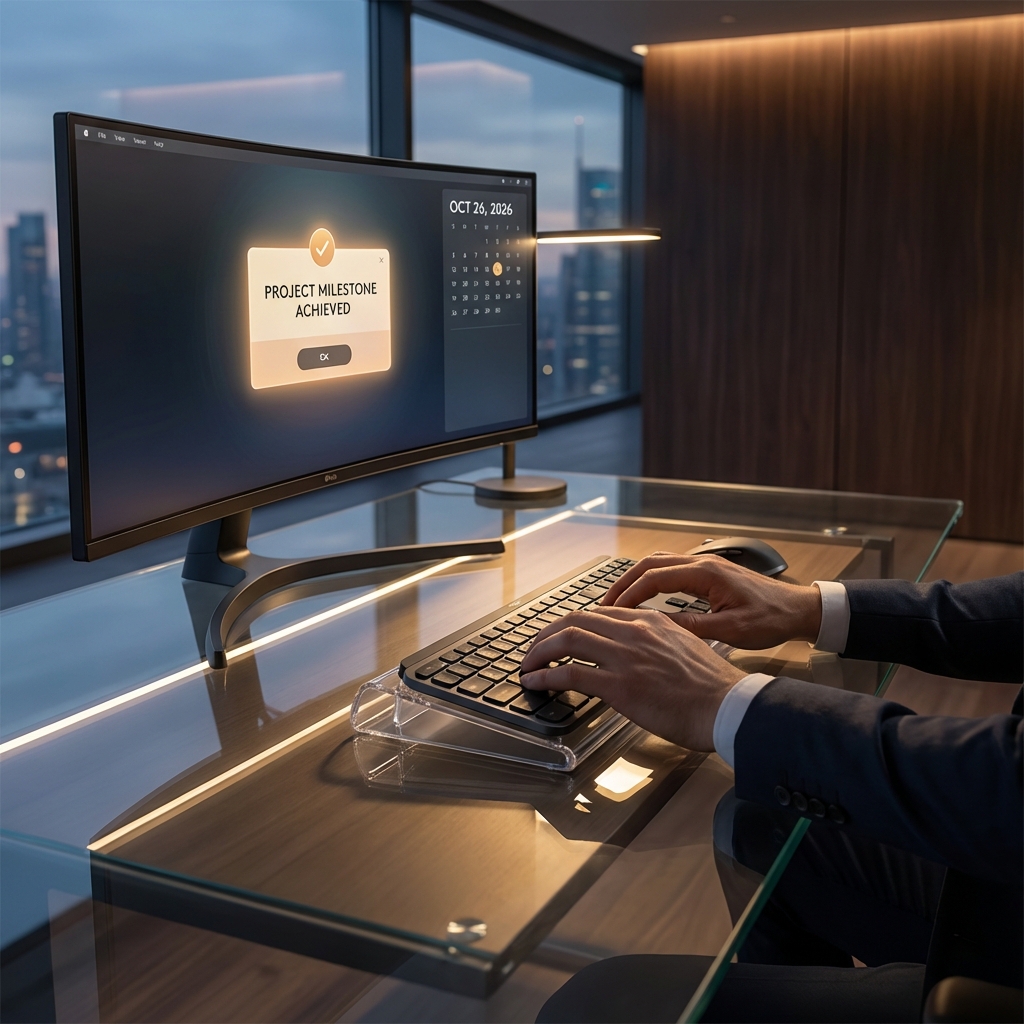
如果你已经有 Logitech MX Keys、MX Keys S 或 MX Keys Mini,KeyRiser 就是补全打字一侧的小部件。它是两片式支架,卡在键盘后缘,把键盘固定在 15°。它不改变笔记本支架、屏幕高度或桌面,只改变手腕工作的角度。兼容性页面列出了支持的三个型号,因为它不是通用支架。
真正有效的安装顺序
按这个顺序来。同时改两件事,就无法判断哪一件起了作用。
- 先调椅子。 双脚平放,膝盖大致与髋部同高,肩膀放松。支架弥补不了过低的椅子。
- 抬高笔记本屏幕。 平视前方时,屏幕上三分之一应接近视线高度。
- 加外接键盘。 把字母区放在胸骨正前方,而不是整把键盘居中。全尺寸 MX Keys 的数字键区在右侧。
- 设定键盘角度。 从水平开始。如果手腕仍向上弯,加固定支架,而不是垫一摞书。
- 让鼠标与键面同高。 平键盘旁边放高鼠标,会造成肩部不对称,一天下来就会感觉到。
测试很简单:打一段字,停下,看前臂。应略微向下或保持水平。如果朝键盘方向上升,说明键盘太高或太远。
哪些人可以跳过支架
支架并不是每个人首先该买的东西。
- 已经使用外接显示器,就把笔记本放到一旁作参考屏,不必买支架。显示器是更好的主屏。
- 在沙发或床上工作,需要带托盘的支架;硬铝支架在柔软表面不稳定。
- 桌面很浅,高支架会让屏幕太近。购买前先测量观看距离。
- 每天只打字 20 分钟,收益很小。先修正椅子和屏幕高度。
常见问题
笔记本支架对脖子好吗?
它可以把屏幕抬向视线,减少笔记本放在桌上时常见的头前伸。但这不是颈痛治疗;如果之后又弓着背看笔记本键盘,好处就消失了。
可以不用外接键盘吗?
可以,但人体工学收益有限。抬高笔记本也会抬高键盘,手腕往往伸展更多。支架最适合作为两件套中的“屏幕那一半”。
KeyRiser 能用在笔记本上吗?
不能。KeyRiser 只适用于 Logitech MX Keys、MX Keys S 和 MX Keys Mini。它是键盘支架,不是笔记本支架。笔记本需要自己的支架,外接键盘需要自己的角度。
笔记本屏幕应该多高?
坐直并平视前方时,让屏幕上三分之一大致与视线齐平。如果你戴渐进多焦点眼镜,可能更喜欢屏幕稍低;请用实际眼镜测试。
昂贵的铝制支架值得买吗?
材质不如稳定性和高度重要。一个不变形、能把屏幕放到正确高度的便宜支架,胜过一个太低的 premium 型号。先按几何关系买,再考虑工艺。
相关 KeyRiser 资源
- 查看亚马逊当前库存
- 确认 MX Keys、MX Keys S 或 MX Keys Mini 兼容性
- 阅读笔记本配外接键盘指南
- 找到理想键盘高度
- 将 KeyRiser 与通用支架比较
- 查看规格和安装说明
本文为教育内容,不构成医疗建议。如果疼痛、麻木、刺痛、无力或肿胀持续,请咨询合格的医疗专业人员。库存、价格和退货由亚马逊控制。
相关文章


完善你的 MX Keys 设置
先看 KeyRiser,再看桌面补充产品
KeyRiser 解决键盘角度问题。这些推荐满足周边需求,但不会替代 KeyRiser。