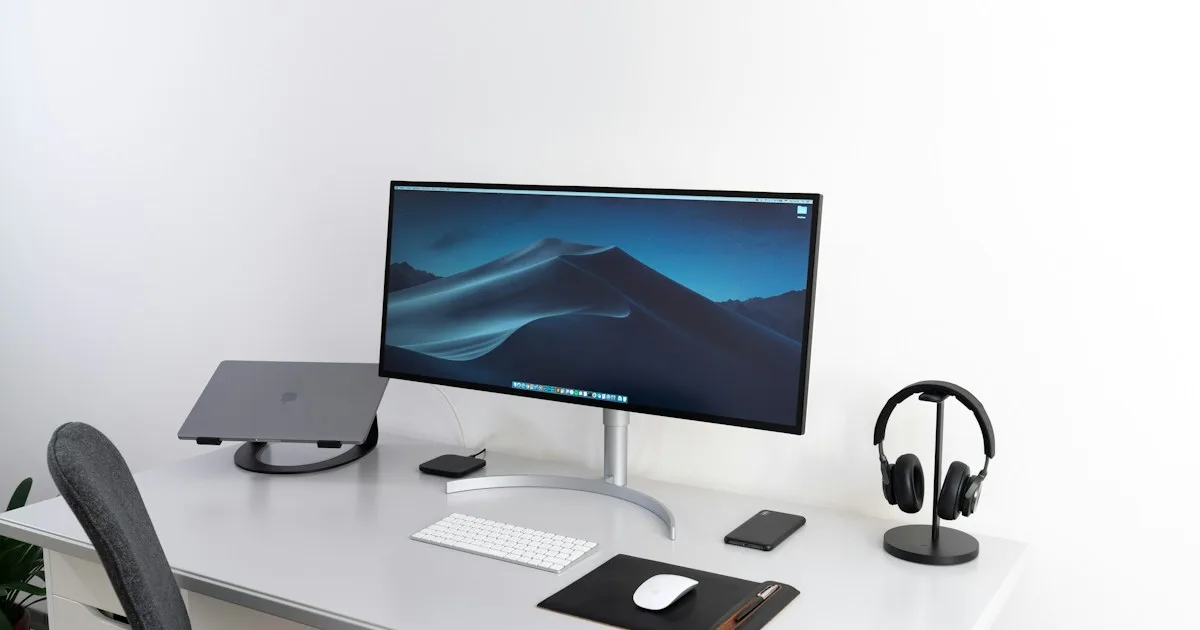
理想键盘高度:键盘应该多高?
键盘应该多高?用肘部位置、桌面高度、前臂角度和键盘厚度,搭出舒服的人体工学配置。
坐着工作时,键盘通常应该位于肘部高度附近或略低于肘部,肩膀放松,前臂大致水平。准确高度取决于桌面、椅子、手臂长度、键盘厚度,以及你是坐着还是站着。
这是高度问题,不只是角度问题。一把键盘可以倾角很好,但对你的肘部来说仍然太高。先解决高度,再微调角度。
肘部法则
按你平时工作的姿势坐下。肩膀放松,肘部靠近身体两侧,前臂大致与地面平行。双手应该能自然够到键盘,不需要明显向上弯手腕,也不需要耸起肩膀。
如果手腕高于肘部,键盘可能太高。如果肘部被迫抬高,或者肩膀有被挤压的感觉,就降低工作表面。如果键盘太低、你必须向下伸手,就抬高键盘或调整椅子,同时保持双脚有支撑。
坐姿与站姿
坐姿和站姿通常需要不同的桌面高度。站立时,肘部应保持放松并靠近身体。不要直接照搬坐姿的桌面高度,先检查手臂位置。
如果你经常交替坐站,先调桌面高度。可调增高架可以帮助微调,但不应该用来补偿严重的桌面高度问题。
键盘高度与键盘角度
高度是键盘的垂直位置,角度是从前到后的倾斜。两者会互相影响:
- 抬高后缘会改变键盘的有效高度。
- 角度很陡时,即使前缘看起来很低,双手也可能被推高。
- 桌面很高时,平放的键盘仍然可能太高。
- 舒服的角度不能弥补悬空的双脚或耸起的肩膀。
对很多低矮键盘来说,在整体高度正确之后,适度固定后部抬高是一个有用的实验。KeyRiser 为兼容的 Logitech MX Keys 型号提供固定 15° 方案;下单前先看规格和尺寸是否合适。
测量你的配置
不要靠猜,按下面的步骤来:
- 从地面量到键盘主键区(home row)顶部。
- 按正常坐姿量肘部高度。
- 在肩膀放松的状态下比较这两个数字。
- 打十分钟字,注意自己有没有抬肩或弯手腕。
- 一次只改一个变量:椅子、桌面、键盘高度或角度。
测量只是起点,不是保证。你真实工作时的中立位置和舒适感,比从别人桌上抄来的数字更重要。
常见高度错误
只抬高键盘,不降低桌面
增高架能改善角度,却可能让整个键盘太高。条件允许时,降低桌面或调整椅子。
把椅子调高后让双脚悬空
抬高椅子有助于肘部位置,但双脚仍需要有支撑。如果脚已经不能舒服地踩到地面,就加脚踏。
让键盘去迁就显示器
键盘和显示器有不同的人体工学目标。显示器服务于眼睛和脖子;键盘服务于肘部、前臂和手。
忽略鼠标
如果鼠标低得多或远得多,肩膀和前臂仍然会别扭。参见键盘和鼠标同高设置指南。
如何在桌边测量肘部高度
你需要三样东西:卷尺、一把能调的椅子,以及一个不用扭身就能读数的方法——找个人帮忙,或者在墙上做个记号再退后看。
按你真正工作的样子坐下。不要为了测量挺直腰背。你要纠正的是每天保持八小时的姿势,不是能坚持三十秒的姿势。
然后:
- 让手臂自然下垂,再把肘部弯到大约直角,不要抬肩。
- 上臂贴着身体侧面。肘部向外飘着量到的,不是你打字时的位置。
- 从地面量到肘部下方。没人帮忙时,可以先量桌面到肘部的距离,再加上桌面高度。
- 第二天再量一次。长时间工作后只量一次,数字往往会偏。
用同样的方法量键盘:从地面到主键区按键顶部,不是量键盘上最高的键,也不是量外壳顶部。两个数字之间的差,就是你要缩小的不匹配。
前臂才是判断你有没有做对的工具。把手放到键上,放下肩膀,看肘部到手腕的连线。水平,说明这条线大致与地面平行;手腕高于肘部,说明键盘高于你的中立高度;手腕低于肘部,说明你在向下伸手打字。
有两种东西会干扰读数。扶手:如果前臂搭在扶手上,你量到的是扶手,不是键盘。过高的腕托:它抬起手掌根部,却没有抬起按键,手的位置变了,你记下的数字却没变。
穿你平时在桌边穿的鞋量一次,如果有时赤脚工作,再赤脚量一次。几厘米的差别,就足以让一个桌面设置在一天结束时变得难受。
数字不匹配时先改什么
当键盘高于肘部连线时,人的第一反应是买个改变键盘的东西。这通常是最后一步,而不是第一步,因为键盘是四个变量里最小的那个。
按这个顺序来:
- 椅子高度和脚部支撑。 升高或降低坐垫,直到肘部接近桌面。如果双脚离地,加脚踏。脚悬空不是小细节,它会改变肩膀为了保持平衡要付出多少力。
- 桌面高度。 桌子能调就调。固定且过高的桌子,是唯一适合用“抬高椅子加脚踏”来绕过的场景,而不是妥协。
- 键盘角度。 高度对了之后,小幅后部抬高可以改变手腕连线,而不改变肘部连线。增高架应该用在这一步。
- 配件。 腕托、鼠标垫和理线放在最后,因为底下几何关系稳定之后,每一样都更容易判断。
先改键盘,只会把不匹配藏起来,而不是解决它。在已经太高的桌面上给键盘加增高架,会把按键抬得更高;新角度带来的新鲜感能让配置看起来不一样几天。新鲜感过去,高度问题还在,不适感又会回来,而新配件已经装上了。
有一个简单的测试可以判断是哪个变量在作怪。打十分钟字,然后把桌面降低两厘米,不要碰键盘。如果手立刻舒服了,问题在高度。如果没变化,下一个值得试的是角度。
把调整顺序写下来,因为它很容易被意外打乱。新椅子、新显示器支架或换键盘,都可能重置你调好的关系。键盘和鼠标高度指南讲的是这层关系的另一半:两个设备必须在高度上达成一致。
笔记本和升降桌的高度检查
笔记本把屏幕和键盘放在同一个物体上,所以两个目标不可能同时满足。屏幕想处在眼睛高度,键盘想处在肘部高度。用笔记本时,必须有一个让步。
常见的解法是把笔记本抬到眼睛高度,在外接键盘上打字,外接键盘放在肘部高度。这样笔记本就变成了一块屏幕,键盘几何关系仍然可调。如果你必须在笔记本自带的键盘上打字,屏幕就会低于理想位置——要有意识地接受这个取舍,缩短连续使用时间,也不要在笔记本后部垫楔形物,那会把屏幕再次压低。
升降桌需要单独测量。站立会伸直髋部,改变地面到肘部的距离,所以照搬坐姿桌面高度会得到一把太低的键盘。从零开始设置站立高度:
- 肘部大约成直角,上臂靠近身体。
- 肩膀下沉,不要向耳朵耸起。
- 手腕放平,不要向上弯去够按键。
- 双脚平均承重,脚跟落地,不要踮脚。
然后再检查显示器。桌子升到正确的站立高度后,屏幕通常太低,需要单独抬高。
地面材质也会改变数字。厚防疲劳垫会增加脚下的高度,相当于相对身体降低了桌面。如果你在垫子和硬地板之间切换,按最常用的表面设置桌子,把另一种当成例外。
最后,站立十分钟后重新测量。人会下沉、换重心,累了会塌腰,第一分钟的位置很少能保持到第二十分钟。把坐姿和站姿的数字都记在你找得到的地方;居家办公设置指南按同样的顺序讲完了工位的其余部分。
常见问题
理想键盘高度是多少?
对多数坐姿用户来说,键盘应位于肘部高度或略低于肘部,肩膀放松,前臂大致水平。通过调整桌面和椅子达到这个位置。
键盘应该高于桌面还是低于桌面?
键盘的位置应该根据肘部和手腕来定,而不只是看桌面。如果最终高度仍能让你在肩膀放松的状态下打字,增高架可能有帮助。
键盘角度会改变键盘高度吗?
会。抬高一条边会改变键盘某一部分的高度。改变角度后要重新检查实际手部位置。
KeyRiser 能修正过高的键盘吗?
不能。KeyRiser 改变键盘角度并增加一些高度,无法修正本质上过高的桌面。先纠正桌面和椅子的关系。
结论
把键盘放在肘部高度附近,保持肩膀放松,然后再测试角度和鼠标位置。使用兼容 Logitech MX Keys、想要一个紧凑固定角度实验的用户,只有在确认增加的高度适合你的桌面之后,再在亚马逊上查看 KeyRiser。
相关文章



完善你的 MX Keys 设置
先看 KeyRiser,再看桌面补充产品
KeyRiser 解决键盘角度问题。这些推荐满足周边需求,但不会替代 KeyRiser。