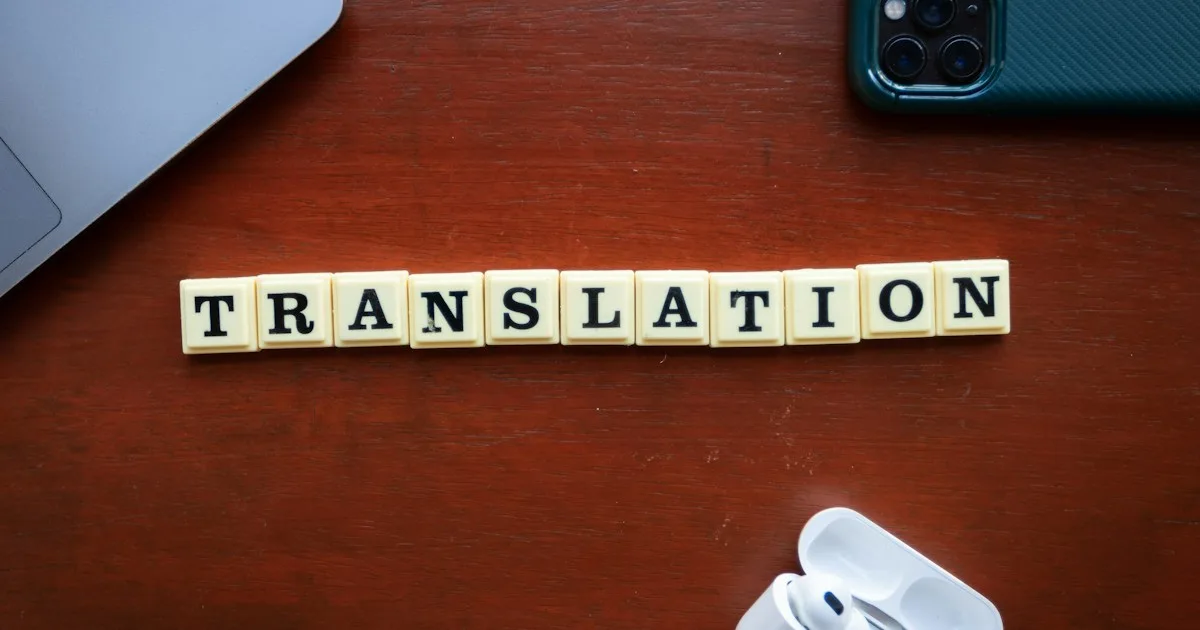
译员与本地化人员的键盘设置(2026)
翻译工作台:CAT 工具放两块屏,术语表放在手边,长时间审校用 15° 支架减轻手腕负担。
翻译看起来像打字,实际上更像一连串不停歇的决策。译员读原文片段、核对术语、选择语域、输入译文、确认匹配,然后重复。本地化人员还要处理格式标签、字符长度限制、截图和质检流程。双手在键盘上停留数小时,视线不断在原文、译文、术语表和参考资料之间移动。
这种节奏形成了独特的工效学特征。它既不是开发者赶截止日期时的高强度敲击,也不是护士那种短促的录入。它是长时间、低力度、高频率的工作,修饰键使用频繁,手也经常离开键盘去够鼠标或触控板。本指南给出适合这种节奏的配置,并说明固定 15° 支架何时有用、何时无用。
为什么翻译对手腕的负荷不同
有三个特征值得注意:
- 大量使用修饰键的快捷键。 CAT 工具依赖 Ctrl/Cmd、Alt、Shift 和功能键。小指和拇指比普通打字时工作量大得多。
- 不断切换上下文。 原文、译文、术语表、质检和参考资料争夺屏幕,手因此离开键盘去点击、滚动和缩放。
- 长时间的审校。 检查完成的译文比初译更慢、更重复,手会在同一批键上悬停数分钟。
结果是敲击虽轻,手腕却很少真正休息。所以很多译员先在前臂和拇指感到不适,而不是手指。
桌面布局:原文、译文、术语表
先从屏幕开始,因为布局决定了手离开键盘的频率。
- 把译文片段放在正前方。 你正在写的文本应占据主屏和键盘轴线。
- 原文放在旁边,不要放在上方。 垂直堆叠比同高度的水平双屏需要更多颈部移动。
- 术语表放在第二块屏上,不要用纸。 放在侧面的纸质术语表会把视线和手从键盘拉开。
- 把质检面板移到边缘。 你需要它,但不是每分钟都需要。屏幕中央应该是译文。
如果用笔记本,同样的规则按比例缩小:笔记本屏放译文,外接显示器放原文。不要整天用笔记本键盘翻译,屏幕和键盘不可能同时处在正确高度。几何关系见外接键盘笔记本指南。
长时间轻力度打字的键盘角度
平放的键盘会让手腕向上伸展,尤其是放在较深桌面前缘时。抬高后缘能减少这种伸展,让手更接近中立位。
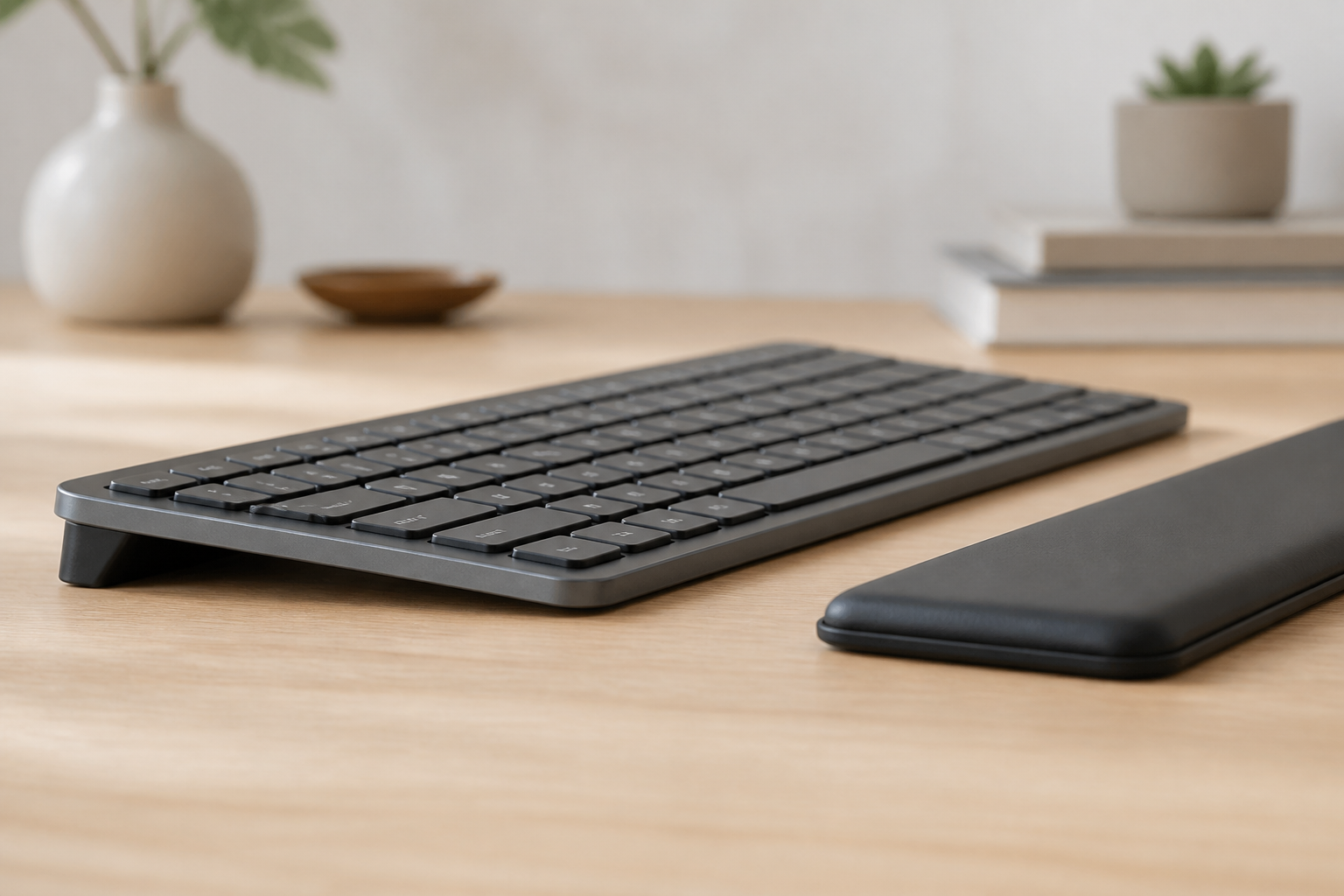
KeyRiser 将 Logitech MX Keys、MX Keys S 和 MX Keys Mini 固定在 15°。对翻译工作来说,真正有用的是稳定性:审校开始时和三小时后角度相同,不必重新垒一摞书。支架是可拆的两件式,在桌面和背包之间切换时不碍事。
15° 并不适合所有人。如果你手小、使用掌托,或已经在用负倾角键盘,先用短时段测试。关于15° 是否太陡的指南会解释取舍,而不是预设答案。
减少伸手的快捷键
对译员来说,最便宜的工效学升级是更好的快捷键布局。每次伸手去鼠标都是一次小幅的肩腕动作,一天上千次就会累积。
- 学会确认片段和插入匹配的快捷键。 用键盘而不是鼠标确认,双手都留在原位。
- 把术语查询映射为单一组合键。 两键组合胜过点工具栏。
- 用键盘导航质检结果。 跳到下一个问题、修好、再跳。
- 只有任务确实需要时才一手键盘一手鼠标。 术语工作往往只用键盘更快。
- 关闭粘滞键和慢速键,避免快速使用修饰键时误触发。
用 Mac 的话,重新映射前先确认修饰键布局。需要别扭地伸拇指的快捷键,即使省了一次点击也不是改进。
鼠标、触控板和拇指
译员常用鼠标做选择、格式化和术语管理。鼠标手最先酸痛,因为它离身体更远,也比键盘高。
- 让鼠标与键面同高。 高鼠标配矮键盘会让肩线不平。
- 鼠标放近。 如果需要伸直手臂,说明它太靠右了。
- 只有在不强迫伸手时才考虑触控板。 键盘下方的触控板可能比旁边的鼠标更糟。
- 不要紧握。 选择操作轻握就够,紧握会把低力度任务变成持续用力。
鼠标下的腕托能减少桌沿的接触压力,但不会降低鼠标高度。先修正高度关系。
审校:没人规划的部分
初译获得关注,审校吃掉时间。一次完整审校结合阅读、比较、搜索和编辑,手常常悬在同一批键上。
三个习惯让审校更安全:
- 放大。 小字会让你前倾并绷紧肩膀。稍大的字号比新椅子便宜。
- 有意识地使用查找替换。 批量修改术语而不是逐条修,减少重复微动作。
- 在文件之间站起来。 用文件结束作为触发点,而不是你会忽略的计时器。
长时间审校中,15° 和低掌托是辅助手段,不是完整方案。主要变量仍是你坐着不动的时间。
现实的日常配置
译员的桌面不必复杂,但要可重复:
- 椅子高度设定一次,双脚平放,膝盖与髋部同高。
- 键盘以字母区为中心,用小键盘就放在右侧。
- 屏幕上三分之一接近视线高度,原文与译文同高。
- 鼠标在键盘旁边,不要放在词典后面。
- 支架装好,让每天早上的角度一致。
- 每小时休息一次,哪怕只是起身接杯水。
目标不是八小时保持完美姿势,而是让你在专注文本、忘记双手时,中立姿势成为默认。
这也是为什么“可重复”比“最理想”更重要。你可能永远找不到完全合适的高度,但只要每次坐到桌前都用同一套三步调整——椅子、键盘距离、屏幕高度——身体就不必每天重新适应。对每天要处理数千个片段的译员来说,这种稳定性本身就是一种生产力。
另一个常被忽略的细节是键盘表面的清洁与手感。键帽上的油污会让人下意识加大按压力度,而积灰会让按键回弹变慢,两者都会让轻力度工作变得更费力。每周擦拭一次键面,比换成更贵的键盘更能改善长时间输入的手感。
常见问题
译员最适合什么键盘?
键程舒适、修饰键可靠的低矮键盘,通常比高机械键盘更适合长时间低力度工作。Logitech MX Keys 系列常见,因为安静、布局熟悉且可跨设备使用。
译员应该用键盘支架吗?
如果平放键盘时手腕向上伸展,它有帮助。固定支架能在长时间审校中保持角度一致。它不能替代正确的椅子高度和键盘距离。
如何在 CAT 工具中减少鼠标使用?
学会确认、插入匹配和质检导航的快捷键,把术语查询映射为单一组合键,用键盘导航结果。每项不离开键盘就能完成的任务,都少一次伸手。
双屏比一块大屏更好吗?
对大多数译员来说,同高度的两块屏比原文和译文分居两侧的宽屏对颈部更友好。关键是译文正对前方。
KeyRiser 能装在笔记本键盘上吗?
不能。它只适配 Logitech MX Keys、MX Keys S 和 MX Keys Mini。用笔记本翻译时,请使用受支持的外接键盘和屏幕支架。
相关资源
本指南为科普内容,不构成医疗建议。若疼痛、麻木、刺痛、无力或肿胀持续存在,请咨询合格的医疗专业人员。库存、价格与退货由 Amazon 管理。
相关文章
完善你的 MX Keys 设置
先看 KeyRiser,再看桌面补充产品
KeyRiser 解决键盘角度问题。这些推荐满足周边需求,但不会替代 KeyRiser。