如何安全取下、清洁并收纳 KeyRiser
把 KeyRiser 支脚干净地取下,用安全的方式清洁 PLA,并妥善收纳或随身携带这一对支脚,让下一次安装同样稳固贴合。
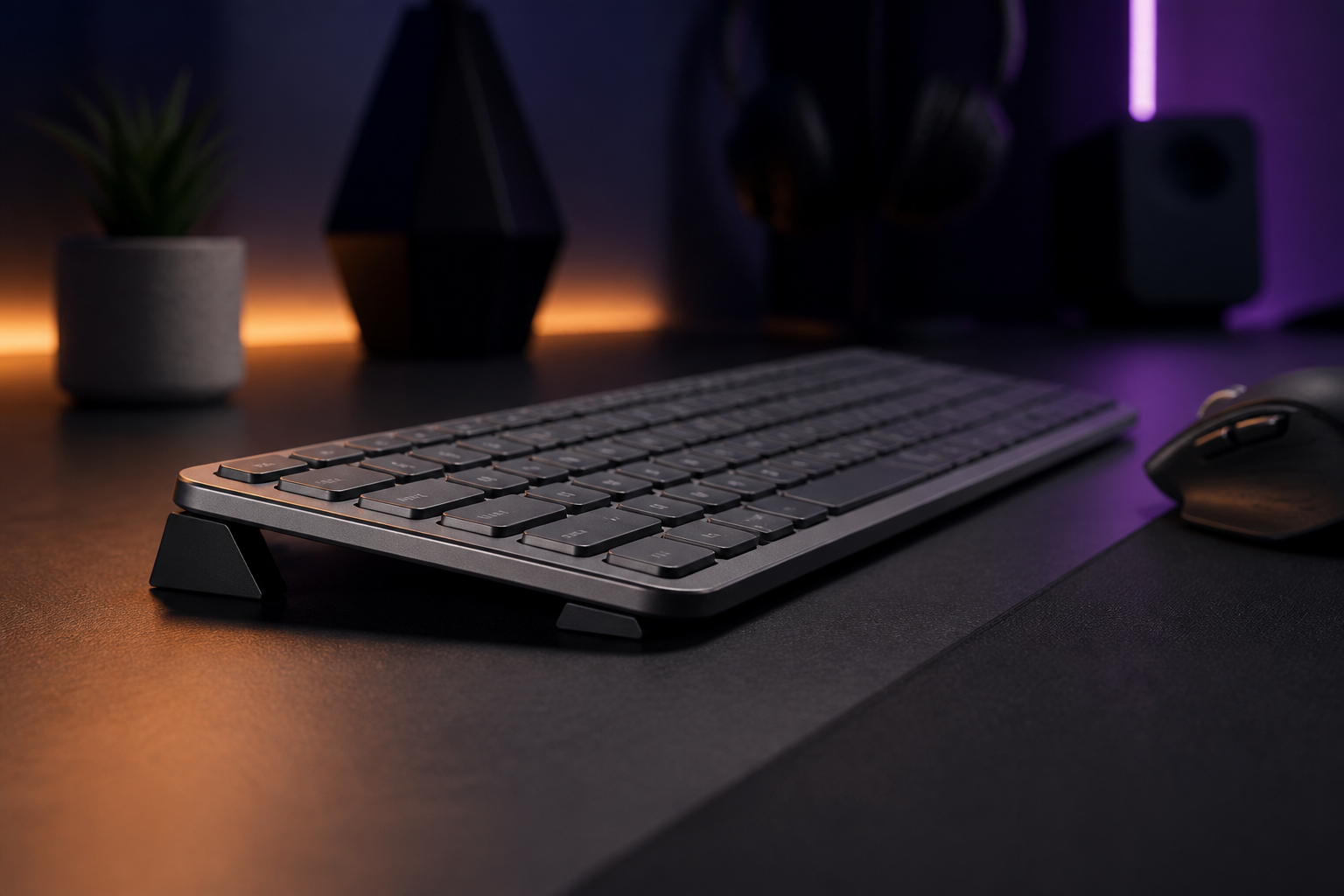
简短回答: KeyRiser 是由两只 PLA 支脚组成的配件,安装在受支持的 MX Keys 系列键盘后侧下方。取下时,把每只支脚沿安装方向直接拔出——不要扭转、不要撬、不要加热。清洁时,用湿布加少量中性皂液擦拭,并让它远离热水、洗碗机、高温车厢和任何直接热源,因为 PLA 一旦受热就会软化。收纳或携带时,把两只支脚放在同一个收纳袋或原装盒里,这样下一次安装的贴合度会和第一次一样。
这是面向已经拥有 KeyRiser 用户的保养页面。它不是第二份安装教程;安装步骤和晃动排查清单都在安装指南里。这里要解决的问题是:在两次安装之间保持支脚状态良好,并在移动过程中既不损伤支脚,也不损伤键盘。
KeyRiser 是独立配件,与 Logitech 没有隶属关系。
支脚由什么材料制成,为什么这一点很重要
KeyRiser 支脚使用哑光黑色 PLA 进行 3D 打印。PLA 是打印件中常见的刚性塑料,对于正常使用的小型桌面配件来说足够耐用。它真正的短板是温度:PLA 会在远低于其他塑料可承受温度时就变软。它不是洗碗机、沸水或高温车厢仪表台级别的材料。请把它当作精密零件,而不是橡胶缓冲垫。
保养并不需要专用工具或化学品。事实上,最好的保养方式主要是“少做”:不用研磨剂、不用溶剂、不加热、不强行安装。当前的材料与外形细节见规格页面。
如何安全取下文脚
取下只需几秒钟。如果需要更长时间,说明操作方式不对。
- 拔掉键盘线材(如果接着充电线),这样翻动键盘时不会有东西绊住。
- 把键盘翻过来放在柔软的表面上——布料或垫子——避免键帽和金属顶板直接压在桌面上。
- 找到两只后侧支脚。 它们位于键盘后侧两角,也就是打字时离你最远的那条边。
- 把每只支脚沿安装方向直接拔出。 用力要均匀,方向与安装时按压的方向一致。不要左右晃动,也不要撬。
- 不要扭转或撬动。 扭转最容易在打印件或键盘表面留下痕迹。如果直接拔出取不下来,先停下来确认是否把方向搞反了。
这里没有胶水需要溶解,也没有螺丝需要拧开。如果你的支脚卡住了,几乎都是用力方向的问题,而不是被粘住了。
正确清洁 PLA 的方法
少量灰尘和桌面污渍很正常。请用能解决问题的最温和方式清洁。
安全做法:
- 用柔软湿布擦拭。多数灰尘用水就够。
- 遇到浅浅的印记,在布上滴一滴中性洗洁精,擦净后再擦干。
- 细小弧面和接触面里卡住的沙粒,可以用软毛牙刷清理。
- 重新安装前务必完全干燥。
要避免:
- 热水、沸水或洗碗机。 温度是 PLA 唯一不喜欢的东西。
- 高温车厢、暖气片、暖风出风口,或窗台上的直射阳光。 原因同上。
- 溶剂,例如丙酮、高浓度酒精清洁剂、稀释剂或洗甲水。
- 研磨垫或砂纸。 它们会磨掉哑光表面,并改变接触面的形状。
- 用热风枪或吹风机“重塑”支脚。 不要改动几何形状;如果角度不合适,请为你的键盘选购正确的产品。
这些都不是复杂要求。让打印件保持完好的做法,同样也能让接触面保持平整,而接触面平整正是支脚贴合良好的原因。
清洁支脚周围的键盘
取下支脚时,顺便清理键盘后侧下方是个好时机。后沿下方的灰尘和碎屑会让支脚无法完全贴合,进而产生晃动感。用干布或几乎不湿的布擦拭该区域,并按键盘厂商自己的建议清洁键盘本体。不要把液体直接喷在键盘上,也不要用力擦金属表面。
如果清洁后支脚贴合不平,在判断零件损坏之前,请先确认三件事:键盘型号受支持、两只支脚都装在后侧正确的角上、桌面干净且平整。
收纳与携带 KeyRiser
这两只支脚很小,很容易弄丢。请始终把它们放在一起。
- 把这一对放进小收纳袋或原装盒。 拉链袋就可以,目的是避免其中一只滑进背包侧袋。
- 不要在它们上面长时间堆放重物,尤其不要放在温度较高的地方。
- 出行时,和其他小型桌面物件一起平放收纳,远离热源,也远离可能施加压力的硬物。
- 如果每天通勤携带,给这一对做个标记,以免在共享工位上和同事的配件混淆。
如果你用同一把键盘在家庭书桌和办公室之间往返,只需带上这两只支脚,再装到另一把键盘的后沿即可。没有托盘、没有支架,也没有线材。这种便携性,正是小巧支脚与笨重支架之间最实际的差别之一。
何时重新安装、更换或停止使用
多数 KeyRiser 之所以耐用,是因为使用方式简单。以下信号值得留意:
- 清洁后支脚仍无法贴合。 先确认型号和安装位置;通常是键盘型号接近但不完全匹配,而不是零件磨损。
- 出现明显裂纹或缺角。 停止使用该支脚,并查看订单的退换选项。不要把裂开的支脚粘在键盘上。
- 表面变得发亮或被压平。 这通常说明此前使用了研磨剂清洁,而不是 PLA 失效。
- 只有插上线材时键盘才晃动。 这是走线问题,不是支脚问题。给线材留出余量,或改用低矮接口的线材。
如果贴合问题的根源是键盘型号不对,清洁和收纳都解决不了。请先用型号识别指南和兼容性页面确认型号,再判断是否真的是产品问题。
日常保养节奏:多久做一次
不需要每次用完都清洁。按使用频率安排即可:
| 频率 | 做什么 | 为什么 |
|---|---|---|
| 每周 | 用干布擦去支脚和键盘后沿的灰尘 | 碎屑会让接触面无法完全贴合 |
| 每月 | 用微湿软布和一滴中性皂液擦拭支脚 | 去除手汗和桌面油渍,避免反复摩擦 |
| 每季度 | 取下支脚,检查接触面是否有压痕、裂纹或发亮 | 及早发现磨损或清洁方式不当 |
| 出行前后 | 检查两只支脚是否成对,收纳袋是否干燥 | 丢失一只或受潮都会影响下次安装 |
清洁后不要立刻安装。让支脚在室温下完全干燥,尤其是接触面和卡扣位置;残留的水分会让 PLA 表面发滑,也会把灰尘重新带回键盘后沿。若你住在潮湿地区,收纳袋里可以放一小包干燥剂,但不要直接接触支脚。
另外,不要把支脚长期装在键盘上放进密闭的电脑包。包内温度可能升高,而支脚持续受压;需要长途携带时,取下后平放在硬壳收纳盒里更稳妥。
为什么普通酒精湿巾不适合
75% 酒精湿巾能快速消毒,但长期擦拭会让哑光 PLA 表面发亮,并可能让细小边缘变脆。偶尔应急擦一次问题不大,之后用清水布擦净并彻底晾干;不要用含丙酮、氨水或研磨颗粒的清洁剂。
出差打包清单
- 两只支脚装进拉链袋,再放进硬壳盒或衣物夹层。
- 不要和钥匙、充电器、金属水杯直接接触。
- 打包前确认支脚完全干燥。
- 到达后先在室温下放置半小时再安装,避免行李舱或车内高温后的尺寸变化。
常见问题
如何取下 KeyRiser 支脚?
把每只支脚从受支持键盘的后侧角上直接拔出。不需要工具、不需要加热、不要扭转。如果直接拔不动,先停下来重新确认方向,不要强行用力。
可以用水清洗 KeyRiser 吗?
湿布加中性皂液没有问题。不要使用热水、洗碗机或长时间浸泡——PLA 遇热会软化。重新安装前请把支脚彻底擦干。
清洁会损伤哑光表面吗?
水和中性皂液不会。研磨垫、砂纸和溶剂会让表面发亮、失去质感。请使用温和的清洁剂和柔软的布料。
平时可以把支脚留在键盘上收纳吗?
可以,只要键盘放在温度比较低的地方。如果你要把键盘放进高温车厢或阳光直射处,请先取下支脚,平放在阴凉处保存。
在两张桌子之间移动 KeyRiser 需要额外配件吗?
不需要。它就是两只支脚。放进收纳袋或原装盒带走,装到另一张桌子的受支持键盘上,再按压检查是否有晃动即可。
如果一只支脚始终贴合不平怎么办?
最常见的原因是键盘不属于三款受支持型号。请确认型号名称、检查安装位置、清洁键盘后沿下方,然后重新安装一次。如果仍然无法贴合,请联系客服,而不是强行安装或用胶水固定。
结语
保养 KeyRiser 的关键在于克制:取下时直拔、清洁时用湿布、收纳时放在阴凉整洁的地方。远离高温和研磨剂,让两只支脚始终保持成对,它们在下张桌子上会和第一张一样贴合稳固。如果支脚贴合不平,先怀疑键盘型号,再怀疑零件本身,并查看安装指南和支持页面。当你准备为另一把键盘加装时,可以从产品页面或购买页面开始。
本文仅用于信息参考,不构成医疗建议。KeyRiser 是独立配件,与 Logitech 没有隶属关系。如果出现持续疼痛、麻木、刺痛或无力,请咨询合格的医疗专业人员。
相关文章

完善你的 MX Keys 设置
先看 KeyRiser,再看桌面补充产品
KeyRiser 解决键盘角度问题。这些推荐满足周边需求,但不会替代 KeyRiser。