Como Associados da Amazon, ganhamos comissões em compras qualificadas.
Ergonomia é um sistema. Se uma variável está errada — a cadeira dez centímetros baixa demais, o teclado plano, o monitor inclinado para baixo — cada outra variável multiplica a carga sobre o seu corpo. Você não corrige uma cadeira ruim ajustando o monitor. Você não corrige um ângulo de teclado ruim colocando um apoio de punho. Toda variável tem uma dependência natural das outras.
A ordem das operações importa mais que o orçamento. A mudança que importa no primeiro passo não custa nada. A mudança errada no primeiro passo desperdiça dinheiro e conforto. Esta página inteira segue a ordem em que a pesquisa diz para tratar as seis variáveis. Siga a sequência e você terá um home office que funciona. Pule a sequência e terá um arranjo que parece confortável e dói depois de duas horas.
Configuração ergonômica do home office: o guia completo
A maioria dos home offices foi montada em dois dias durante um lockdown e nunca mais foi revista. Este guia cobre as seis variáveis que importam, na ordem em que devem ser corrigidas — e uma estrutura de orçamento apertado que resolve os maiores problemas primeiro, tenha você US$ 0 ou US$ 500 para gastar.
A ordem das operações — resolva primeiro o maior problema
As seis variáveis, em ordem de prioridade:
- Altura da cadeira. Todo o resto é relativo ao seu corpo e aos seus olhos. A cadeira é a linha de base.
- Altura da mesa e posição do teclado. Teclado e mouse conectam seu corpo ao trabalho. Se a mesa tem 74 cm e a cadeira 46 cm, a distância está errada independentemente do teclado que você usa.
- Altura e distância do monitor. O ângulo da tela afeta a posição do pescoço. A posição do pescoço afeta a posição dos ombros. A posição dos ombros afeta os punhos pela cadeia cinética.
- Iluminação e reflexos. O brilho da tela causa aperto nos olhos, que causa postura de cabeça para a frente, que sobrecarrega a coluna superior.
- Cadência de pausas. Mesmo uma configuração totalmente correta se degrada depois de 45 minutos de carga ininterrupta. Pausas são inegociáveis.
- Acessórios. Apoios de punho, elevações, apoios para os pés, braços de monitor. Estes são o resultado de corrigir as cinco primeiras variáveis, não o ponto de partida.
Corrija nesta ordem. Cada hora gasta em um acessório antes da cadeira é uma hora perdida.
Altura da cadeira — a base
Sua cadeira é o único equipamento de escritório que sustenta todo o seu peso por oito horas. Se ela estiver errada, nada mais pode estar certo. A cadeira define a distância vertical dos seus olhos até a tela e dos seus cotovelos até o teclado.
Os três ajustes de cadeira que realmente importam
Altura do assento. Seus pés devem ficar apoiados no chão ou em um apoio para os pés — calcanhares totalmente para baixo, sem ficar pendurados. Suas coxas devem ficar mais ou menos paralelas ao chão. Se a cadeira não desce o suficiente e seus pés ficam pendurados, compre um apoio para os pés (cerca de US$ 15) antes de qualquer outra coisa. Se a cadeira não sobe o suficiente e seus joelhos ficam acima dos quadris, a cadeira está errada — troque-a ou adicione uma almofada de assento mais grossa.
Profundidade do assento. Você deve conseguir passar dois ou três dedos entre a borda frontal do assento e a parte de trás do joelho. Se o assento pressiona a parte de trás do joelho, a circulação nas pernas fica comprometida. Se o assento não chega ao meio da coxa, o peso do corpo fica concentrado sob os ísquios.
Apoio lombar. A curva mais baixa da coluna (a lombar) deve ficar em contato leve com o encosto da cadeira. Se a cadeira não tem apoio lombar, uma toalha enrolada na região lombar é uma solução temporária aceitável. O apoio deve empurrar com gentileza suficiente para você ainda respirar normalmente — se parecer que a cadeira te empurra para a frente, o apoio é agressivo demais.
Para que serve de fato um apoio para os pés
Um apoio para os pés não é opcional se seus pés ficam pendurados. É a correção de menor custo que afeta diretamente o ângulo do quadril, que afeta diretamente a carga na lombar. Uma pilha de livros ou uma caixa pequena funcionam. Uma plataforma inclinada (cerca de US$ 20) é mais confortável para sessões longas. Se seus pés ficam planos no chão, você não precisa de apoio.
Altura da mesa e posição do teclado
A mesa padrão americana tem 74 cm de altura. Para alguém com 1,75 m sentado em uma cadeira de escritório padrão, isso força um ângulo de cotovelo abaixo de 90° — ou seja, você alcança a mesa e depois estende os punhos para chegar ao teclado. Este é o erro mais comum nos home offices e o que produz mais desconforto no punho, no ombro e no pescoço.
O teste dos 90 graus
Sente-se na cadeira. Ajuste-a para que os pés fiquem planos e as coxas paralelas ao chão. Mantenha os braços ao lado do corpo e dobre os cotovelos em 90°. Seus cotovelos devem ficar mais ou menos na altura da fileira central do teclado. Se os cotovelos ficam acima da mesa, o teclado está baixo demais. Se ficam abaixo da mesa, o teclado está alto demais. Uma elevação de teclado ajusta o ângulo, mas não corrige uma mesa com 10 cm de erro. Corrija a altura da mesa primeiro.
Se a mesa é alta demais e não desce: suba a cadeira, adicione um apoio para os pés e o problema está resolvido. Se a mesa é baixa demais e não sobe: troque por uma mesa mais alta. Bandeja de teclado, prateleira sob a mesa ou um pedaço de compensado não são soluções de longo prazo para uma mesa fundamentalmente errada.
Regra de centralização do teclado
Centralize as teclas de letras com o corpo — a tecla B deve apontar para o seu umbigo. Não centralize o teclado inteiro; a coluna do teclado numérico à direita de um teclado de tamanho padrão empurra o bloco de letras para a esquerda, o que força o braço direito a se esticar para o mouse. Centralize o bloco de letras. O teclado numérico fica à direita. O mouse fica ao lado dele — exatamente onde sua mão cai naturalmente.
Para quem usa teclado de perfil baixo
O ângulo do teclado importa mais em um teclado fino do que em um alto. Se você usa Magic Keyboard, MX Keys, NuPhy ou similar, veja o guia de perfil baixo para as orientações específicas de cada teclado. Se você usa um teclado mecânico alto, a altura da carcaça já oferece algum ângulo natural — pode ser que você não precise de elevação.
Altura e distância do monitor
Seu pescoço não deve segurar a cabeça contra a gravidade — sua coluna deve. Se o monitor está baixo demais, você inclina a cabeça para baixo, o que sobrecarrega a coluna cervical. Se está alto demais, você inclina para cima, o que sobrecarrega o trapézio superior. Os dois criam tensão no pescoço que se espalha para os ombros e, por fim, gera compensação nos punhos.
Altura. O topo da tela deve ficar na altura dos olhos ou um pouco abaixo. Se você usa óculos bifocais ou lentes progressivas, pode precisar do monitor um pouco mais baixo (o topo da tela mais ou menos no centro do seu campo visual ao olhar para a frente). Uma pilha de livros sob o monitor é gratuita e ajustável. Um braço de monitor (cerca de US$ 30 para um modelo básico com mola) oferece a maior faixa de ajuste.
Distância. Um braço de distância — aproximadamente 50 a 70 cm. Mais perto e você se inclina para a frente para abranger toda a tela, o que sobrecarrega o pescoço. Mais longe e você aperta os olhos, o que sobrecarrega os músculos oculares.
Dois monitores. O monitor principal deve ficar centralizado diretamente à sua frente. O secundário, se usado mais de 20% do tempo, deve ficar na mesma altura e distância do principal. Se usado menos de 20% do tempo, pode ficar angulado para o lado — mas nunca tão longe que você precise virar a cabeça para usá-lo.
Iluminação, reflexos e fadiga visual
A fadiga visual não causa dor no punho diretamente, mas causa postura de cabeça para a frente, que desloca sua postura pelos ombros até os braços. As três regras: nenhum reflexo na tela, nenhuma fonte de luz mais brilhante que a tela diretamente no seu campo de visão, e brilho da tela aproximadamente igual ao brilho ambiente do ambiente.
Se sua mesa fica de frente para uma janela, a correção mais simples é uma cortina que filtra a luz ou reposicionar a mesa em 90° em relação à janela. Se não puder reposicionar, aumente o brilho da tela durante o dia. Reduza ao anoitecer.
Configuração com orçamento apertado: o que comprar primeiro
Se seu orçamento total é zero, a ordem das operações continua valendo. As coisas mais baratas são as de maior alavancagem: ajuste da altura da cadeira (grátis), altura do monitor com uma pilha de livros (grátis), reposicionamento do teclado (grátis) e um timer de pausas 20-8-2 no celular (grátis).
Se você tem US$ 100, a ordem de gastos:
- Apoio para os pés (US$ 15–20). Só se seus pés ficarem pendurados depois de ajustar a cadeira.
- Elevação de teclado (US$ 13–15). Se você usa teclado de perfil baixo. O Guia Completo de Elevações de Teclado cobre os sete critérios de compra.
- Braço de monitor (US$ 30). Substitui pilhas de livros, permite ajuste de altura e profundidade e dura várias configurações de mesa.
- Apoio de punho em gel (US$ 10–20). Só depois da elevação. Veja o Guia de Prevenção de Dor no Punho para saber quando o apoio ajuda e quando não ajuda.
- Filtro antirreflexo ou cortina (US$ 15–30). Só se houver reflexo visível na tela do monitor.
A estrutura de orçamento começa de propósito pelo menor custo. A maioria das compras de home office vai para uma cadeira de US$ 400 e um teclado de US$ 80 sem ajustar a altura da mesa primeiro. A cadeira importa, mas a ordem geométrica tem mais alavancagem. Corrija a altura da cadeira e da mesa antes de comprar qualquer outra coisa.
Laptop ou desktop: a bifurcação
Um laptop não é uma solução de ergonomia para laptop. O teclado é preso à tela, e a tela determina a altura do teclado. Digitar em um laptop por mais de uma hora seguida força ou a extensão do pescoço (olhar para baixo, para a tela) ou a extensão do punho (alcançar para cima para digitar). Nenhuma das duas é sustentável.
Se você trabalha mais de duas horas por dia em um laptop: use um teclado externo e um monitor externo ou suporte de laptop. O suporte eleva a tela até a altura dos olhos, e o teclado externo fica na mesa, na altura dos cotovelos. Custo total: aproximadamente US$ 30 pelo suporte e de US$ 0 (se você já tem teclado) a aproximadamente US$ 100 por um bom teclado de perfil baixo, mais aproximadamente US$ 13 por uma elevação se o teclado for fino. O total é menos que uma consulta ao quiroprático, e o benefício se acumula todos os dias.
Perguntas frequentes
Qual é a altura ideal da mesa para digitar?
Não existe um número único. A altura ideal da mesa é a que deixa o cotovelo em 90° com os pés planos e a cadeira ajustada corretamente. Para uma pessoa de 1,75 m em uma cadeira padrão de 46 cm, isso costuma significar uma mesa em torno de 66–71 cm. Para alguém de 1,88 m na mesma cadeira, mais perto de 74–79 cm. A cadeira é ajustável; a mesa é fixa. Ajuste a cadeira primeiro.
Preciso de uma mesa regulável para ter um bom home office?
Não. Uma mesa regulável acrescenta uma opção de transição — alternar entre sentar e ficar em pé a cada 30 a 45 minutos reduz a carga estática. Mas uma boa configuração sentada, com altura de mesa, altura de cadeira e inclinação corretas, importa mais do que a capacidade de ficar em pé. Adicione uma mesa regulável só depois de corrigir as outras cinco variáveis.
A que distância o monitor deve ficar do rosto?
Um braço de distância — aproximadamente 50 a 70 cm. Menos de 50 cm aumenta a fadiga visual. Mais de 70 cm e você se inclina para a frente para ler o texto. O número exato depende do tamanho da tela e da acuidade visual.
Posso trabalhar da cama ou do sofá com segurança?
Para sessões de e-mail de 20 minutos, o risco ergonômico é baixo. Para trabalho de foco profundo de várias horas, a resposta é não. Nem a cama nem o sofá oferecem a estrutura de apoio que uma cadeira e uma mesa oferecem. As costas reclinam, os punhos estendem, o pescoço se projeta. Se você precisar trabalhar da cama ou do sofá, limite as sessões a 45 minutos e faça uma pausa de 10 minutos entre elas.
Comece pela correção mais barata
Para a maioria dos home offices, a mudança mais prática é ajustar a altura da cadeira e adicionar uma elevação com apoio traseiro para o teclado de perfil baixo. As duas custam menos que um café. Comece por aí, meça a melhora e só adicione acessórios quando a geometria estiver certa.
Complete o seu setup MX Keys
O KeyRiser eleva o teclado; estes complementos abrangem rato, pulso, monitor ou apoio da secretária — não o substituem.
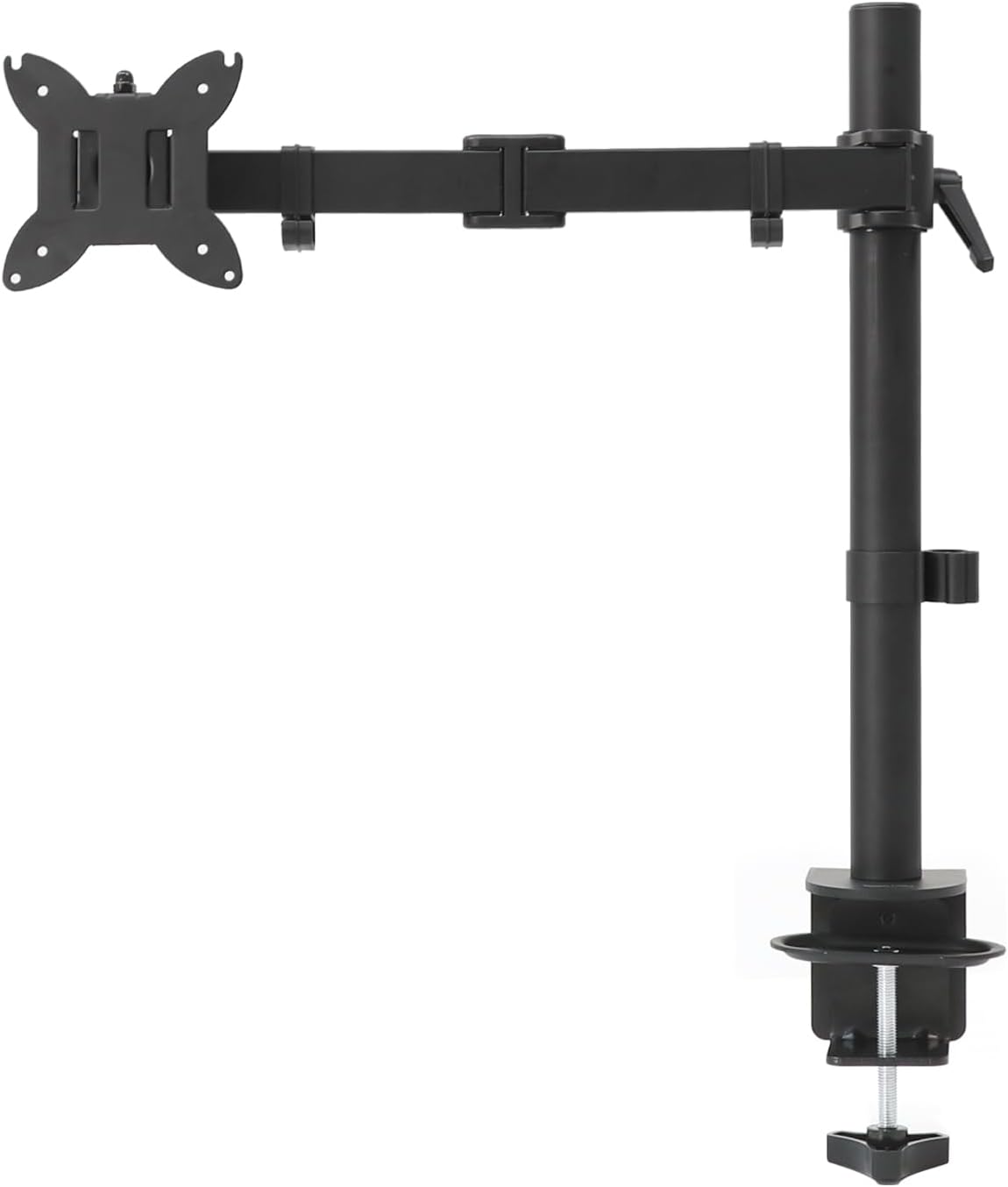 Complemento de secretáriaAmazon Basics Adjustable Single Computer Monitor Desk MountBraço de monitor que liberta espaço e coloca o ecrã à altura dos olhos.Ver na AmazonLink pago
 Complemento de secretáriaSmart LED Strip with App ControlIluminação de trabalho que reduz o cansaço visual sem reflexos no ecrã.Ver na AmazonLink pago
Como Associado Amazon, ganho com compras qualificadas.