O elevador bloqueia o carregamento? MX Keys e cabo
Um elevador traseiro interfere no carregamento ou no cabo USB-C do Logitech MX Keys? Faça estas quatro verificações antes de comprar pés elevadores.
O elevador bloqueia o carregamento? Verificações do cabo no MX Keys
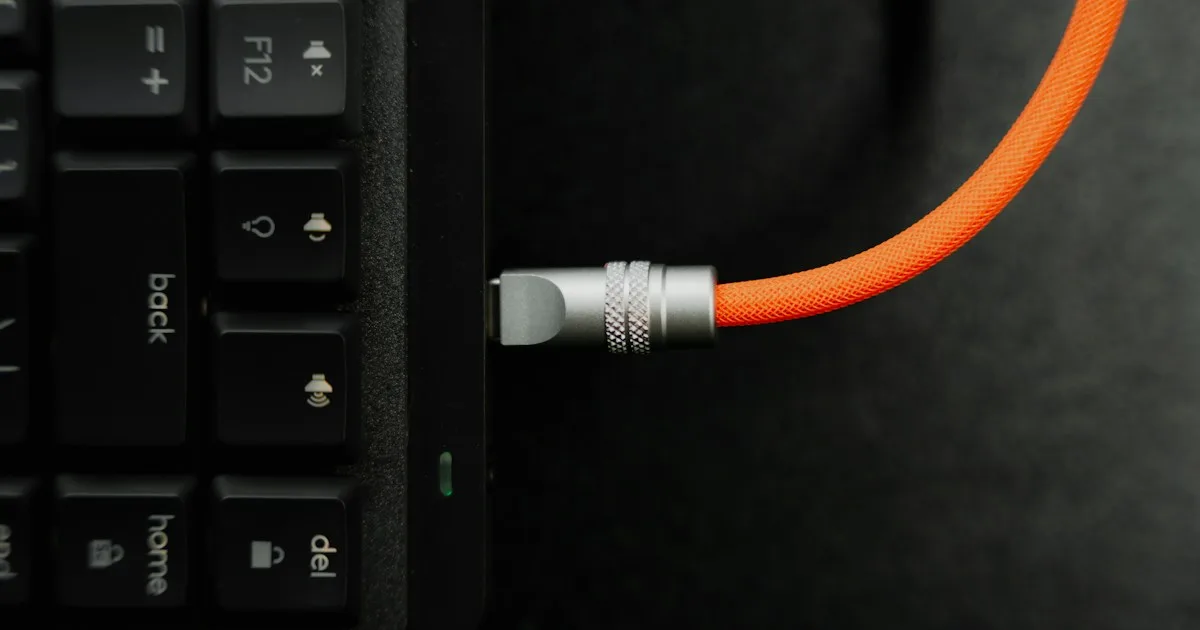
Resposta curta: O KeyRiser adiciona dois pés pequenos nos cantos traseiros e levanta a borda traseira do teclado, então não cobre o centro do teclado. Mas na família Logitech MX Keys a porta de carregamento USB-C fica no canto superior direito, exatamente a área que um elevador traseiro altera. Se isso importa depende do seu cabo, do seu conector e de como você o passa. Antes de comprar, verifique a posição da porta, o cabo que você usa de verdade e como o teclado fica na mesa.
É uma questão de encaixe e folga, não de faixa de produto. É a mesma verificação que você faria antes de adicionar um elevador a uma bandeja de teclado: medir a disposição real em vez de confiar na foto de um anúncio. O objetivo aqui é estreito: confirmar que um elevador traseiro não atrapalha sua solução de carregamento e depois decidir.
O KeyRiser é um acessório independente e não é afiliado à Logitech. Não é um dispositivo médico.
Onde fica realmente a porta de carregamento
Os próprios guias de configuração da Logitech para a família MX Keys indicam conectar o cabo USB-C no canto superior direito do teclado. O guia do MX Keys Mini diz isso, e o do MX Keys S usa a mesma indicação. «Superior» aqui significa a borda mais distante de você ao digitar: a borda traseira, junto ao monitor.
Esse detalhe importa porque o KeyRiser é um acessório da borda traseira. Os dois pés assentam nos cantos traseiros da parte inferior. Então a resposta honesta a «vai bloquear a porta?» é: a porta não está no centro do teclado, onde ficaria um bloco central, mas está na mesma borda traseira que o elevador levanta, perto do canto direito. Vale a pena verificar a interação em vez de presumir.
O KeyRiser não publica uma especificação de folga para cada cabo, dock ou conector. Seria enganoso, porque os cabos variam. O que segue é a verificação que você pode fazer sozinho em alguns minutos.
Quatro verificações antes de comprar
1. Encontre a porta no seu teclado exato
Não confie na foto de outro modelo. Vire o teclado ou olhe ao longo da borda traseira e encontre a porta USB-C. Confirme se ela está no canto direito (típico da família MX Keys) ou em outro lugar, porque o MX Keys Mini e os modelos full-size podem diferir em pequenos detalhes. Se o seu teclado não tem nenhuma porta USB-C, provavelmente não é um modelo compatível: verifique primeiro o nome do modelo com o guia de identificação.
2. Olhe o conector que você usa de verdade
A posição da porta é só metade da pergunta. A outra metade é o plugue. Existem cabos de carregamento com plugues retos, plugues angulares e carcaças moldadas longas que ocupam mais espaço ao redor da porta. Um plugue reto que já fica perto da mesa tem mais chance de importar do que um cabo angular fino. Se você carrega com frequência, um cabo USB-C angular é a forma mais simples de manter o plugue discreto, com ou sem elevador.
3. Verifique como o teclado fica na borda traseira
Um elevador muda a altura da borda traseira, então o espaço atrás e ao redor da porta muda um pouco. Coloque o teclado onde você costuma deixá-lo e observe o vão entre a porta, o cabo e o que houver atrás do teclado: uma base de monitor, um dock, uma canaleta de cabos ou a borda da mesa. Se o cabo já tem espaço e entra em um ângulo suave, um elevador traseiro raramente muda o quadro. Se o cabo já está tenso ou prensado, resolva isso primeiro; é um problema de gestão de cabos, não do elevador.
4. Decida se você carrega enquanto digita
A Logitech observa que você pode continuar digitando enquanto o teclado carrega, então muitas pessoas deixam o cabo conectado em sessões longas. Se esse é o seu caso, a pergunta relevante é se o cabo conectado mantém o teclado estável e os pés assentados. Se você só conecta à noite, o cabo não é um problema porque não faz parte da sua posição de digitação. Ajuste a verificação ao seu jeito real de trabalhar.
O que o KeyRiser muda — e o que não muda
Para um teclado compatível, o KeyRiser é:
- Dois pés traseiros separados nos cantos traseiros, não uma plataforma de largura total.
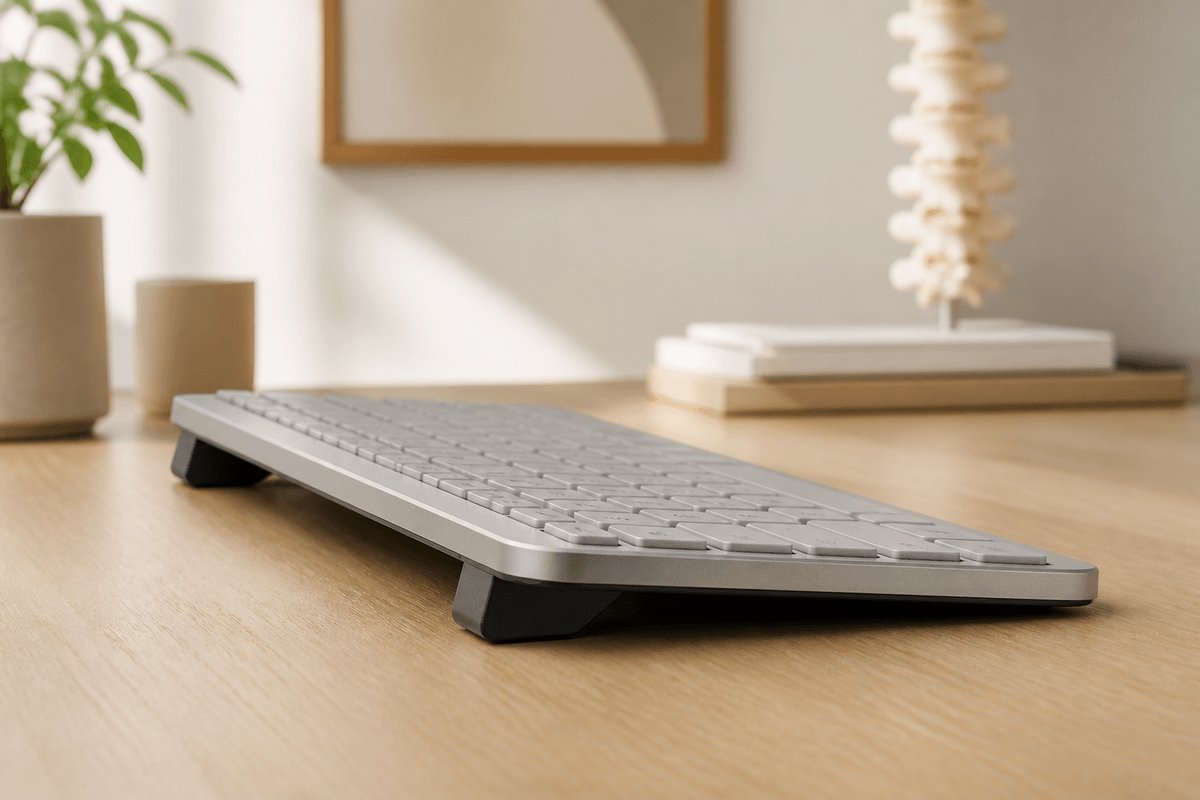
- Um elevador traseiro fixo de 15° que levanta a borda traseira.
- PLA preto fosco, sem ferramentas, sem adesivo e sem parafusos.
- Vendido sem o teclado: você adiciona os pés a um teclado que já tem.
Ele muda a altura e o ângulo da borda traseira. Não move a porta, não adiciona nem remove portas e não altera como o teclado carrega. Também não bloqueia a frente, o bloco numérico, as teclas Easy-Switch nem a retroiluminação, porque nada disso fica onde os pés vão. A única área que merece uma olhada real é o canto traseiro direito, onde fica a porta de carregamento.
Se quiser os detalhes mecânicos antes de decidir, leia o guia de instalação e a página de especificações. Ambos descrevem o design de duas peças na borda traseira, não um suporte completo.
Um teste de folga de 60 segundos após instalar
Se você já tem o KeyRiser, pode responder à pergunta do carregamento diretamente em vez de adivinhar:
- Assente os dois pés em um teclado compatível seguindo os passos de instalação e confirme que ficam rentes.
- Conecte o cabo USB-C que você usa normalmente no canto traseiro direito.
- Digite um trecho curto enquanto carrega. Observe se o plugue empurra o cabo contra a mesa, se o teclado se desloca ou se um pé levanta.
- Verifique se o indicador de carga se comporta normalmente; o elevador não deve interromper o carregamento, mas confirme em vez de presumir.
- Desconecte e repita um bloco curto na bateria.
Se a disposição está estável e o carregamento continua, você tem a resposta. Se um plugue reto bate na mesa, geralmente um cabo angular resolve. Não lime, lixe nem dobre os pés para abrir espaço para o cabo; é sinal de que o limite está no cabo, não no elevador.
Quando um elevador traseiro é, de todo modo, a escolha errada
A folga do cabo é um motivo de hesitação, mas não é o único que pode descartar um elevador traseiro. Escolha outra solução se:
- Você precisa de um ângulo ajustável. O KeyRiser é um elevador traseiro fixo de 15°.
- Você quer uma bandeja ou plataforma que abaixe o teclado sob a mesa, não um elevador.
- Seu teclado não é um dos modelos compatíveis. Confirme na página de compatibilidade.
- Seu único problema real é um cabo de carregamento que já atrapalha. Um cabo melhor ou um pequeno clipe de cabos resolve isso sem comprar hardware.
Comprar a categoria correta importa mais do que comprar rápido. Um elevador traseiro resolve um problema de altura da borda traseira. Não é a ferramenta para todo problema de mesa.
Carregamento, portas e o resto da configuração
A verificação do carregamento é uma peça de uma pergunta maior: um elevador traseiro fixo combina com a sua mesa? Se a resposta é sim, o guia de compra dos pés elevadores cobre o resto da decisão, e o guia «inclinado demais» trata o que fazer se o ângulo parecer muito no primeiro dia. Se a variável for a superfície e não o cabo, o guia antiderrapante trata a aderência em vidro e outras superfícies lisas.
Perguntas frequentes
O KeyRiser bloqueia a porta de carregamento do MX Keys?
A porta de carregamento da família MX Keys fica no canto superior direito, e o KeyRiser adiciona pés nos cantos traseiros. Os pés não cobrem o centro do teclado. Como a porta fica na borda traseira, verifique seu conector específico e o caminho do cabo em vez de presumir; o KeyRiser não publica garantia de folga por cabo.
Posso carregar o teclado com os pés elevadores colocados?
Sim: os pés são peças separadas na parte inferior traseira e não tocam a porta. A Logitech observa que você pode continuar digitando enquanto carrega. Confirme com o seu cabo e, se um plugue reto ficar muito perto da mesa, prefira um angular.
O elevador vai fazer o cabo sair?
Um par de pés bem assentado não puxa o cabo. Se o seu cabo é curto ou está tenso, dê folga ou use um plugue angular. A tensão do cabo é uma questão de caminho, não uma característica do elevador.
O elevador afeta o Easy-Switch, a retroiluminação ou o receptor?
Não. As teclas Easy-Switch, a retroiluminação e a conexão Logi Bolt ou Bluetooth são independentes dos dois pés traseiros. Você não deve precisar reemparelhar o teclado após instalá-los.
Posso usar qualquer cabo USB-C com um elevador?
Use um cabo que encaixe na porta e alcance a fonte de energia confortavelmente. Um cabo USB-C angular ou de perfil baixo costuma ficar melhor na borda traseira do que um plugue reto longo e moldado. Ajuste o cabo à sua mesa, não ao elevador.
E se o teclado balançar depois de conectar o cabo?
Reassente os dois pés e verifique o caminho do cabo. Um teclado que balança geralmente tem um pé fora do lugar ou um cabo que levanta um canto, não o elevador bloqueando a porta. Se um pé nunca fica rente, provavelmente o teclado não é um modelo compatível; verifique primeiro.
Conclusão
Um elevador de teclado traseiro não cobre o centro de um MX Keys e não muda como o teclado carrega. A única área que merece uma olhada é o canto traseiro direito, onde a Logitech coloca a porta USB-C. Encontre a porta, olhe seu cabo e conector reais e confirme que o teclado fica estável com o cabo conectado. Se fica — e você já quer um elevador traseiro fixo de 15° — a questão do carregamento está resolvida. Se o seu cabo é o verdadeiro limite, resolva o cabo primeiro e volte ao elevador depois. Se o modelo e a folga baterem, confira os detalhes atuais na página do produto ou vá para a página de compra.
Este artigo é informativo e não constitui conselho médico. O KeyRiser é um acessório independente e não é afiliado à Logitech. Se você tiver dor persistente, dormência, formigamento ou fraqueza, consulte um profissional de saúde qualificado.
Fontes
- Logitech Sync Hub — guia de configuração do MX Keys Mini (porta de carregamento USB-C no canto superior direito; digitar durante o carregamento).
- Especificações do KeyRiser e guia de compatibilidade para o design atual de duas peças na borda traseira e os modelos compatíveis.
Este artigo é educacional e não é um conselho médico. KeyRiser é um acessório independente e não é afiliado à Logitech. Se sentir dor persistente, dormência, formigamento ou fraqueza, consulte um profissional de saúde qualificado.
Este artigo é educacional e não é um conselho médico. KeyRiser é um acessório independente e não é afiliado à Logitech. Se sentir dor persistente, dormência, formigamento ou fraqueza, consulte um profissional de saúde qualificado.
Pronto para eliminar a dor no pulso?
Veja o KeyRiser na Amazon e confirme a compatibilidade com o seu modelo MX Keys.
Comprar Agora - $9.99Artigos Relacionados

Complete o seu setup MX Keys
Primeiro o KeyRiser, depois os complementos de secretária
O KeyRiser resolve o ângulo do teclado. Estas recomendações cobrem necessidades próximas sem o substituir.