Como instalar o KeyRiser no MX Keys em 60 segundos
Instale o KeyRiser no MX Keys, MX Keys S ou Mini em cerca de um minuto. Confirme o modelo, encaixe os dois pés traseiros, teste a folga e não force o encaixe.
Como instalar o KeyRiser no MX Keys, MX Keys S e Mini (configuração de 60 segundos)
O KeyRiser instala-se em cerca de um minuto: dois pés de PLA encaixam na parte inferior traseira de um Logitech MX Keys, MX Keys S ou MX Keys Mini. Confirme o modelo, encaixe cada pé na borda traseira, faça um teste de pressão para folga e depois digite uma sessão curta. Se um pé não ficar rente, não force — aquele teclado não é compatível.
Isto é um guia de instalação do produto, não uma aula sobre por que elevar um teclado. Se quiser o contexto mais amplo de «elevar com segurança» (apoios a evitar, faixa de ângulo, verificações de postura), leia Como levantar um teclado Logitech MX Keys com segurança. Aqui o trabalho é mais simples: colocar os dois pés no chassi certo, confirmar um encaixe sólido e saber o que fazer se não clicarem no sítio.
O KeyRiser é um acessório independente. Não é afiliado à Logitech. Não é um dispositivo médico. O conforto é pessoal.
O que vem na caixa
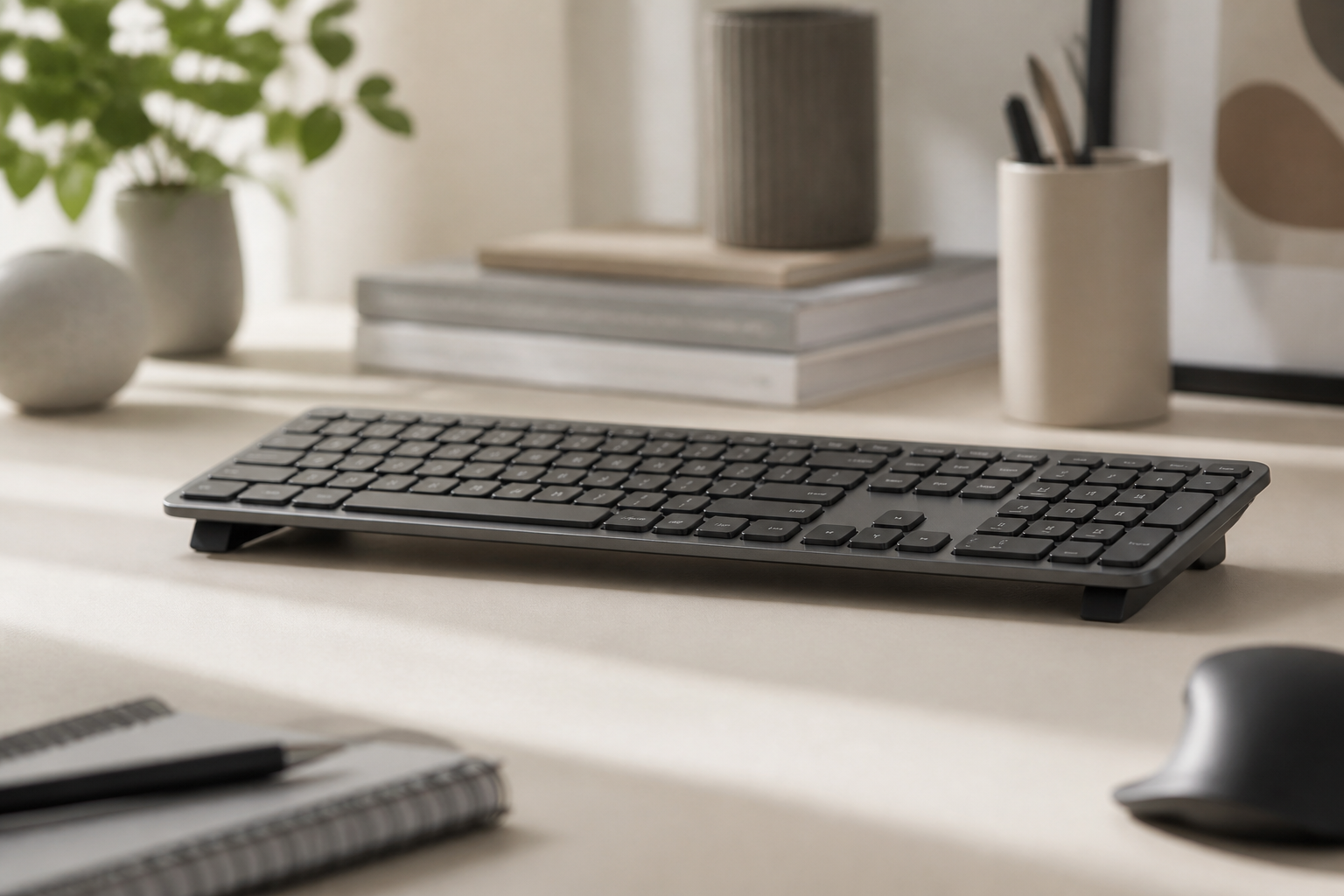
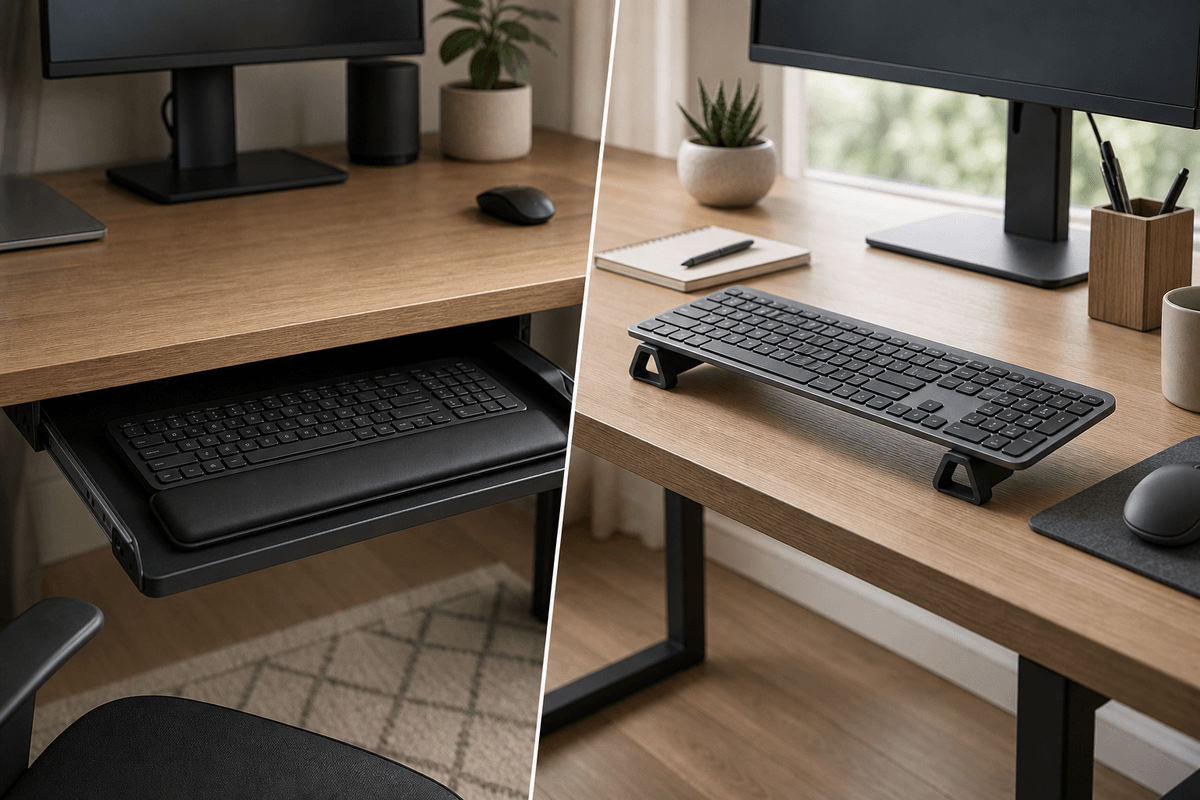
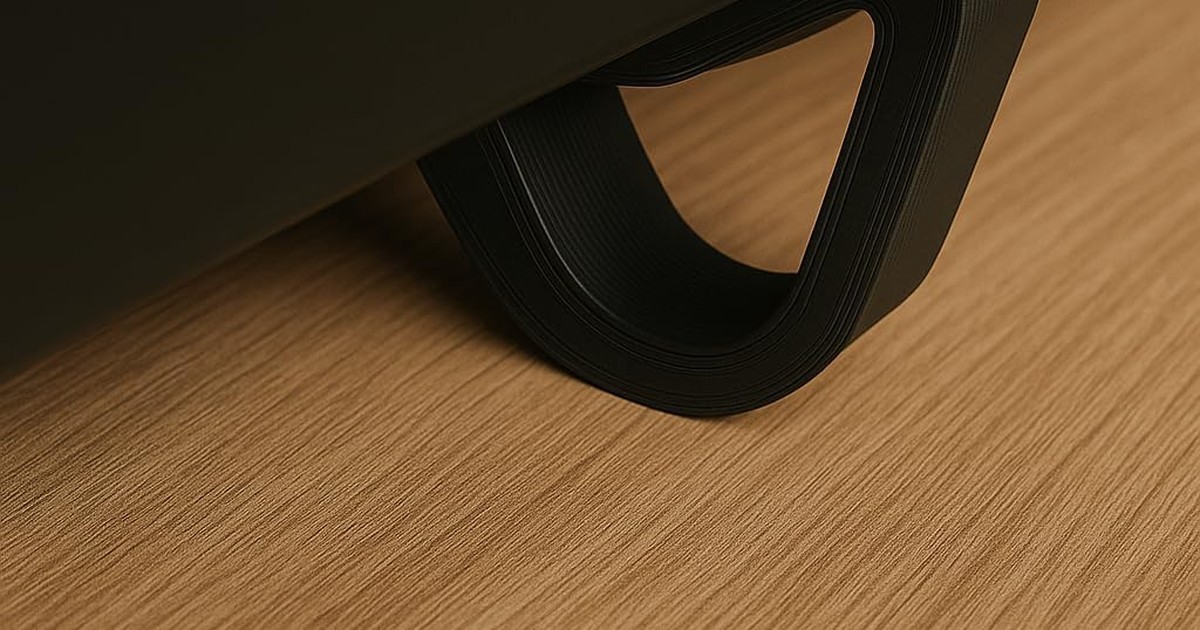
Um conjunto KeyRiser são dois pés a condizer em PLA preto fosco. Não há tabuleiro, não há hardware por baixo da mesa, não há folha adesiva e não há ferramenta. Cada pé é moldado para a parte inferior traseira da família MX Keys, de modo que a borda de trás do teclado fique mais alta do que a da frente e a superfície de digitação mantenha uma elevação traseira fixa de 15°.
Antes de abrir o saco, limpe um pedaço pequeno de mesa. Quer uma superfície limpa e seca e luz suficiente para ver os cantos traseiros do teclado. Poeira, um tapete de silicone a descolar ou resíduo de um pano úmido fazem um pé correto parecer que escorrega — isso é um problema de superfície, não um elevador defeituoso. Se o teclado já escorrega no vidro depois de o elevador estar posto, veja O MX Keys escorrega depois de um elevador?.
Não precisa de retirar as almofadas de borracha originais da Logitech. O KeyRiser não substitui essas tiras. Acrescenta dois pés traseiros que levantam a borda de trás.
Confirme primeiro a compatibilidade (só MX Keys / S / Mini)
Faça isto antes de tocar nos pés. O KeyRiser é específico do modelo. A ficha e a página de compatibilidade nomeiam três teclados:
- Logitech MX Keys (tamanho completo)
- Logitech MX Keys S (a mesma família de chassi de tamanho completo)
- Logitech MX Keys Mini
Se o nome na caixa, nas definições Bluetooth ou no Logi Options+ não for um destes três, pare. Não experimente os pés numa Wave Keys, num MX Mechanical, num Magic Keyboard, num tenkeyless de origem desconhecida ou numa «Logitech compacta que parece parecida». Um quase-encaixe é como os pés são forçados, os cantos ficam marcados e as devoluções da Amazon se abrem pelo motivo errado.
Verificações rápidas que realmente ajudam:
- Mini: sem teclado numérico, borda traseira mais curta, pegada compacta.
- MX Keys / MX Keys S: layout de tamanho completo com teclado numérico. O S parece quase idêntico ao MX Keys original; o KeyRiser está especificado para os dois.
- Não tem a certeza: leia a cadeia do modelo no Bluetooth ou na caixa de retalho e depois verifique a compatibilidade. Se está a escolher entre Mini e tamanho completo para o encaixe do elevador, não para qual teclado comprar, veja MX Keys Mini vs full-size: o KeyRiser cabe nos dois?.
Um teclado compatível é a única luz verde. Tudo o que se segue nesta secção pressupõe que tem um.
Se a lista de verificação for um sim, pode comprar o KeyRiser na Amazon (ASIN B0F6QGSXHV) e voltar aos passos. Se for um não, não encomende o conjunto para esse teclado.
Instalação passo a passo na borda traseira
A instalação é sem ferramentas. Não acrescente fita, cola nem cunhas extra.
- Desligue a mesa mentalmente. Não está a gravar firmware. Está a assentar duas peças. Tire o teclado de qualquer cabo de carregamento se o cabo o atrapalhar quando virar o teclado.
- Vire o teclado de modo que a parte de baixo fique para cima. Encontre os dois cantos traseiros — a borda mais longe de si quando digita, a mais próxima do monitor num layout de mesa normal.
- Identifique esquerda e direita. Os dois pés são um par. Cada um destina-se a um canto traseiro. Alinhe a face de contacto de um pé com o ventre curvo perto desse canto. Está a apontar para a borda traseira, não para a dianteira e não para o meio do chassi.
- Encaixe o primeiro pé. Prima-o com um empurrão firme e uniforme até ficar rente contra a parte de baixo. Pode sentir um clique ligeiro. Não precisa do peso do corpo, de um malho nem de um movimento de torção. Se só entra com um ranger, pare e salte para «Quando não forçar o encaixe».
- Encaixe o segundo pé da mesma forma no outro canto traseiro. Os dois pés devem ficar à mesma profundidade. Se um está saliente e o outro enterrado, retire os dois e volte a encaixar em vez de compensar com uma cunha.
- Vire o teclado de novo e ponha-o na mesa. A borda traseira deve ficar mais alta do que a dianteira. A borda dianteira deve continuar a assentar em direção à mesa. Isso é elevação traseira, não um declive de «pés de série» com a frente para cima.
Essa é toda a instalação mecânica. A maior parte das pessoas gasta mais tempo a confirmar o nome do modelo do que a premir os pés.
Lista de verificação: bom encaixe versus folga
Uma instalação correta é aborrecida: o teclado não embala, os pés não andam para fora e os dois cantos traseiros sentem-se como uma só peça.
Faça esta verificação de 20 segundos:
- Contacto rente. Olhe ao longo da parte inferior traseira. Não deve ver uma fresta de luz onde um pé está apenas pendurado num bordo.
- Altura uniforme. Olhe de lado o topo do teclado. Um canto não deve ficar mais alto do que o outro.
- Teste de pressão. Ponha as duas mãos no teclado, digite uma linha rápida e depois prima perto de cada canto traseiro. Embalo, tique-taque ou um pé que rasteja para dentro significam que o encaixe está errado.
- Sem torção. O teclado não deve guinar quando fundo uma tecla de um lado.
- Borda dianteira ainda em baixo. Se a frente está no ar e a traseira na mesa, os pés estão na borda errada. Tire-os e recomece.
Folga depois de um encaixe correto costuma ser a mesa, não o PLA: uma chapa de vidro, um tapete de gel grosso ou uma mesa dobrável empenada. Limpe as zonas de contacto. Experimente um tapete de pano. Não cole os pés ao teclado nem à mesa.
Primeira sessão curta de digitação
Não julgue a elevação de 15° nos primeiros trinta segundos de caça-e-picotada. Faça uma sessão curta e real numa mesa que já usa.
- Mantenha a cadeira e o monitor onde já estão. Está a testar o encaixe do teclado, não a reconstruir a sala.
- Digite normalmente durante cinco a dez minutos — e-mail, um documento, um chat. Rápido o bastante para carregar os pés, não uma maratona.
- Note primeiro a estabilidade: alguma coisa clica, escorrega ou levanta?
- Note a inclinação em segundo. Uma elevação traseira fixa de 15° sente-se diferente de um MX Keys completamente plano. Essa mudança é esperada. Se a inclinação parecer agressiva depois de saber que os pés estão encaixados, isso é uma questão de adaptação, não uma falha de instalação — veja O KeyRiser parece demasiado íngreme?.
Se alguma coisa parecer aguda, dormente ou dolorosa, pare. Um elevador é um acessório de mesa. Sintomas persistentes pertencem a um clínico qualificado, não a outra experiência de ângulo.
Resolução de problemas
Um pé não fica rente. Tire-o. Confirme que está num MX Keys / S / Mini da lista e na borda traseira. Volte a encaixar com um empurrão direito. Se ainda não assentar, não aqueça o PLA, não lixe o teclado e não force. O chassi errado é a causa mais comum.
O teclado embala esquerda-direita. Um pé não está completamente no sítio, ou os dois pés não são um par combinado nos dois cantos traseiros. Volte a encaixar os dois. Confirme que não pôs os dois pés do mesmo lado.
O teclado escorrega para a frente. Os pés podem estar bem encaixados e mesmo assim escorregar em vidro brilhante ou num quadro liso de mesa sit-stand. Limpe a mesa, acrescente um tapete e leia a correção de escorregamento. Não acrescente adesivo caseiro.
A inclinação parece ao contrário. Os pés acabaram na borda dianteira. Isso levanta a frente e baixa a traseira — o oposto do desenho do KeyRiser. Tire-os e passe-os para trás.
O Bluetooth ou o Easy-Switch ainda funcionam, mas o teclado parece «mais alta». Isso é a elevação traseira de 15°, não um erro de emparelhamento. Cabos e o receptor Logi Bolt não têm a ver com os pés. Não deve precisar de voltar a emparelhar depois de uma instalação correta.
Abriu o conjunto para um teclado que não está na lista. Não improvise. Use o fluxo de devolução da Amazon para o conjunto não usado ou suficientemente não usado e escolha um produto que nomeie de facto o seu teclado.
Quando NÃO forçar o encaixe
Forçar é como uma peça específica do modelo se torna uma devolução com um canto arranhado.
Não faça:
- Martelar, torcer ou ferver os pés para «fazê-los caber».
- Usar o KeyRiser num teclado que não é MX Keys, MX Keys S ou MX Keys Mini.
- Empilhar os pés em livros, caixas ou um segundo elevador para mudar o ângulo. O ângulo é fixo em 15°.
- Colar os pés ao chassi. Destinam-se a encaixar e, se for preciso, a sair para uma devolução ou para um saco.
- Limar a parte de baixo do teclado. Não vai melhorar a geometria e pode estragar o acabamento do próprio teclado.
Se a instalação leva mais de um minuto de luta, a resposta é quase sempre compatibilidade, não técnica. Volte a verificar o modelo e depois use as devoluções da Amazon se comprou para o teclado errado. Envio, stock e condições de devolução são da Amazon; o KeyRiser não inventa uma política paralela.
Ligações de compra e suporte
Quando a lista dos três modelos for um sim, o passo seguinte é a ficha em direto, não outro separador do blog.
- Confirme o teclado: compatibilidade
- Página do produto: suporte para teclado Logitech MX Keys
- Compra: Comprar KeyRiser na Amazon — ASIN B0F6QGSXHV
- Depois da instalação, se 15° parecerem muito: guia demasiado íngreme
- Encaixe Mini vs tamanho completo: comparação de encaixe
O KeyRiser são dois pés traseiros, uma elevação fixa de 15° e uma instalação curta em três teclados nomeados. Se essas restrições coincidem com o que possui, encaixe os pés, faça o teste de pressão e digite. Se não coincidem, deixe o conjunto no saco.
FAQ
Quanto tempo leva a instalar o KeyRiser?
Cerca de um minuto assim que o teclado está nas mãos: vire, encaixe dois pés traseiros, vire de novo, teste de pressão. Confirmar que possui de facto um MX Keys, um MX Keys S ou um Mini deve levar mais tempo do que os passos mecânicos.
O KeyRiser cabe no MX Keys Mini?
Sim. O Mini é um dos três modelos listados. A borda traseira mais curta do Mini muda como os pés assentam em comparação com o tamanho completo, não se o produto está dentro da especificação. Veja o guia Mini vs tamanho completo.
E se os pés tiverem folga?
Volte a encaixar os dois pés nos cantos traseiros e faça outra vez o teste de pressão. Se o encaixe parecer rente e a mesa for de vidro ou um tapete escorregadio, trate-o como um problema de superfície. Não cole. Se um pé nunca ficar rente, é provável que esteja num teclado não suportado.
Posso usar o KeyRiser num teclado que não é MX Keys, MX Keys S ou Mini?
Não. Não force um quase-encaixe. Devolva o conjunto pela Amazon e escolha um elevador que nomeie o teclado que realmente tem.
Preciso de ferramentas ou adesivo?
Não. Uma instalação correta são duas mãos e uma mesa limpa. Adesivo é um atalho para o produto errado ou para a superfície errada.
A instalação risca o MX Keys?
Encaixe com um empurrão direito num chassi compatível. Não torça, não faça alavanca, não lixe. Não afirmamos que todas as mesas e todas as aberturas de caixa fiquem sem marcas; um encaixe forçado no teclado errado é o cenário a evitar.
O KeyRiser é um acessório de mesa para três modelos Logitech MX Keys, vendido na Amazon. Não é afiliado à Logitech e não é um dispositivo médico. Se o desconforto se tornar dor, dormência ou formigueiro que não assenta, fale com um profissional de saúde qualificado.
Pronto para eliminar a dor no pulso?
Obtenha seu suporte ergonômico de teclado hoje e comece a digitar sem dor.
Comprar Agora - $9.99