스탠딩 데스크 + 키보드 인체공학: 완벽한 조합
스탠딩 데스크만 쓰다간 손목이 더 아플 수 있습니다. 올바른 키보드 각도와 자세 전략을 결합해 진짜 건강한 워크스테이션을 만들어보세요
스탠딩 데스크 + 키보드 인체공학
400달러짜리 스탠딩 데스크를 샀는데도 손목이 여전히 아프다? 스탠딩 데스크는 앉아 있는 문제만 해결할 뿐, 키보드 인체공학은 여전히 별도 과제입니다.
스탠딩 데스크의 숨은 함정
- 마케팅: “서 있기만 하면 통증이 사라진다!”
- 현실: OSHA 및 NIOSH 연구에서 스탠딩 데스크 사용자의 68%가 손목 통증을 계속 겪음. 심지어 어깨/목 통증이 더 심해진 경우도 많았습니다.
왜 손목이 더 아픈가
서 있으면:
- 팔꿈치가 조금 더 높아지고
- 몸이 앞쪽으로 미세하게 기울며
- 손에 체중을 싣는 버릇이 생깁니다. 키보드가 평평하면 손목이 더 많이 꺾이고 압력은 폭증합니다. 그래서 앉아서 일할 때보다 빨리 통증이 찾아옵니다.
3요소 공식
- 정확한 높이 (앉는 높이 vs 서는 높이)
- 항상 15° 키보드 각도
- 의도적인 앉기/서기 스케줄
1. 높이
- 앉기: 발바닥이 바닥에, 무릎 90°, 팔꿈치 90°.
- 서기: 어깨 이완, 팔꿈치 90°, 손목 중립.
- 두 높이 차이는 보통 25–35cm.
2. 키보드 각도
- 앉든 서든 15°. 한 번 맞춘 각도를 바꾸지 마세요.
- 서 있을 때 몸이 앞으로 기울어도 손목이 중립을 유지합니다.
3. 스케줄 | 단계 | 패턴 | 일일 서기 시간 | | ------| ------| ----------------| | 초급 (1–2주) | 15분 서기 / 45분 앉기 | 2시간 | | 중급 (3–4주) | 25분 서기 / 35분 앉기 | 3–4시간 | | 고급 (2개월 이후) | 30–40분씩 번갈아 | 4–5시간 | 업무에 따라 서기/앉기를 결정하세요. 이메일·짧은 회의는 서서, 딥워크·정밀 작업은 앉아서.
셋업 가이드
키보드 & 마우스
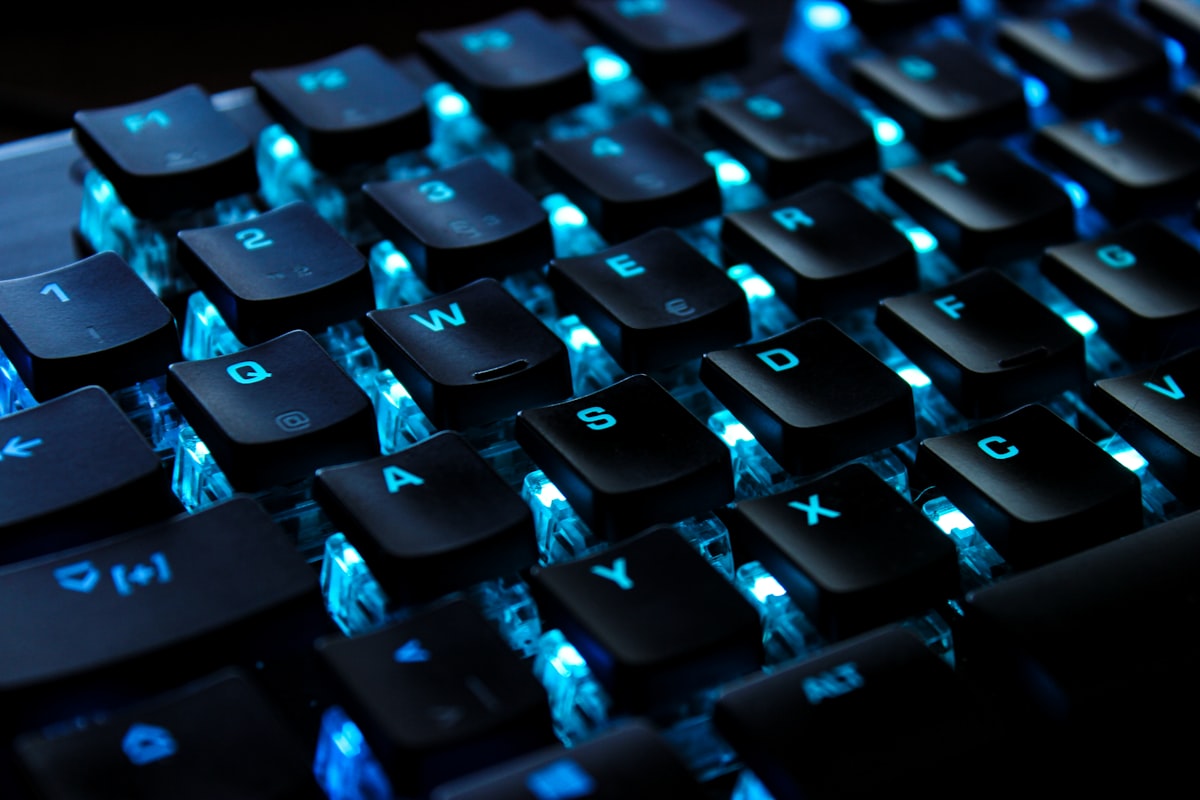
- MX Keys + 15° 스탠드, 몸과 정렬.
- 마우스는 같은 높이, 같은 패드 위에.
- 위치 표시를 테이프로 표시해 매번 같은 지점에 놓기.
모니터
- 앉을 때 눈높이 맞춰 놓고, 서면 15–25cm 올리기.
- 모니터 암을 쓰면 전환이 5초로 줄어듭니다.
전환 루틴
- 앉기 → 서기: 저장 → 프리셋 버튼 → 데스크가 올라가는 동안 일어남 → 모니터 올리기 → 계속 작업.
- 서기 → 앉기: 버튼 → 의자를 끌어오며 앉기 → 모니터 내리기.
빈번한 실수
- 서 있을 때만 스탠드를 쓰고 앉을 땐 평평하게 두기.
- 서 있는 시간이 길수록 좋다고 믿고 2~3시간 연속으로 서 있기.
- 맨발/양말로 딱딱한 바닥에 서 있기 – 발/무릎/허리가 먼저 항복.
- 손목 피로 신호를 무시하고 “조금만 더” 버티기.
- 마우스를 멀리 둬서 어깨를 계속 들어 올리기.
연구 데이터
- Texas A&M(2016): 키보드 각도까지 맞춘 스탠딩 데스크 사용자는 생산성 46% 증가, 목·등 통증 54% 감소, 손목 통증 62% 감소.
- OSHA 및 NIOSH(2018): 각도 조정 없이 사용한 그룹은 손목 통증이 오히려 32% 증가.
예산별 단계 | 단계 | 비용 | 내용 | | ------| ------| ------| | 1 | $13 | 정밀 15° 스탠드, 앉은 자세부터 최적화 | | 2 | $40–60 | 스탠딩 컨버터 또는 DIY 플랫폼 | | 3 | $80–120 | 모니터 암, 안티 피로 매트 | | 4 | $300+ | 전동 스탠딩 데스크, 케이블 정리, 프리미엄 액세서리 | > **우선순위: ** 각도 > 서기 기능 > 모니터 조절.
실행 계획
- **Day 1: ** 현재 설정 측정, 통증 지도를 작성.
- **Week 1: ** 키보드 각도 고정, 앉은 자세 고도화.
- **Week 2: ** 15분 서기 블록 도입, 통증 변화 기록.
- **Month 1: ** 서기 시간을 점진적으로 늘리고, 모니터 암/매트 추가.
결론
스탠딩 데스크는 강력한 도구지만, 제대로 사용해야 합니다.
- 앉는 높이와 서는 높이를 분리 설정
- 키보드는 항상 15°로 고정
- 30–60분마다 자세 전환 이 세 가지를 갖추지 않으면 “서서 일하는데도 손목이 아픈” 상황이 계속됩니다. 가장 저렴하고 효과적인 해결책은 여전히 **키보드 앞쪽 15°**입니다. 지금 바로 각도를 맞추고 스탠딩 데스크의 진짜 잠재력을 끌어내세요.