고객 지원·가상 비서 에르고노믹스: 8시간 채팅 근무 세팅
채팅 대기열에서 하루 여덟 시간을 보내는 고객 지원 상담원과 가상 비서를 위한 실용적인 키보드·책상 세팅. 측정, 각도, 화면, 휴식을 다룹니다.
짧은 답: 지원 책상이 제대로 작동하는 조건은 키보드가 충분히 낮아 팔꿈치가 90도 근처에 유지되고, 글자 키가 모니터가 아니라 몸 중심에 맞고, 손이 뒤쪽의 높은 모서리로 올라가지 않고 평평하게 유지되는 것입니다. 대부분의 상담원에게는 팔꿈치 높이나 그보다 조금 낮은 위치에 키보드를 두고, 작고 일정한 기울기를 주는 것을 뜻합니다. 가파른 “에르고노믹” 경사가 아닙니다. 이 세 가지가 맞으면 나머지 근무는 화면 배치, 헤드셋 위치, 티켓 사이의 시간 관리입니다.
고객 지원 업무는 타이핑처럼 보이지만 타이핑처럼 흘러가지는 않습니다. 카피라이터는 20분 쓰고 쉬지만, 상담원은 채팅에 답하고, 탭을 바꾸고, 주문을 확인하고, 매크로를 붙이고, 전화를 받고, 대기열이 완전히 비지 않는 상태로 여덟 시간을 반복합니다. 몸은 단어만큼이나 전환에도 비용을 치릅니다.
이 가이드는 고객 지원 상담원, 가상 비서, 헬프데스크 담당자, 그리고 그 책상을 세팅하는 팀 리드를 위한 것입니다. 10분이면 잴 수 있는 치수, 연속 티켓을 견디는 키보드 위치, 신입에게 건넬 수 있는 세팅 체크리스트를 다룹니다.
KeyRiser는 Logitech MX Keys 키보드용 독립 액세서리이며 Logitech과 제휴하지 않았습니다. 이 글의 일부 링크는 제휴 링크이며, 링크를 통해 구매하시면 추가 비용 없이 저희가 소액의 수수료를 받을 수 있습니다.
고객 지원 업무가 다른 책상 업무와 다른 이유
지원 근무를 평범한 사무실 하루와 구분 짓는 세 가지가 있습니다.
대기열이 속도를 정합니다. 생각을 마치고 기지개를 켤 수 없습니다. 새 티켓이 오고 타이머가 시작되면 손은 다시 키보드로 갑니다. 업무 흐름이 의도적으로 만들지 않으면 짧은 휴식은 사라집니다.
도구를 끊임없이 바꿉니다. 채팅, CRM, 주문 시스템, 지식 베이스, 이메일, 전화 앱이 동시에 열려 있을 수 있습니다. 전환할 때마다 손이 키보드와 마우스 사이를 오가고, 손목과 어깨의 긴장이 그곳에 쌓입니다.
화면은 많은데 키보드는 하나입니다. 상담원은 보통 모니터 두 대와 헤드셋을 쓰고, 책상은 화면을 중심으로 배치됩니다. 키보드는 남는 자리에 놓이고, 그 자리는 너무 높거나, 너무 앞이거나, 엉뚱한 모니터 쪽을 향합니다.
지원 책상에 대규모 개조는 필요 없습니다. 키보드와 화면이 같은 공간을 두고 경쟁하지 않게 하면 됩니다.
지원 책상에서 중요한 네 가지 치수
한 번 재서 적어 두고 그 숫자에 책상을 맞추세요. 사진으로 짐작하면 몇 달 동안 잘못된 높이로 지내게 됩니다.
- 좌석 높이. 두 발을 바닥에 붙이고 허벅지가 바닥과 거의 평행하게 앉습니다. 의자가 충분히 올라가지 않으면 책상을 낮추는 것이 아니라 발받침으로 해결합니다.
- 팔꿈치 높이. 팔을 늘어뜨린 뒤 팔꿈치를 약 90도로 굽힙니다. 키보드 표면은 그 높이나 바로 아래에 와야 합니다. 대부분의 책상은 대부분의 사람에게 너무 높고, 그래서 근무 끝에 어깨가 올라갑니다.
- 키보드 거리. 숫자 키패드도 모니터도 아니라 글자 키 블록을 몸 중심에 맞춥니다. 타이핑 중에 손목이 책상 모서리에 닿지 않아야 합니다.
- 화면 높이. 주 모니터의 위쪽 3분의 1이 눈높이나 그보다 조금 아래, 팔 길이만큼 떨어져야 합니다. 모니터가 두 대라면 채팅용을 정면에, 참고용을 살짝 각도 있게 옆에 둡니다.
의자, 책상, 모니터를 모두 조절할 수 없다면 키보드 높이를 우선하세요. 손은 하루 종일 키보드에 닿아 있지만, 화면은 눈만 움직이면 됩니다.
연속 티켓을 견디는 키보드 위치
지원 책상에서 가장 흔한 문제는 뒤쪽으로 올라가는 키보드입니다. 뒤쪽 받침을 펼쳤거나, 두꺼운 손목 받침 위에 키보드를 올려 두어 손이 뒷줄 키에 닿으려고 위로 꺾입니다. 그 자세를 여덟 시간 유지하기는 어렵습니다.
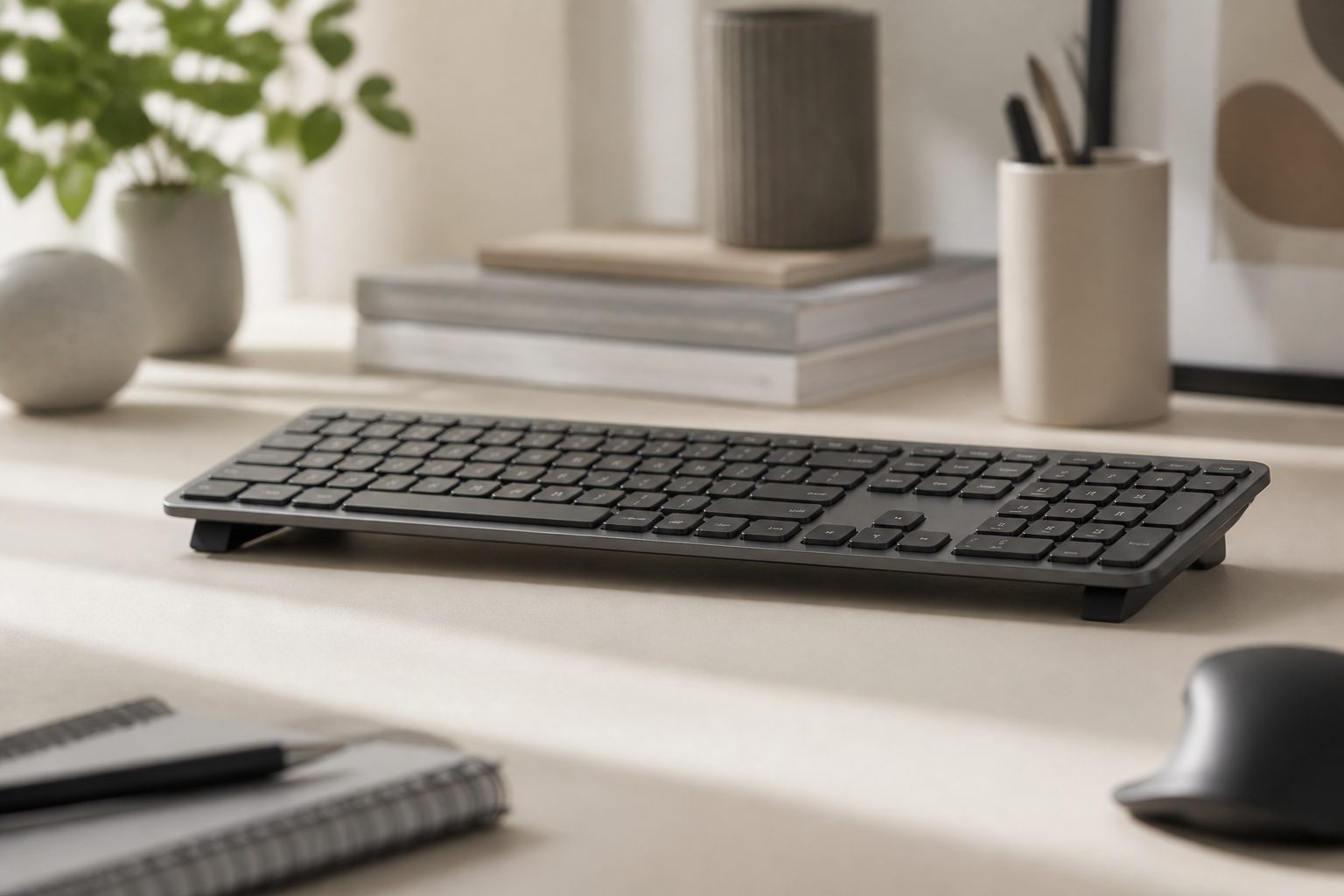
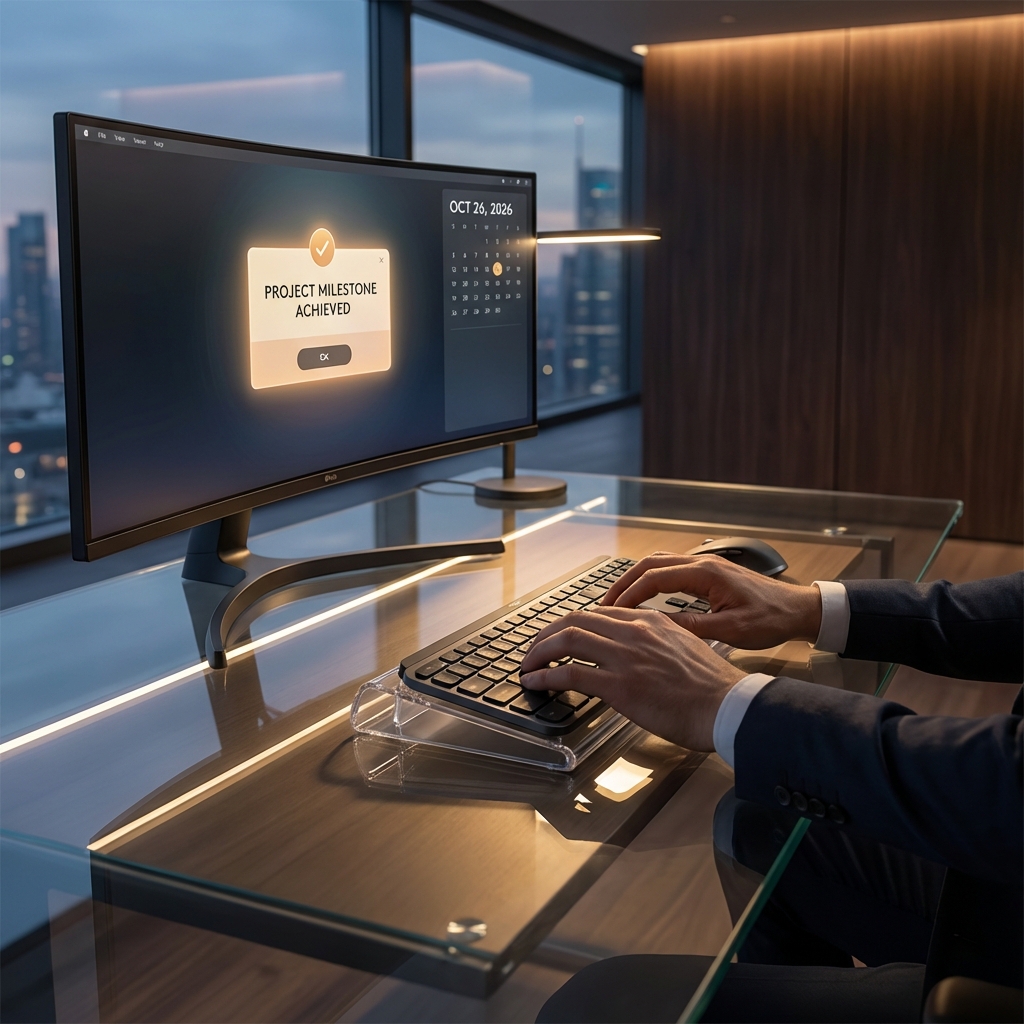
평평하거나 살짝 기운 키보드는 손목을 중립에 가깝게 유지합니다. MX Keys 사용자에게 실용적인 형태는 뒤쪽 모서리에 작고 고정된 기울기를 주는 것입니다. 원래 평평한 키보드에서 약 15도입니다. KeyRiser가 바로 그 역할을 합니다. PLA 발 두 개가 MX Keys, MX Keys S, MX Keys Mini의 뒷면 아래쪽에 들어가 뒤쪽 모서리를 약 15도 들어 올립니다. 가격은 Amazon에서 현재 가격 확인이고 설치는 약 1분이며 설치 가이드에 단계가 있습니다.
왜 조절식 받침이 아니라 고정 기울기일까요? 조절식은 한 번 바꾸고 잊히기 쉽고, 평평함과 가파름 두 위치만 있는 제품이 많습니다. 고정 각도는 결정을 없애고 근무가 바뀌어도 키보드를 일정하게 유지합니다. 각도 가이드는 10~15도 범위와 더 가파른 각도가 맞는 경우를 설명합니다.
정확한 각도보다 중요한 세 가지 규칙이 있습니다.
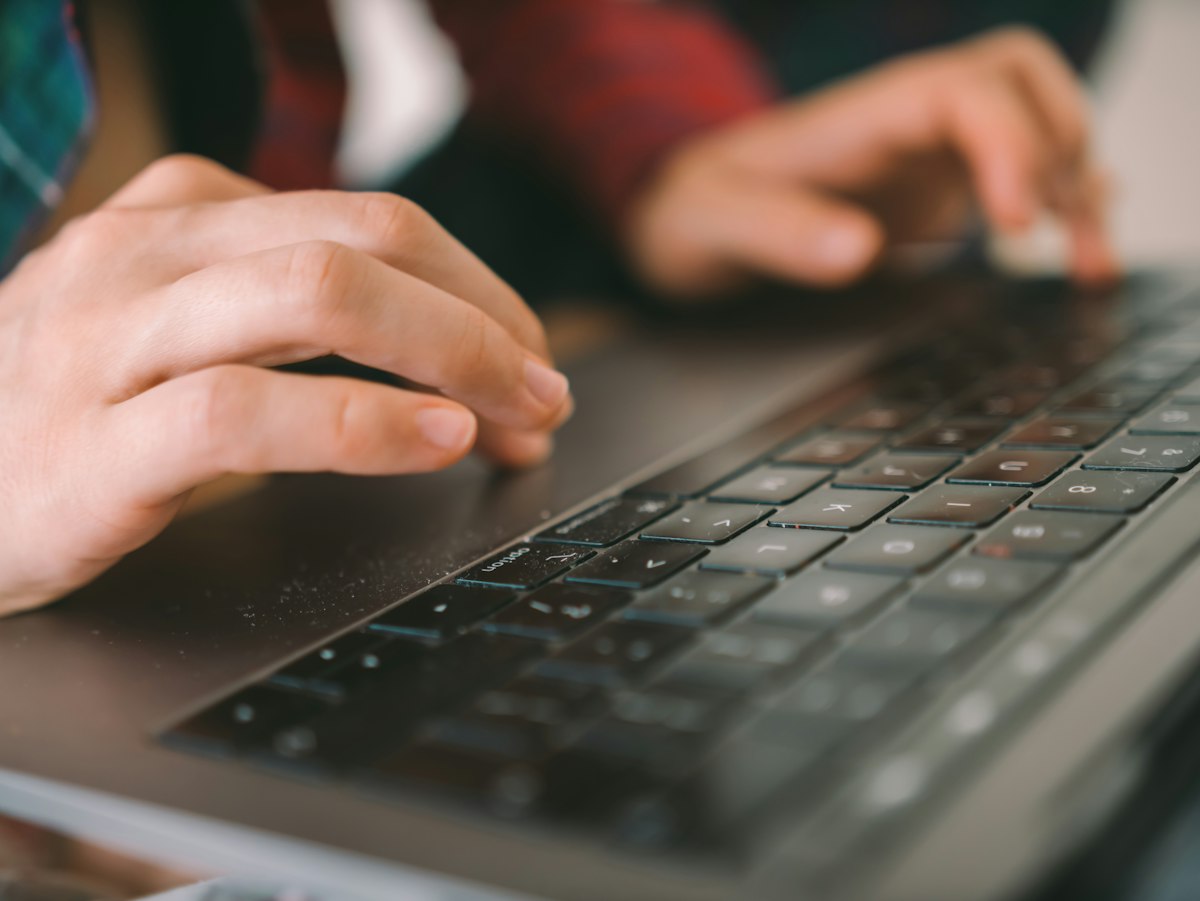
- 손목을 패드에 올린 채 타이핑하지 마세요. 손목 받침은 쉬는 곳이지 입력 중에 쓰는 것이 아닙니다. 손가락이 키로 뻗을 때 손목을 받치면 손이 위로 꺾입니다.
- 팔꿈치를 어깨 아래에 두세요. 키보드가 너무 앞에 있으면 닿으려고 어깨가 앞으로 말립니다. 키보드를 당기고 마우스도 함께 움직이세요.
- 마우스를 키보드와 같은 높이에 두세요. 높은 표면이나 종이 더미 위의 마우스는 키보드 세팅을 무너뜨립니다. 키보드와 마우스 높이 가이드가 짝을 설명합니다.
채팅 대기열을 위한 화면 배치
지원 상담원은 흔히 화면 두 대와 헤드셋을 쓰고, 책상은 직사각형의 벽이 됩니다. 실용적인 배치는 보기보다 간단합니다.
- 주 화면은 정면. 채팅이나 티켓 시스템을 여기에 두고 몸 중심에 맞춥니다. 키보드도 이 화면에 맞춥니다.
- 보조 화면은 옆. 지식 베이스, 주문 시스템, 이메일을 여기에 둡니다. 목을 90도 돌리지 말고 안쪽으로 15~20도 기울입니다.
- 노트북은 필요할 때만 세 번째 화면으로. 모니터 두 대 옆에 노트북을 두면 보통 한쪽 모니터가 너무 옆으로 밀립니다. 노트북이 유일한 추가 화면이라면 스탠드로 올리고 외장 키보드를 쓰세요.
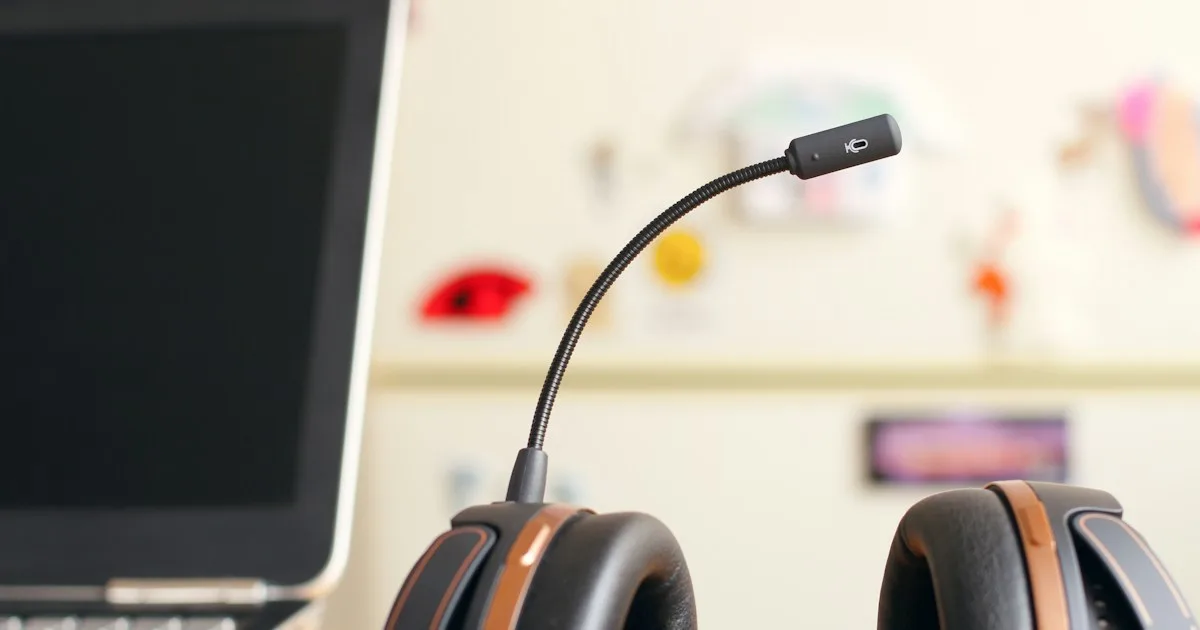
- 헤드셋은 손 닿는 곳에. 헤드셋 거치대나 고리를 주로 쓰는 손 쪽에 두어 응답할 때 책상을 가로질러 뻗지 않게 합니다.
듀얼 모니터 에르고노믹 가이드는 모니터 암과 시거리를 더 깊게 다루며, 원리는 지원 책상에도 그대로 적용됩니다.
헤드셋, 목, 어깨
헤드셋은 지원 장비 중 가장 많이 간과되는 것입니다. 무거운 헤드셋과 꽉 조이는 밴드는 정수리에 압력을 만들고 목을 앞으로 당깁니다. 입에서 너무 먼 붐 마이크는 상담원이 앞으로 기울게 하고, 이것이 근무 중 반복되는 목 움직임이 됩니다.
실용적인 해결:
- 이어컵이 조이지 않고 평평하게 닿도록 밴드를 조절합니다.
- 마이크를 입꼬리에서 손가락 한 마디 거리에 둡니다.
- 두 시간 뒤 불편하면 더 가벼운 모델이나 밴드가 다른 모델을 요청하세요. 이것은 업무 도구이지 개인 구매가 아닙니다.
- 수화기를 어깨와 귀로 끼지 마세요. 전화를 계속 쓴다면 헤드셋이 에르고노믹 해결책입니다.
살아 있는 대기열에서도 가능한 휴식
“한 시간마다 쉬기”라는 표준 조언은 대기열이 멈추지 않는 지원 센터에서 실패합니다. 시계가 아니라 업무 흐름에 휴식을 붙입니다.
- 티켓 후의 틈을 쓰세요. 티켓을 해결한 뒤 다음 것을 열기 전에 일어나 어깨를 내리고 손을 폈다 쥐는 동작을 10초 합니다. 대기열이 벌하지 않을 만큼 짧습니다.
- 마우스 작업을 모으세요. 다섯 티켓에 같은 조회가 필요하면 한꺼번에 합니다. 키보드와 마우스 전환이 줄면 작은 뻗기도 줄어듭니다.
- 자주 쓰는 도구는 단축키로. 단축키 하나가 책상을 가로지르는 마우스 이동을 대신합니다.
- 진짜 휴식은 책상에서 떨어져서. 5분 휴식을 휴대폰 스크롤로 보내면 목은 같은 자세에 머뭅니다. 일어나 걷고 멀리 보세요.
- 손목만 아니라 전완도 스트레칭하세요. 5분 손목·전완 루틴은 장비 없이 티켓 사이에 하도록 만들어졌습니다.
휴식이 불가능하다면 작업을 바꾸세요. 20분만 채팅에서 이메일로 옮기거나, 입력에서 검토로 옮깁니다. 몸의 패턴이 달라지면 대기열이 이어져도 부분적인 휴식이 됩니다.
새 지원 책상을 위한 20분 세팅 체크리스트
신입이 시작할 때, 또는 기존 책상이 틀어졌을 때 사용하세요.
- 발이 평평하고 허벅지가 수평이 되도록 의자 높이를 맞춥니다.
- 키보드 표면을 팔꿈치 높이나 바로 아래에 맞춥니다.
- 글자 키가 몸 중심에 오도록 키보드를 옮깁니다.
- 타이핑 중 손목이 위로 꺾이지 않고 곧은지 확인합니다.
- 마우스를 키보드와 같은 표면에 둡니다.
- 주 모니터를 정면에 두고 보조 화면을 옆으로 옮깁니다.
- 모니터 위쪽 3분의 1이 눈높이에 가까워지도록 올립니다.
- 헤드셋 밴드와 마이크 위치를 조절합니다.
- 손목 아래 공간을 비웁니다. 입력 중에는 두꺼운 패드를 두지 않습니다.
- 설정을 저장하고 숫자를 카드에 적어 책상 아래에 붙입니다.
마지막 단계가 중요합니다. 책상은 청소 직원, 핫데스킹 동료, 새 장비 때문에 움직입니다. 좌석 높이, 키보드 높이, 모니터 위치가 적힌 카드가 있으면 세팅을 다시 만들 수 있습니다.
지원 상담원을 위한 MX Keys 세부 사항
MX Keys 제품군은 조용하고 충전식이며 긴 타이핑에 편안해 지원 팀에서 흔합니다. 하루 종일 쓸 때 중요한 점이 몇 가지 있습니다.
- 로우 프로파일 키보드입니다. 손목 자세에는 좋지만 뒤쪽 모서리가 낮아, 각도를 만들려고 두꺼운 손목 받침을 더하고 싶어집니다. 작은 라이저가 더 깔끔한 해결입니다.
- 받침이 조절되지 않습니다. MX Keys, MX Keys S, MX Keys Mini는 평평하게 나옵니다. 내장 기울기가 없어서 추가 라이저가 있습니다. 모델 확인 가이드로 책상 위 모델을 확인하세요.
- 같은 KeyRiser가 세 모델에 맞습니다. 발은 뒷면 아래쪽에 들어가고 충전 포트를 막지 않습니다. 충전 여유 확인이 케이블 경로를 설명합니다.
- PLA는 일반적인 관리로 충분합니다. 뜨거운 차와 식기세척기를 피하세요. 관리 가이드에 청소 방법이 있습니다.
팀에서 키보드가 섞여 있다면 한꺼번에 주문하기 전에 호환성 페이지를 확인하세요. KeyRiser는 MX Keys 제품군에 맞춘 모양이며 모든 Logitech 모델에 맞지는 않습니다.
세팅만으로 부족할 때
에르고노믹스는 피할 수 있는 부담을 줄이지만 질환을 치료하지는 않습니다. 책상을 조정하고 휴식도 취했는데 저림, 따끔거림, 힘 빠짐, 통증이 계속되면 다음 단계는 액세서리가 아니라 의료인입니다. 지속되는 증상은 기록할 가치가 있습니다. 언제 시작했는지, 어느 손가락인지, 책상에서 떨어지면 나아지는지. 그 정보가 진료를 더 유용하게 만듭니다.
그동안에도 환경 변경은 가치가 있습니다. 올바른 높이의 키보드와 중립 손목은 치료와 충돌하지 않는 저위험 개선입니다.
자주 묻는 질문
고객 지원 상담원에게 가장 좋은 키보드 높이는?
팔꿈치를 약 90도로 굽히고 어깨를 편안하게 했을 때 키보드 표면이 팔꿈치 높이나 바로 아래에 와야 합니다. 책상이 고정되어 너무 높다면 키보드로 손을 뻗지 말고 의자를 올리고 발받침을 더하세요.
채팅 지원 업무에 키보드 라이저가 유용한가요?
네, 키보드가 Logitech MX Keys, MX Keys S, MX Keys Mini라면요. 작은 고정 기울기가 뒤쪽 모서리를 평평하지 않게 하고 손목이 위로 꺾이는 정도를 줄입니다. 올바른 책상 높이를 대신하지는 않으며 다른 키보드에는 맞지 않습니다.
지원 상담원은 얼마나 자주 쉬어야 하나요?
표준적인 한 시간 조언보다 자주. 대기열이 자연스러운 틈을 막기 때문입니다. 티켓마다 10초 리셋, 한 시간마다 화면에서 떨어져 5분 진짜 휴식이 8시간 근무에 실용적인 패턴입니다.
지원 상담원은 손목 받침을 써야 하나요?
쉴 때는 네, 타이핑할 때는 아니요. 손가락이 키로 뻗을 때 손목 아래에 두꺼운 받침을 두면 손이 위로 꺾입니다. 손목을 곧게 유지하고 타이핑 사이에만 손목 받침을 쓰세요.
스탠딩 데스크가 도움이 되나요?
쓴다면 도움이 됩니다. 앉은 높이에 머무는 스탠딩 데스크는 그냥 책상입니다. 30~60분 단위로 앉기와 서기를 번갈아 하고, 두 자세 모두에서 키보드를 팔꿈치 높이에 유지하세요.
짧은 정리
지원 책상은 대기열이 붙은 타이핑 책상입니다. 키보드를 팔꿈치 높이에 두고, 글자 키를 몸 중심에 맞추고, 손목을 곧게 유지하고, 마우스를 같은 표면에 두고, 화면은 사람을 중심으로 배치해 몸이 화면에 맞춰 비틀리지 않게 합니다. MX Keys 사용자라면 작은 고정 라이저가 8시간 근무 동안 15도를 일정하게 유지하는 가장 간단한 방법입니다.
팀을 세팅한다면 직무별 에르고노믹스 가이드와 재택근무 에르고노믹스 가이드부터 시작하세요. 제품 세부 사항은 KeyRiser 제품 페이지, 호환 모델은 호환성 목록에서 확인할 수 있습니다.
관련 기사
MX Keys 셋업 완성하기
먼저 KeyRiser, 그다음 데스크 보완 제품
KeyRiser는 키보드 각도를 해결합니다. 이 추천은 주변 환경의 필요를 보완할 뿐 KeyRiser를 대체하지 않습니다.