Amazonのアソシエイトとして、当サイトは適格販売により収入を得ています。
中立のタイピング姿勢:完全セットアップガイド
「中立姿勢」はキーボードエルゴノミクスで最も使われ、最も説明されない言葉です。このページはそれを測定できる言葉で定義します。手首の角度、肘の高さ、肩の位置、脊椎のアライメント。そして床から順に各関節を設定する手順を説明します。最初の4ステップに製品は必要ありません。
中立姿勢が実際に意味すること
中立姿勢とは、各関節が可動域の中央に位置する姿勢です。屈曲も伸展も回旋もしておらず、その関節をまたぐ筋肉が最も効率のよい長さで働き、関節面が均等に負荷を受ける状態です。タイピングで関係する関節は、足首、膝、股関節、脊椎、肩、肘、手首です。
手首では、中立とは手の甲が前腕とほぼ一直線になっている状態です。上に反っておらず(伸展)、下に曲がってもいません(屈曲)。肘では、およそ90°の屈曲で、上腕は肩から垂直に垂れています。肩では、力を抜いてすくめておらず、前に伸ばしてもいません。脊椎では自然なS字カーブが保たれ、骨盤が肩よりわずかに前になります。
あらゆるエルゴノミクスの介入、つまりキーボードライザー、椅子の調整、モニターアーム、フットレストは、タイピング中に1つ以上の関節を中立に近づけるために存在します。エルゴノミクス製品を検討するときに最初に問うべきは、これがどの関節を中立に近づけ、何度動かすのかということです。答えがはっきりしないなら、その製品は費用に見合わない可能性が高いです。
6点の中立チェック
今すぐデスクでこのチェックを行ってください。所要時間はおよそ90秒です。
- 足。両足が床につき、かかとが下がっていますか。つま先立ちになっていませんか。足がぶらぶらするなら、椅子が高すぎるか、椅子に対して脚が短すぎます。フットレストを追加してください。
- 膝。太ももは床とほぼ平行ですか。膝が股関節より高いなら椅子が低すぎます。膝が股関節より明らかに低いなら椅子が高すぎます。
- 股関節。骨盤が背もたれに軽く触れていますか。前に崩れても、反りすぎてもいけません。ランバーサポートは腰のくぼみを埋めつつ、体を前に押し出さないようにします。
- 肘。腕を体の脇に下ろして90°に曲げます。肘はキーボードのホームポジションとほぼ同じ高さですか。キーボードが高いと肩が上がります。低いと下に手を伸ばして前に丸まります。
- 手首。横から手首を見ます。手の甲は前腕と一直線ですか、それとも上に反っていますか。上への反りは手首の伸展です。10°を超えると幾何学の問題です。10°未満なら中立です。
- 首。モニターの上部は目の高さ、またはわずかに下ですか。画面を見るためにあごが下がるなら頸椎が屈曲しています。あごが上がるなら上部僧帽筋に負荷がかかっています。
6点すべて合格なら、設定は幾何学的に中立です。どれか1点が不合格なら、その関節に静的負荷がかかっています。連鎖の最も下、通常は足か椅子を先に直してください。上の点はすべて下の点に依存しているからです。
手順:床から順に中立姿勢を組み立てる
ステップ1 — 椅子の高さ
椅子の前に立ちます。隣に立ったとき、座面がちょうど膝のお皿のすぐ下に来るように調整します。座ります。これで足は床につき、太ももはほぼ平行になるはずです。足がぶらぶらするならフットレストを追加します。膝が股関節より高いなら椅子を上げます。椅子が土台です。椅子の高さが間違っていれば、その上の何もうまくいきません。
ステップ2 — デスクの高さの確認
調整した椅子に座ります。腕を体の脇に下ろし、肘を90°に曲げます。肘がデスク面に対してどこにあるかを見ます。肘がデスクより上なら、デスクが低すぎます。デスクを替えるか、デスクライザーを足すか、スタンディングデスクコンバーターで作業面を上げます。肘がデスクより下なら、デスクが高すぎます。椅子を上げてフットレストを追加します。
ステップ3 — キーボードの位置
キーボードをデスクの端に置き、盤面全体ではなく文字キーを体の中心に合わせます。Bキーがおへそを指すようにします。肘が体の脇で自然に垂れるまでキーボードを引き寄せます。タイピングのために手を伸ばすなら、肩に負荷がかかっています。
ステップ4 — キーボードの傾き
キーボードの角度を確認します。標準の脚は後ろの縁を数度上げるだけです。一貫した固定角度が欲しいなら、後ろ上げライザーでキーボードの後ろを12°〜15°の安定した角度にします。しばらくタイピングして調整し、きつく感じるなら角度を下げます。正しい角度は、手首が快適に保たれる角度です。
ステップ5 — モニターの位置合わせ
中立の姿勢で座り、まっすぐ前を見ます。モニターの上端は目の高さ、またはわずかに下にあるようにします。モニターの下に本を積むのは無料です。モニターアームはおよそ30ドルで、最も広い調整範囲が得られます。遠近両用や累進レンズを使っているなら、モニターを少し低くする必要があるかもしれません。
ステップ6 — 最終チェック
もう一度6点チェックを行います。6点すべて合格なら中立姿勢です。1点が不合格なら、連鎖を逆にたどって崩れた関節を探します。たいていは椅子かデスク、つまり多くの人が飛ばす2つの変数に原因があります。
中立姿勢が崩れる理由と直し方
中立姿勢は静止した状態ではありません。マウスに手を伸ばす、画面に身を寄せる、椅子に崩れる、脚を組む、その瞬間に崩れます。最もよくある3つの崩れです。
マウスへの手伸ばし
標準的なフルサイズキーボードは、文字キーのまとまりとマウスの間にテンキーを置きます。これにより、手が自然に休む位置より15〜20cmもマウスが右(左利きなら左)に押し出されます。解決策は、テンキーレスかコンパクトなキーボード、またはキーボードの左に置く独立したテンキーです。マウスはキーボード本体のすぐ隣に置きます。1日に2回しか使わないテンキーの向こう側ではなく。
画面への身の寄せ
文字が小さすぎる、モニターが遠すぎる、画面が低すぎるといった条件は、前に身を寄せる動きを引き起こします。脊椎が前に曲がると、股関節より上の連鎖全体がずれます。解決策は、文字を大きくする、モニターを近づける、または高くすることです。画面は前に身を寄せずに読めるようにします。
脚を組む
片方の脚をもう片方に組むと骨盤が傾き、脊椎が傾き、肩に左右差のある負荷がかかります。片方の肩が上がり、もう片方が下がり、手首が補います。解決策は両足を床につけたままにすることです。脚を組む癖があるなら、フットレストがあれば下腿の置き場所ができ、組む必要がなくなります。
体格別の中立姿勢
原則は普遍的です。数値はそうではありません。
背の低い利用者(163cm未満)
標準的な74cmのデスクは高すぎます。ほとんどのオフィスチェアを最大の高さにしても、肘はデスク面より下になります。解決策は、椅子を最大まで上げ、フットレストを追加し、それでもデスクが高すぎるならデスク面より下に取り付けるキーボードトレイを使うことです。肩をすくめたままタイピングしないでください。上部背中の緊張への最短ルートです。
背の高い利用者(188cm超)
標準的な74cmのデスクは低すぎます。ほとんどのオフィスチェアを最小の高さにしても、肘はデスク面より上になります。解決策は、ライザーやスタンディングデスクコンバーターでデスクを上げることです。十分な垂直可動範囲のあるモニターアームが重要です。多くの固定式モニタースタンドは、背の高い利用者には目の高さより下で止まります。
肩幅の広い利用者
テンキー付きのフルサイズキーボードは窮屈に感じることがあります。文字キーのまとまりが左に寄り、マウスはテンキーの向こうの右端になります。解決策はテンキーレスキーボードです。テンキーがなくなり、マウスをキーボード本体のすぐ隣に置けます。
一日を通して中立姿勢を保つ
完璧に中立な設定でも、8時間の勤務のうちに劣化します。筋肉は疲れ、注意は散り、姿勢はずれます。それを保つ層が休憩のリズムです。20-8-2プロトコル、つまり20分ごとにマイクロブレイク、2分間の立ち休憩は、姿勢の助言ではありません。姿勢のメンテナンスです。
タイマーを設定します。鳴ったら立ち上がり、壁まで歩いて戻り、肩を回し、ゆっくり3回呼吸して、中立の姿勢で座り直します。全体で2分未満で、脊椎がリセットされます。これがないと、90°の角度は徐々に80°になり、中立だった手首は伸展に流れます。休憩のリズムが幾何学の劣化を防ぎます。
姿勢、キーボードの角度、休憩のリズムを1つのシステムに統合した在宅勤務の設定は、Home Office Ergonomic Setup Guideをご覧ください。中立姿勢がなぜ機能するかの研究は、Keyboard Ergonomics Science Guideをご覧ください。デスク、椅子、モニター、キーボード、照明、休憩を相互依存する1つの連鎖として統合する全体系は、Workspace Optimization Blueprintをご覧ください。
よくある質問
タイピング中の中立の手首位置とは何ですか?
手の甲が前腕とほぼ一直線で、上にも下にもおよそ10°を超えて曲がっていない状態です。ロープロファイルキーボードを使う多くのタイピストにとって、12°〜15°の後ろ上げライザーで手首は中立から5°以内に収まります。
タイピング中、腕はデスクに置くべきですか?
いいえ。前腕はデスク面のすぐ上に浮かせ、デスクの縁ではなく肩と上腕で支えます。タイピング中に前腕や手首をデスクに置くと、負荷が手根管に移り、指の動きが制限されます。
タイピング中に肩の力を抜くには?
まず肘の高さを確認します。肘がデスクより下なら、肩が上がって補っています。椅子かデスクの高さを直します。次にキーボードの距離を確認します。遠すぎると手を伸ばし、その動作が肩に負荷をかけます。キーボードを引き寄せてください。
キーボードを膝の上に置いてタイピングしても大丈夫ですか?
30分未満の短時間なら、エルゴノミクス上のリスクは低いです。数時間の作業では、膝の上でのタイピングは手首を極端な伸展に追い込み(キーボードが肘の高さより下になる)、肩を前に丸めます。デスクを使ってください。
良い姿勢はタイピングの快適さを支えられますか?
快適な姿勢はワークステーションに関連する負担をいくらか減らす可能性がありますが、どのデスク設定も手根管症候群が起きないことを約束できません。この状態には複数の要因が考えられます。症状や個別のリスクは、資格のある臨床医に相談してください。
最も多くの負荷を動かす関節
タイピングの連鎖にある6つの関節のうち、手首は最も長い時間、最も多くの負荷を動かします。キーボードの寸法に正確に合った12°〜15°の後ろ上げライザーは、肘より下の中立のタイピング姿勢にとって最も実用的な変更です。肘より上は椅子、デスク、モニターです。肘より下はキーボードの角度です。
MX Keysの環境を整える
KeyRiserはキーボードを持ち上げます。これらはマウス、手首、モニター、デスクを補うもので、KeyRiserの代替ではありません。
 デスクの補完アイテムComfiLife Foot Rest Under Desk, Teardrop Navy脚を支え、座った姿勢を改善するフットレスト。Amazonで見る有料リンク
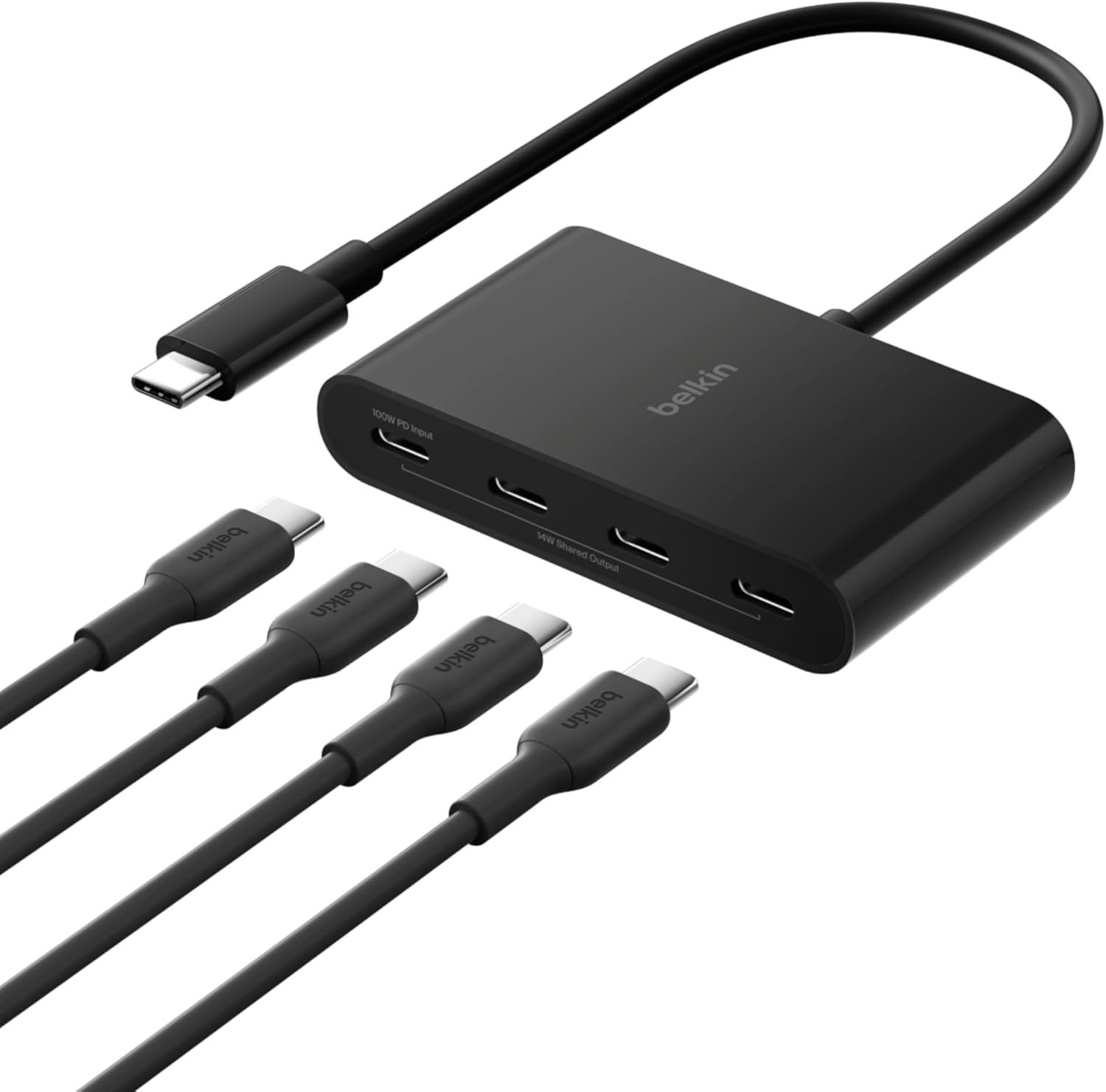 デスクの補完アイテムBelkin 100W Multiport USB-C Hubエルゴノミクスで整ったデスク環境を完成させるアクセサリー。Amazonで見る有料リンク
Amazonアソシエイトとして、適格な購入から収入を得ています。