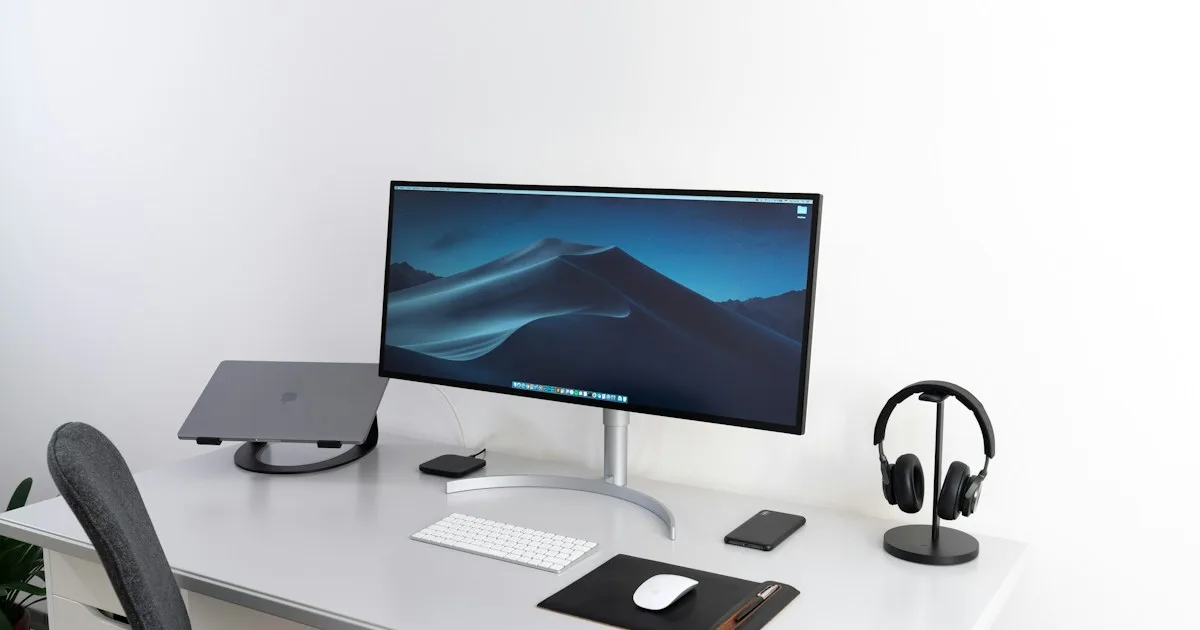
理想のキーボード高さ:キーボードはどれくらいの高さにすべきか
キーボードはどれくらいの高さがよいのか。肘の位置、デスクの高さ、前腕の角度、キーボードの厚さから、快適な人間工学環境の作り方を解説します。
座っているとき、キーボードは通常、肘の高さ付近か少し下に置き、肩をリラックスさせ、前腕をほぼ水平にします。正確な高さは、デスク、椅子、腕の長さ、キーボードの厚さ、座っているか立っているかによって変わります。
これは角度だけの話ではなく、高さの話です。キーボードが優れた傾斜を持っていても、肘に対して高すぎることはあります。まず高さから始め、そのあと角度を微調整してください。
肘のルール
普段の作業姿勢で座ります。肩をリラックスさせ、肘を体の近くに保ち、前腕を床とほぼ平行にします。手は、急に上へ曲げたり肩を上げたりせずにキーボードへ届くべきです。
 デスクの補完アイテムLogitech MX Master 3S手首と前腕の負担を抑える、一日中使えるエルゴノミクスマウス。Amazonで見る有料リンク
Amazonアソシエイトとして、適格な購入から収入を得ています。
手首が肘より上にあるなら、キーボードが高すぎる可能性があります。肘が上に押し上げられる、肩が圧迫されるように感じるなら、作業面を下げてください。キーボードが低すぎて下へ手を伸ばしているなら、足を支えたままキーボードを上げるか椅子を調整します。
座り姿勢と立ち姿勢
座った環境と立った環境では、必要なデスクの高さが異なることがよくあります。立っているときは、肘をリラックスさせ、体の近くに保ちます。座ったときのデスクの高さを、腕の位置を確認せずにそのまま使わないでください。
頻繁に切り替えるなら、まずデスクの高さを調整します。調整式ライザーは微調整に役立ちますが、大きなデスク高さの問題を補うために使うべきではありません。
キーボードの高さとキーボードの角度
高さはキーボードの垂直位置です。角度は前から後ろへの傾斜です。この2つは影響し合います。
- 後ろの縁を上げると、キーボードの実効的な高さが変わります。
- 急な角度は、前の縁が低く見えても手を高くする場合があります。
- デスクが高いと、平らなキーボードでも高すぎることがあります。
- 快適な角度でも、足の支えの不足や肩の上がりは補えません。
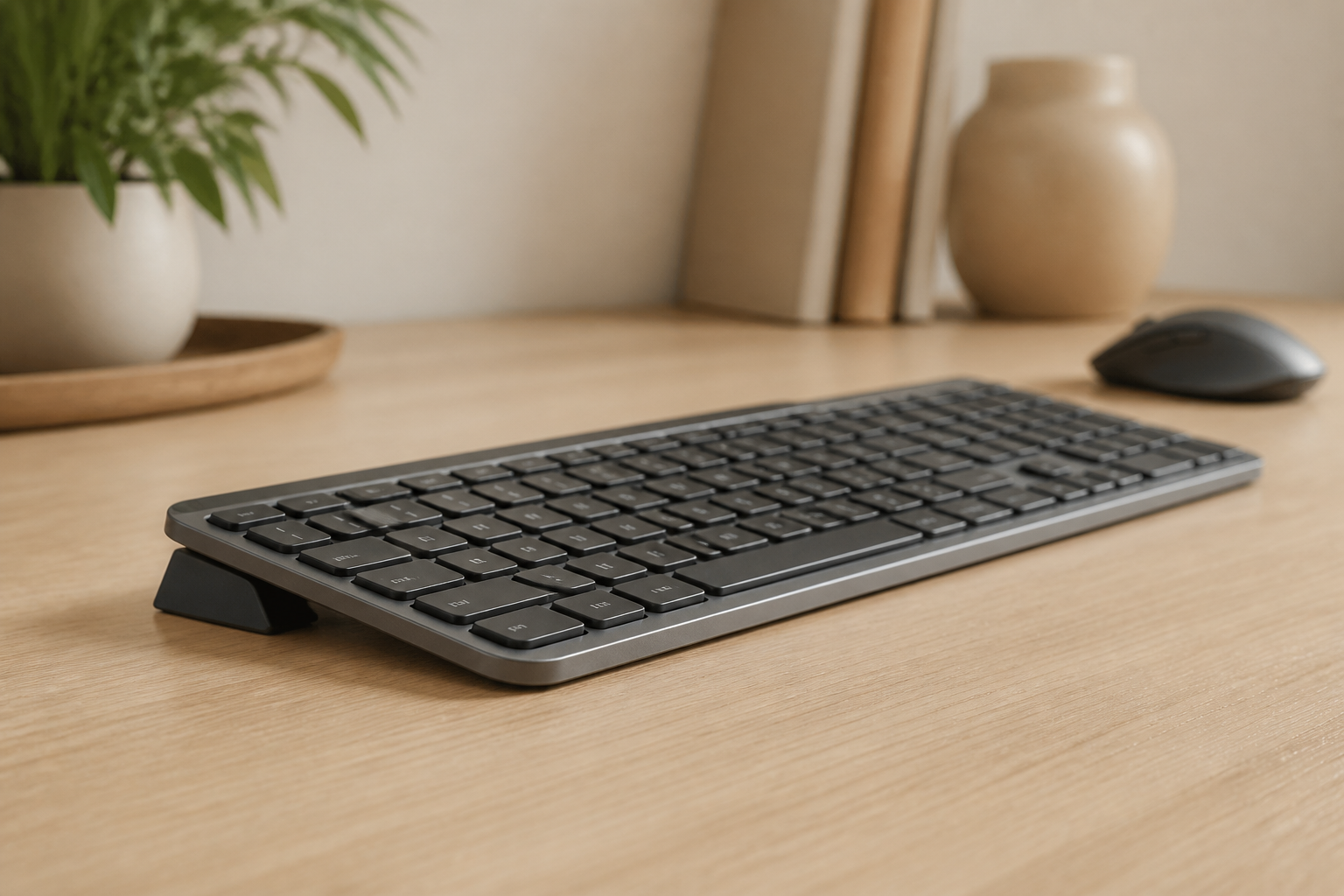
多くのロープロファイルキーボードでは、全体の高さが正しくなったあとに、控えめな固定式の後方リフトを試すのが有用です。KeyRiserは対応するLogitech MX Keysモデル向けに固定15°の選択肢を提供します。注文前に仕様とフィット感を確認してください。
環境を測る
推測せず、次の手順で測ります。
- 床からキーボードのホームポジション付近の上面までを測ります。
- 普段どおり座ったときの肘の高さを測ります。
- 肩をリラックスさせたまま、2つの数値を比べます。
- 10分間タイピングし、肩が上がるか、手首が曲がるかを確認します。
- 椅子、デスク、キーボードの高さ、角度のうち、一度に1つだけ変えます。
測定は出発点であり、保証ではありません。自分の中立位置と、実際の作業中の快適さのほうが、他のデスクから写した数値より重要です。
よくある高さの間違い
デスクを下げずにキーボードを上げる
ライザーは角度を改善できますが、キーボード全体が高くなりすぎることがあります。可能ならデスクを下げるか椅子を調整してください。
椅子を上げて足がぶら下がる
椅子を上げると肘の位置が改善しますが、足には支えが必要です。床に快適に着かなくなったらフットレストを使ってください。
キーボードをモニターに合わせる
キーボードとモニターには別々の人間工学上の目標があります。モニターは目と首に合わせ、キーボードは肘、前腕、手に合わせてください。
マウスを無視する
マウスがずっと低い、または遠いと、肩と前腕に無理な動きが残ります。キーボードとマウスの高さ設定ガイドをご覧ください。
デスクで肘の高さを測る方法
必要なのは3つです。メジャー、調整できる椅子、体をひねらずに数値を読む方法です。誰かに見てもらうか、壁に印を付けて後ろから確認します。
実際に仕事をしているときの座り方をしてください。測定のために背筋を伸ばさないでください。修正すべき位置は8時間使う位置であり、30秒だけ保てる姿勢ではありません。
そのうえで、次のようにします。
- 腕を下げ、肩を上げずに肘をほぼ直角に曲げます。
- 上腕を体の近くに保ちます。肘が外に開くと、実際にはタイピングしない位置を測ることになります。
- 床から肘の下面までを測ります。手伝う人がいなければ、デスク面から肘までを測り、デスクの高さを足します。
- 別の日にもう一度測ります。長時間作業のあとの1回の測定は、少しずれることがよくあります。
キーボードも同じように測ります。床からホームポジションのキー上面までで、最も高いキーでも、ケースの上面でもありません。2つの数値の差が、埋めようとしているずれです。
正しくできたかは前腕が教えてくれます。手をキーに置き、肩を落とし、肘から手首への線を見てください。水平なら、その線は床とほぼ平行です。手首が肘より上なら、キーボードが中立の高さより上にあります。手首が肘より下なら、下へ手を伸ばしてタイピングしています。
測定をゆがめるものが2つあります。アームレストです。前腕をそこに載せると、キーボードではなくアームレストを測ってしまいます。高いリストレストも同様です。キーを上げずに手のひらの付け根を持ち上げるため、メモした数値は変わらないのに手の位置が変わります。
普段デスクで履く靴と、裸足の両方で測ってください。数センチの差でも、一日の終わりにはデスク設定が合わなく感じるのに十分です。
数値が合わないときに最初に変えること
キーボードが肘の線より上にあると、キーボードを変えるものを買いたくなります。しかしそれは通常、最初ではなく最後の調整です。キーボードは関係する4つの変数のうち最も小さいからです。
次の順番で進めてください。
- 椅子の高さと足の支え。 肘がデスク面付近に来るまで座面を上下します。足が床から離れるならフットレストを足します。足がぶら下がるのは細部ではありません。バランスを保つために肩が余計に働く量を変えます。
- デスクの高さ。 動かせるデスクなら動かします。固定されていて高すぎるデスクは、椅子を上げてフットレストを足すのが妥協ではなく正しい回避策になる唯一のケースです。
- キーボードの角度。 高さが正しくなったら、小さな後方リフトで肘の線を変えずに手首の線を変えられます。ライザーの出番はここです。
- アクセサリー。 リストレスト、マウスパッド、ケーブル配線は最後です。下の形状が安定してからのほうが、それぞれを判断しやすくなります。
キーボードを最初に変えると、ずれを直すのではなく隠します。すでに高すぎるデスクのキーボードにライザーを足すと、キーがさらに上がります。新しい角度で感触が変わるため、数日は違って見えますが、目新しさが消えると高さの問題は残り、新しいアクセサリーを付けたまま不快感が戻ります。
どの変数が悪さをしているかを確かめるテストがあります。10分間タイピングし、キーボードに触れずにデスクを数センチ下げます。すぐに手が楽になれば、高さが問題でした。何も変わらなければ、次に角度を試す価値があります。
順番は書き留めてください。新しい椅子、モニターアーム、別のキーボードは、調整した関係をそれぞれリセットします。キーボードとマウスの高さガイドでは、2台の高さを一致させる関係の後半を扱っています。
ノートPCとスタンディングデスクの高さチェック
ノートPCは画面とキーボードが同じ物体にあるため、2つの目標を同時に満たせません。画面は目の高さに、キーボードは肘の高さにしたいところです。ノートPCではどちらかを譲る必要があります。
一般的な解決策は、ノートPCを目の高さまで上げ、肘の高さに置いた外付けキーボードでタイピングすることです。これでノートPCは画面になり、キーボードの形状は調整可能なままです。ノートPCのキーボードで直接タイピングする必要があるなら、画面は理想より低くなります。そのトレードオフを意識して受け入れ、作業時間を短くし、ノートPCの後ろにウェッジを足さないでください。画面がさらに下がります。
スタンディングデスクには独自の測定が必要です。立つと股関節が伸び、床から肘までの距離が変わるため、座ったデスクの高さを写すとキーボードが低くなりすぎます。立ち姿勢の高さはゼロから設定します。
- 肘はほぼ直角で、上腕は体の近く。
- 肩は下げ、耳に向かってすくめない。
- 手首は平らで、キーに届くために上に曲げない。
- 体重は両足に均等に、かかとは床に付け、つま先立ちにしない。
そのあとモニターを再確認します。正しい立ち姿勢の高さにデスクを上げると、通常は画面が低くなりすぎるため、モニターは別に上げる必要があります。
床の素材も数値を変えます。厚い疲労軽減マットは足元の高さを加え、体に対してデスクを実質的に下げます。マットと硬い床を行き来するなら、よく使う面に合わせてデスクを設定し、もう一方は例外として扱ってください。
最後に、10分間立ったあとで測り直します。人は疲れるにつれて姿勢を落ち着かせ、体重を移し、猫背になります。1分目の姿勢が20分目も続くことはほとんどありません。座りと立ちの両方の数値をすぐ見つかる場所に残してください。在宅勤務の環境ガイドでは、ワークステーションの残りを同じ順番で説明しています。
よくある質問
理想のキーボード高さはどれくらいですか?
ほとんどの座位ユーザーにとって、キーボードは肘の高さか少し下に置き、肩をリラックスさせ、前腕をほぼ水平にします。その位置になるようデスクと椅子を調整してください。
キーボードはデスクより高いほうがよいですか、低いほうがよいですか?
キーボードはデスク面だけでなく、肘と手首に基づいて配置します。結果として肩をリラックスさせてタイピングできるなら、ライザーが役立つことがあります。
キーボードの角度は高さを変えますか?
はい。片方の縁を上げると、キーボードの一部の高さが変わります。角度を変えたあとの実際の手の位置を確認してください。
KeyRiserは高すぎるキーボードを直せますか?
いいえ。KeyRiserはキーボードの角度を変え、多少の高さを加えますが、根本的に高すぎるデスクは直せません。まずデスクと椅子の関係を修正してください。
まとめ
肩をリラックスさせ、キーボードを肘の高さ付近に設定し、そのあと角度とマウスの位置を試してください。対応するLogitech MX Keysを使い、コンパクトな固定角度の実験をしたいなら、追加の高さが自分のデスクに合うことを確認したうえでAmazonでKeyRiserを確認してください。
関連記事

MX Keysの環境を整える
まずKeyRiser、次にデスクの補完アイテム
KeyRiserはキーボードの角度を解決します。これらのおすすめは周辺のニーズを補い、KeyRiserの代わりにはなりません。
MX Keysの環境を整える
KeyRiserはキーボードを持ち上げます。これらはマウス、手首、モニター、デスクを補うもので、KeyRiserの代替ではありません。
 デスクの補完アイテムAmazon Basics Single PC Monitor Stand, Modular Aluminum Armデスクを広く使いながら画面を目の高さに合わせるモニターアーム。Amazonで見る有料リンク
 デスクの補完アイテムEverlasting Comfort Seat Cushion for Office Chairエルゴノミクスで整ったデスク環境を完成させるアクセサリー。Amazonで見る有料リンク
 デスクの補完アイテムPsitek Aluminum Laptop Stand RiserノートPCの画面を目の高さに合わせるスタンド。Amazonで見る有料リンク
 デスクの補完アイテムComfiLife Foot Rest Under Desk, Teardrop Black脚を支え、座った姿勢を改善するフットレスト。Amazonで見る有料リンク
Amazonアソシエイトとして、適格購入から手数料を獲得します。