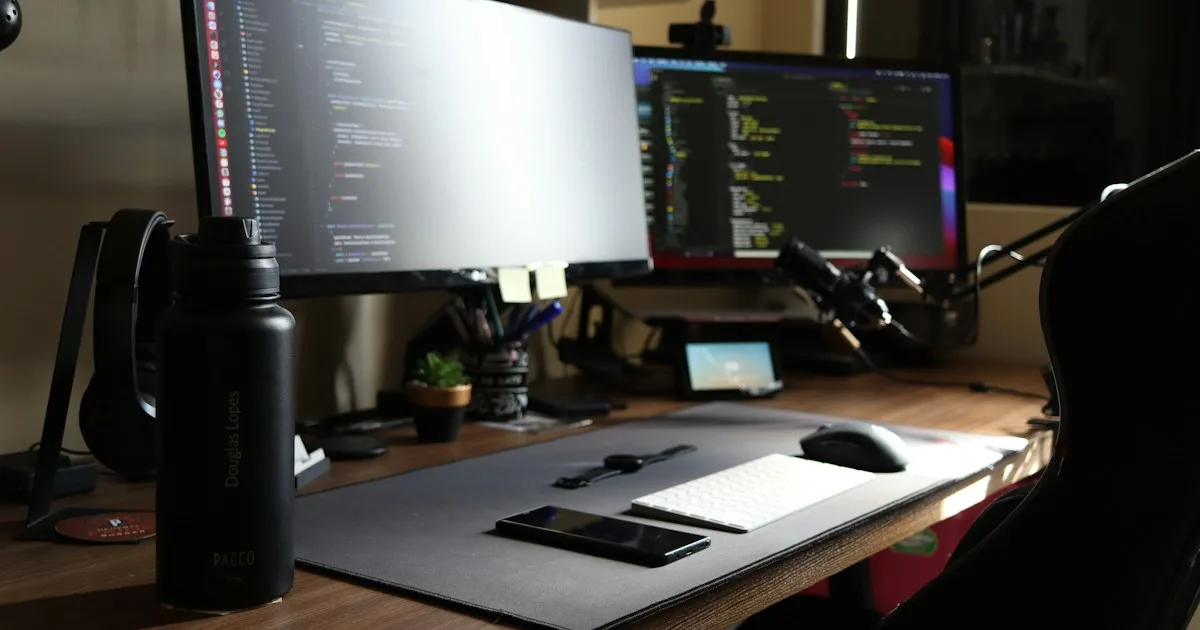
2026年版デュアルモニター向けモニターアーム比較ガイド
デュアルモニター用アームを重量・リーチ・クランプ条件で比較し、画面とキーボードの高さの連鎖を整える具体的な手順まで解説する2026年版ガイドです。
短い答え: 2画面のデスクなら、2026年に最も選びやすいモニターアームはHUANUO FlowLiftのデュアルアームです。クランプは1つ、予算も1つで済みます。Ergotron LXは、まず上質なアームを1本だけ買い、後から2本目を追加したい人に向いています。どちらも、モニタースタンドが占領していたデスクの奥行きを空けてくれます。ガラス天板、深い縁、借りている部屋などでクランプが使えない場合は、Rain Design iLevel 2のようなノートPC用スタンドのほうが安全です。
多くの購入ガイドが飛ばしてしまうのは、画面を動かした後に何が起きるかという点です。モニターを上げると、デスク上の高さの連鎖が変わります。画面、次にキーボード、そして手です。画面だけを正しい位置にしてキーボードを平らなままにしておくと、首の負担を減らした代わりに、マウス側の肩が上がるという別の問題が生まれます。この記事ではまずアームを比較し、そのあとでこの連鎖を整えます。
以下のAmazonリンクはアフィリエイトリンクです。リンク経由で購入された場合、追加費用なしで当社に少額の手数料が入ることがあります。KeyRiserは当社製品ですが、すべての記事がKeyRiserの話ではないので、適合する場面だけを正直に書きます。
モニターアームが必要な理由、スタンドではだめな理由
モニタースタンドは棚です。画面を高くし、その footprint(設置面積)を保ちます。アームはデスクにクランプで固定する関節式のブラケットで、画面を空中に保持し、下の空間をキーボードやノート、あるいは何も置かない空間として残します。
 デスクの補完アイテムKlearlook Foldable Height Adjustable Monitor Riserエルゴノミクスで整ったデスク環境を完成させるアクセサリー。Amazonで見る有料リンク
Amazonアソシエイトとして、適格な購入から収入を得ています。
この違いは3つの理由で重要です。
- 奥行き。 27インチのモニターを付属スタンドに載せると、キーボードの後ろに20〜25cmの奥行きが必要です。アームはそれを後端のクランプに置き換えるので、奥行き60cmのデスクでも2画面を置き、手元のスペースを確保できます。
- 高さの調整幅。 多くのスタンドは8〜10cmしか動きません。ガススプリング式のアームは20〜30cm動きます。これは「だいたい合っている」と「画面の上端が目線の高さにある」の違いです。
- 角度と距離。 アームなら、台座を動かさずに、文字作業では画面を手前に引き、動画では奥に押しやれます。
アームにできないことは、高すぎるデスク、低すぎる椅子、そして他のものが上がるのに平らなままのキーボードを直すことです。アームは連鎖の1つの環にすぎません。
購入前に確認すること
- VESA規格。 ほぼすべてのモニターは75×75mmか100×100mmです。画面の背面を確認してください。変換アダプターはありますが、奥行きが増えます。
- 耐荷重の範囲。 ガススプリングは1つの数値ではなく範囲に合わせて調整されています。3〜9kg対応のアームに2kgのモニターを載せると、上に浮いて止まりません。
- リーチ(届く距離)。 クランプから画面を置きたい位置までを測ります。リーチが短いアームはモニターを手前に押し出します。デュアル環境で必要なのはたいてい逆です。
- 天板の厚さと縁。 多くのクランプは10〜90mmに対応します。ガラス天板や薄い空洞構造のデスクには補強プレートが必要で、そもそもクランプできないデスクもあります。
- アーム1本か2本か。 デュアルアームは2画面を1つのユニットとして動かします。シングル2本は高くつきますが、画面をそれぞれ独立して置けます。サイズの違うノートPCとモニターの組み合わせでは、たいていこちらが正解です。
- 配線の取り回し。 アームにはケーブル用の溝があるべきです。持ち上がった画面から垂れ下がるケーブルは、アームをやめてしまう一番の理由になります。
候補を一覧で比較
| 製品 | 種類 | 向いている人 | 主なトレードオフ |
|---|---|---|---|
| HUANUO FlowLift デュアル | ガススプリング式デュアルアーム | 予算を抑えて似たサイズの2画面 | 2画面が1つの関節を共有する |
| Ergotron LX | プレミアムなシングルアーム | まず1画面、後で2本目 | デュアルキットより価格が高い |
| Rain Design iLevel 2 | 調整式ノートPCスタンド | ノートPC、クランプ不可のデスク | VESAアームではない |
1. HUANUO FlowLift デュアルモニターアーム — 2画面で最もコストパフォーマンスが高い
FlowLiftは、2画面デスクで最初に検討すべきアームです。クランプは1回、2画面をガススプリングで支え、価格はプレミアムなシングルアーム1本とほぼ同じです。左右それぞれに高さ・チルト・スイベルの調整があり、中央の関節を使えば、読む作業から通話に切り替えるときに2画面をまとめて手前に引けます。
精密機器ではありません。スプリングは中重量のパネルに合わせてあり、22〜27インチが最適域です。非常に軽いパネルではテンションをほぼ最小まで緩める必要があります。クランプは幅広く、プレートにも余裕があるので、一般的な18mm厚の天板にはちょうどよく効きます。
似たサイズのモニター2台、普通の天板、そして予算があるならこれを選んでください。片方が32インチ、もう片方が24インチという場合は選ばないでください。重量差が中央の関節と一日中戦います。
2. Ergotron LX — シングルアームの最良解、そして長く使える選択
LXはデスクより長生きするアームです。アルミ製の筐体、広い耐荷重域のガススプリング、そして気にならなくなるほど滑らかな可動域を持っています。HUANUOより高価ですが、1画面で10年使いたいなら、依然として勧めやすい選択です。
これがデュアルモニターの記事に出てくる理由は、増設の道筋です。今はメイン画面用にLXを1本買い、2台目が来たらアームを追加すれば、デュアルキットと交換品を買うより安く、独立した2本のアームが手に入ります。画面のサイズが違う場合や片方を縦置きにする場合も、独立アームが唯一まともな選択です。
注意点が1つあります。LXはつかめるデスクの縁が必要で、モニターが耐荷重域に収まっている必要があります。注文前に両方を確認してください。
3. Rain Design iLevel 2 — クランプが使えないとき
すべてのデスクがクランプを受け入れるわけではありません。ガラス天板、後ろに深い縁があるデスク、クロスバー付きのスタンディングデスクのフレーム、改造が許されない借り物の家具は、VESAアームを排除します。その場合の現実的な答えは、アームではなく剛性のある調整式スタンドです。
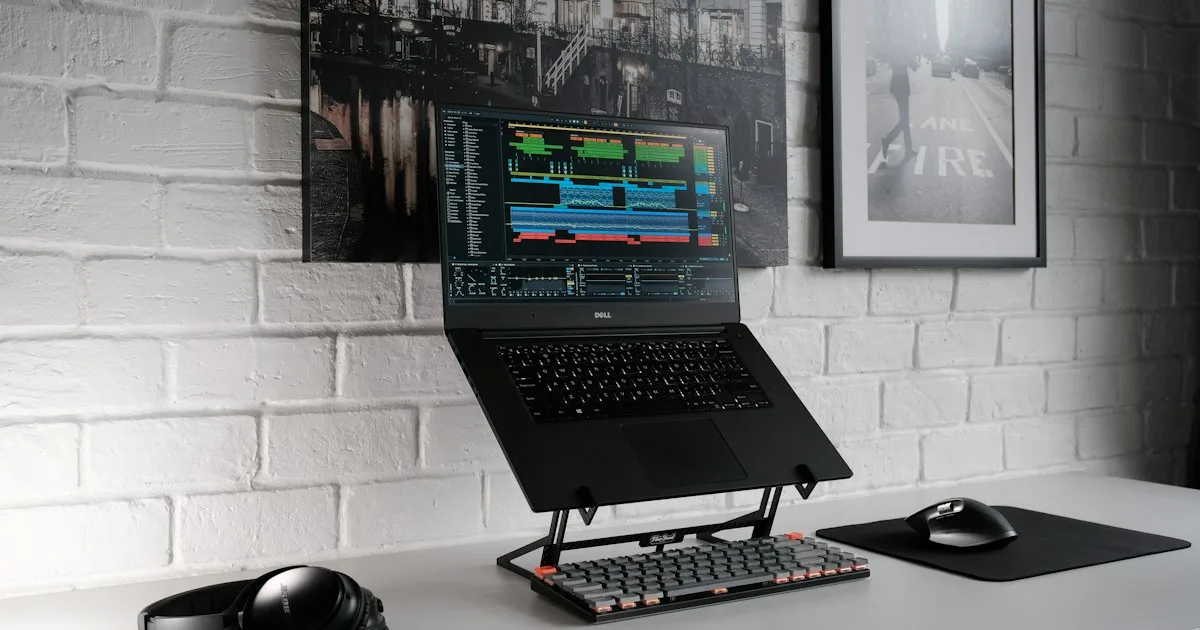
iLevel 2は、前面のスライダーでノートPCを高さと角度を調整しながら支えます。画面を目線に近づけつつ、ノートPCのキーボードを邪魔にならない位置に置けます。モニターアームではなく、27インチパネルは載せられませんが、非常によくある「ノートPC+モニター1台」のデスクなら、デスクの構造に手を加えず高さの問題を解決できます。
高さの連鎖:画面、キーボード、手
画面をアームに載せると、デスクの幾何学が変わります。次の順番で組み直してください。
- 画面の上端を目線の高さに。 背筋を伸ばして座り、まっすぐ前を見たとき、画面の上三分の一が目線と同じか少し下に来るようにします。デュアル環境では、参照資料専用の画面でない限り、2台を同じ高さにそろえます。
- 画面の距離は腕1本分。 目からおよそ50〜70cmです。文字サイズや眼鏡の有無で調整します。
- キーボードは肘の高さに。 肩の力を抜き、肘を自然に垂らしたとき、キー面がほぼ肘の高さに来て、前腕が水平に近くなるようにします。
- 手首は中立に。 手は前腕の線に沿うようにし、キーに届かせるために手首を反らせないようにします。
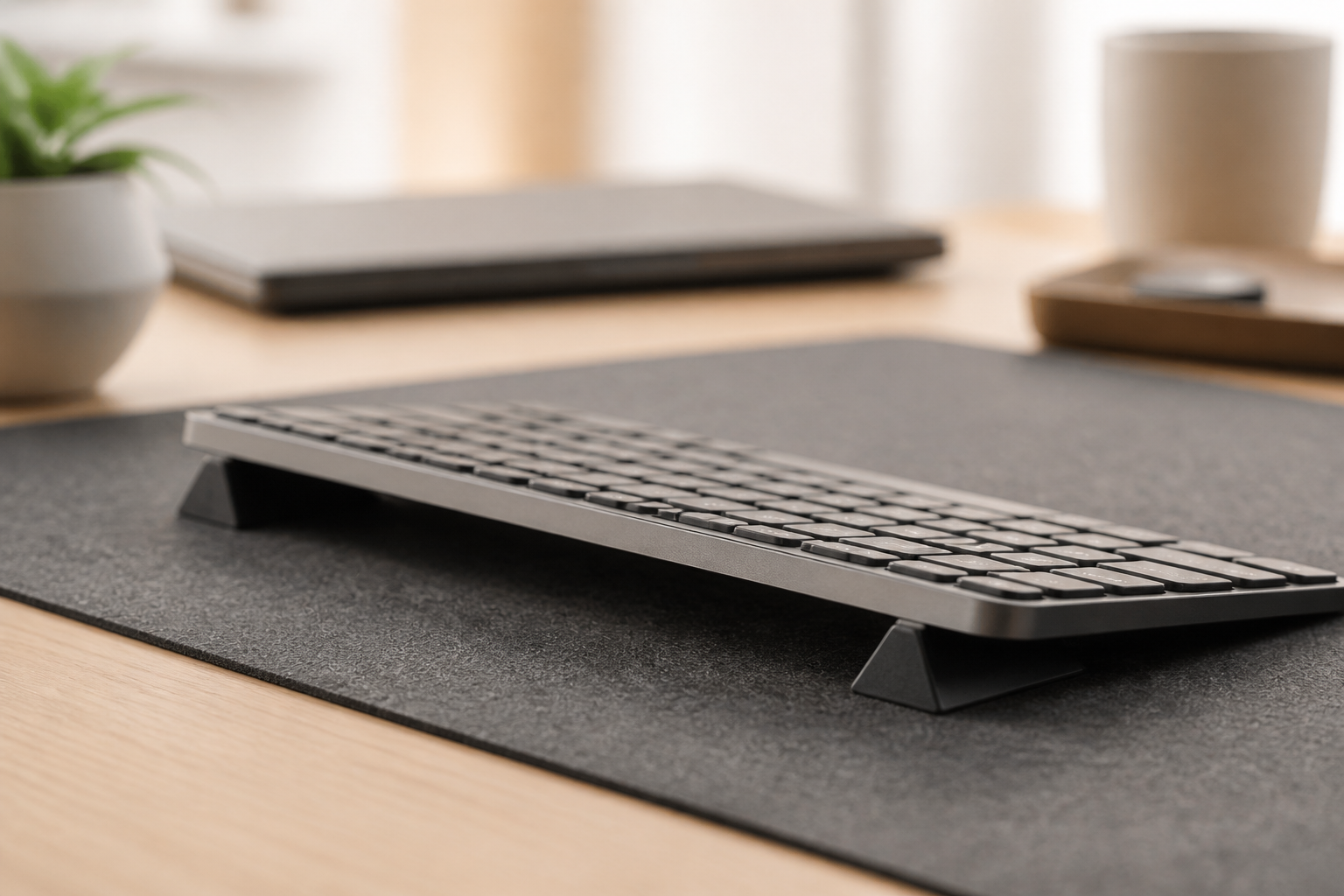
多くの環境が失敗するのは手順4です。デスクに平らに置いたLogitech MX Keysは、手前の縁が低く、奥の縁が数センチ高いだけなので、キートップに届かせるために手首を少し反らせる必要があります。キーボードの後ろ側を15°上げると、キー面が前腕の線に近づきます。それを実現するのがKeyRiserで、キーボードを買い替えるより小さな変更で済みます。
これがモニターアームの記事に登場する理由は、単純な算数です。アームは付属スタンドに比べて画面をたいてい10〜20cm上げます。キーボードが平らなままだと両者の差が広がり、人は肩をすくめて合わせたり、椅子の中で前にずれたりして補います。キーボードの高さを直すのは、この調整の安い側の半分です。
画面だけでなく連鎖全体を点検したい場合は、ワークスペース最適化の設計図で計測手順を順番に説明しています。ノートPCと2枚のパネルを使うプログラマーの具体例は、デュアルモニターのデスク設定ガイドで扱っています。
デュアルアームか、シングル2本か
正直な答えは、2台の画面がどれだけ似ているかで決まります。
- ほぼ同じモニター2台を同じ用途で使う: デュアルアームのほうが安く、すっきりし、まったく問題ありません。
- サイズが違う、または片方が縦置き: シングル2本です。中央の関節は32インチと24インチのバランスを取れず、最初の1週間は締め直し続けることになります。
- ノートPC+モニター: モニターアーム1本とノートPCスタンドの組み合わせです。トレイを使えばノートPCをVESAアームに載せられますが、ほとんどのデスクには過剰な機材です。
- 座りと立ちを頻繁に切り替える: 中央の関節が安定したデュアルアームなら、まとめて動かせます。
設置後に起こるトラブル
- アームが下がってくる。 スプリングのテンションが重量に合っていません。多くのアームは関節の後ろに調整ねじがあるので、モニターを載せたまま調整します。
- 天板がたわむ。 1.5cm厚の天板に重い画面2台を載せると反ります。補強プレートは荷重を分散し、費用はごくわずかです。
- 画面が手前に出すぎる。 長いアームと奥行きのあるモニターは、画面を顔の近くに押し出します。買った後ではなく、買う前にリーチを測ってください。
- ケーブルがアームを引っ張る。 関節部分に余裕を持たせてアーム沿いに配線し、束ねたケーブルをデスクの脚に固定します。
- キーボードが画面の下に収まらない。 これが最もよくある問題です。画面を手前にするとキーボードは奥へ下がり、デスクの奥行きが足りなくなります。リフターは奥行きを生みませんが、手を棚に上げずにキーボードを使える位置に保てます。
リフターを新しいデスク配置と組み合わせる場合は、お使いのMX Keysのモデルを確認してください。3モデルは設置面積も、後端の位置も異なります。
よくある質問
アーム1本でモニター2台を支えられますか
2つのVESAヘッドを持つデュアルアームとして販売されている場合だけです。9kg対応のシングルヘッドアームを分割することはできませんし、1つの関節に2台を載せると耐荷重もバランス範囲も超えるのが普通です。
モニターアームはデスクを傷めますか
クランプは狭い面積に荷重を集中させます。無垢材やラミネートなら問題ありません。空洞構造、薄いメラミン、ガラスでは表面がへこんだり割れたりすることがあり、補強プレートはそのためにあります。締める前に天板の材質を確認してください。
モニターアームの高さはどのくらいが適切ですか
まっすぐ座ったときに画面の上端が目線と同じか少し下になる高さです。累進レンズの眼鏡を使っている場合は、レンズの下側から見るために頭を反らさないよう、画面を低めにする必要があるかもしれません。
モニターアームはスタンドより首に良いですか
可動範囲が広いので、正しい高さに合わせやすいです。ただし実際に設定した場合に限ります。正しく置いたスタンドは、調整の悪いアームに常に勝ります。
モニターを上げるとキーボードリフターが必要ですか
自動的に必要になるわけではありませんが、2つの変更は影響し合います。画面を上げると、平らなキーボードとの垂直距離が広がります。アームを入れた後に肩が上がるようになったら、次に確認するのは画面ではなくキーボードです。
スタンディングデスクでもモニターアームは使えますか
使えますし、最も効果のあるアップグレードの1つです。アームはデスクと一緒に動くので、座りと立ちを切り替えても画面の高さ関係が保たれます。天板の厚さと、フレームがクランプを妨げないことだけ確認してください。
結論
似た画面2台なら、HUANUO FlowLiftを買い、浮いた予算を良い椅子かキーボードリフターに回してください。何年も使う1画面なら、Ergotron LXを買い、後で2本目を追加します。デスクにクランプがまったく使えないなら、Rain Design iLevel 2が正直な代替案です。
そのうえで連鎖を順番に整えます。画面の上端を目線に、画面は腕1本分の距離に、キーボードは肘の高さに、手首は中立に。アームが直すのは連鎖の上側だけです。下側はやはりキーボードで、両端を一致させる最小の変更が15°の後方リフトです。
関連記事


MX Keysの環境を整える
まずKeyRiser、次にデスクの補完アイテム
KeyRiserはキーボードの角度を解決します。これらのおすすめは周辺のニーズを補い、KeyRiserの代わりにはなりません。
MX Keysの環境を整える
KeyRiserはキーボードを持ち上げます。これらはマウス、手首、モニター、デスクを補うもので、KeyRiserの代替ではありません。
 デスクの補完アイテムErgotron LX Monitor Armモニターを目の高さに保ち、デスクスペースを広く使えるモニターアーム。Amazonで見る有料リンク
 デスクの補完アイテムHUANUO FlowLift Dual Monitor Standキーボードを高くした後もデスクの奥行きを確保できるガススプリング式デュアルモニターアーム。KeyRiserを補完しますが、キーボードスタンドではありません。Amazonで見る有料リンク
 デスクの補完アイテムRain Design iLevel 2ノートPCの画面を目の高さに上げるアルミ製スタンド。外部キーボードとの併用に適しています。Amazonで見る有料リンク
Amazonアソシエイトとして、適格購入から手数料を獲得します。