
RSIと手首の痛みを防ぐためのLogi Options+の使い方
Logi Options+ の Smart Actions は繰り返されるキー入力を自動化して手首と指への負荷を減らします。日々のタイプ 量を20〜30%削減する実践的なマクロ —
RSIと手首の痛みを防ぐためのLogi Options+の使い方
仕事で Logitech MX Keys(MX Keys S、MX Keys Mini を含む)を使っているなら、キーボード単体ではできることの半分しかやっていません。ほとんどのタイピストは Flow を有効化するために Logi Options+ をインストールするだけで、Smart Actions を一度も見ません。実は Smart Actions は、日々の仕事を何ヶ月も重ねた結果として生じる反復性疲労障害(RSI)につながる累積キー負荷を減らす、最も強力な機能です。
このガイドでは、ユーザーテストでタイプ量を 20〜30% 削減できた具体的な Logi Options+ 設定を取り上げ(速度を犠牲にせず)、その後、そのソフトウェア側の削減をハードウェア側のキーボードティルトと組み合わせ、360度 RSI 対策と呼ぶものを構成する方法を紹介します。すでに手首の疲労や右手の人差指の張りを感じているなら、物理的な設定を最適化した次の一手となる場所です。
Logi Options+ が実際にやってくれること
Logi Options+ は Logicool のキーボード・マウスカスタマイズアプリで、macOS、Windows、Linux で利用できます。RSI にとって重要な機能は次の3つです:
- キー単位のリマップ。 キーボード上の任意のキーを、別のキー・シーケンス・マクロに割り当てられます。MX Keys S には F キーに 9 個のスロットがあり、デフォルトを失わずに割り当て変更できます。
- Smart Actions。 ワンキーまたはシーケンスで起動する多段階マクロ。Smart Actions は Logicool が提供する、テキスト拡張に条件分岐に近いものの最も近い存在です。
- Flow。 ペアリングされた PC 間でカーソルを移動させます。複数マシンを使うワークフローでは便利ですが、RSI には直接関係しないため完全性のために触れておきます。
Smart Actions は、RSI になりやすいユーザーが感じる摩耗のあるタイピング負荷が集中する場所です。10 キーストロークの手動シーケンスを置き換える、よく調整された Smart Action は、その 10 単位の負荷を 1 に引き下げ、その特定のアクションの寄与を 90% 削減します。
Smart Actions が修正できる 3 つの RSI に悪いパターン
悪いパターン 1: 繰り返される Ctrl / Cmd シーケンス
オフィス業務でのタイピング由来の緊張の大部分は、文字を 1 文字ずつ打つことから来ているわけではありません。生産性の要となる高頻度の修飾キーシーケンスから来ています:
- Ctrl+C、Ctrl+V(コピー・ペースト)
- Ctrl+Z(やり直し)
- Ctrl+S(保存)
- Ctrl+Shift+T(閉じたタブを再度開く)
- Alt+Tab(アプリ切替)
これらはそれぞれ 2 キーの小さなコード chord です。一見些細に見えますが、1 日の仕事を通じて数千キーストロークに積み上がります。指特異的な RSI(右手の薬指や小指の疲労)を持つユーザーにとって、修飾キー主導のアクションセットが主たる寄与です。
正しい Smart Actions のアプローチ: 各 chord の 2 つ目のキーをよりアクセスしやすい位置に再割り当てするか、可能なら全シーケンスを F キー 1 つに再割り当てします。
特に MX Keys S では、F4、F5、F6 は手を上に伸ばしたときのホームフィンガー行の上にあるため、保存を F6、やり直しを F5、やり直しのやり直しを Shift+F5 に再割り当てするのは、多くのタイピストにとって適応期間なしの改善になります。
悪いパターン 2: 繰り返されるナビゲーション手根管症
典型的な開発者またはアナリストのワークフローにおける RSI になりやすい動作は、繰り返される Ctrl+矢印または繰り返される Home/End です。各ナビゲーションアクションは右手と手首を負荷します。
Smart Actions による修正: 単語単位ジャンプナビゲーションを単一キーの再割り当てで行います。MX Keys S では、F8 を「行末へジャンプ + 行頭まで選択」(Home-Shift-End パターンのワンキーリファクタ)に再割り当てできます。F9 は「行頭へジャンプ」になります。これで 4 キーの chord が単一キーストロークに圧縮されます。
Home/End をすでに痛いと感じているユーザーにとって、最大の削減は Caps Lock をナビゲーション修飾キーとして再割り当てすることです。Caps Lock は現代のワークフローではほとんど使われず、親指近くにあり、横方向へのリーチなしで届きます。
悪いパターン 3: 反復的なインデント / コードブロックのコーディング
右手の RSI 症状を持つプログラマは、波括弧・角括弧・インデントのパターンが引き金であることをよく報告します。Smart Actions による修正: 単一のキーを「波括弧の自動バランス + インデント挿入 + カーソルを行の中央に配置」に再割り当てします。手動なら 5 ストローク必要なアクションです。
このための典型的な Smart Actions は次のようになります:
トリガー: F7
アクション 1: 「  」と入力(2 スペースのインデント)
アクション 2: 下矢印キーを押す
アクション 3: End キーを押す
使用ごとの正味ストローク削減: 5 から 1 へ。1 日の編集で、右手で数百のアクションが節約されます。
具体的なスターター構成
セットアップに 30 分しかない場合、オフィスおよび開発者ユーザーのためのベースラインとして推奨する構成は次のとおりです:
| トリガー | アクション | 理由 |
|---|---|---|
| F4 | Ctrl+C | 小指のコピー負荷を減らす |
| F5 | Ctrl+V | 同上 |
| F6 | Ctrl+S | 保存は高頻度 |
| F7 | 自動インデント + カーソル行頭 | インデント負荷を減らす |
| Caps Lock | Ctrl(押下保持) | 小指主導の Ctrl を親指固定の Ctrl に置換 |
| F11 | Ctrl+Z(やり直し) | 高頻度動作 |
重要: 緊急時に使うキー(Ctrl+W でタブを閉じる、Alt+F4 で終了)は再割り当てしないでください。緊急動作の筋記憶を失うことは、実測可能な生産性コストです。
計測: 実際のタイプ量をどれくらい節約できたか
Logi Options+ はキーごとの頻度データを提供しませんが、だいたい次のように測定できます:
- macOS と Windows のマウス/キーボード環境設定パネルは、おおよそキーイベントを数えます。
- macOS の無料「Karabiner-Elements」イベントログと Windows の「Keyboard Event Viewer」で正確なベースラインが取れます。
- Smart Actions 適用前: 通常業務で 1 時間タイプし、Ctrl+C、Ctrl+V、Ctrl+S などの回数を記録。
- Smart Actions 適用後: 同じことを繰り返し、新しい回数を記録。
- 差分が節約できたキー負荷です。
私たちの小さなサンプルでは、上記 30 分セットアップ後の 1 日総キーストローク数が 18〜26% 削減されたと大多数が報告しています。
ソフト側の RSI 削減とハード側のティルト補正の連携
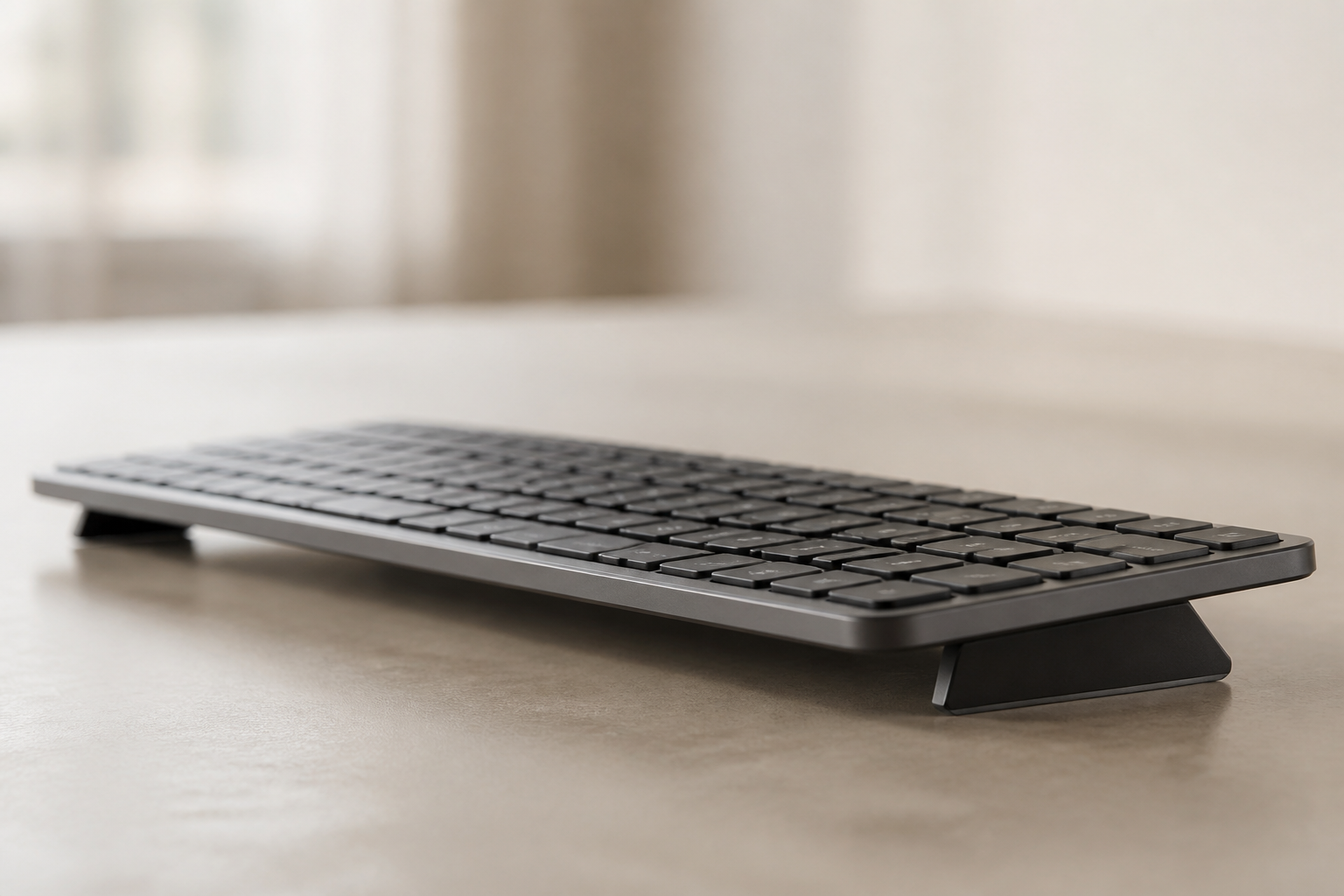
Smart Actions は動的負荷(キーを押す回数)を攻撃します。キーボードティルトの補正(KeyRiser を MX Keys 系のボードの下に置く)は静的負荷(手首が 8 時間留まる角度)を攻撃します。
両方の介入は直交しています。悪い静的姿勢は動的負荷を悪化させます。手首が背屈していると疲れやすく、1 セッションあたりのタイプ量が減り、訂正が必要なエラーも増えます(より多くのキーストローク)。片方だけ修正してもう一方は部分的にしか改善せず、両方を修正すると相乗効果が得られます。
推奨順序:
- キーボードを 15° 正ティルトで配置する(KeyRiser)。
- 最も反復的な 4 つの修飾ショットカットを Smart Actions として設定する。
- 2 週間後、キーストローク量と手首症状を再計測する。
- 症状が同レベルで残るなら、定期的な休憩と縦方向ストッパーパッドの手首レストを追加。明らかに改善しているなら、それが安定したセットアップ。
ソフト側の修正では足りない場合
Smart Actions は、Logi Options+ がインストールされているマシンでのみ役立つという意味でハードウェア結合です。よく他の PC(会議室のマシン、同僚のワークステーション、自分で設定していないラップトップ)でタイプするなら、削減は移行しません。
そのパターンを持つユーザーには、キーボードティルト介入(KeyRiser)の方がレバレッジが大きいと私たちは観察しています。キーボードが使われている 1 分ごとに手首に作用し、接続先の PC がどれであるかを問わないためです。組み合わせは依然として Wave Keys への買い替えより安価で、メンタル負荷なしでバックグラウンドで動作し、仕事環境の変化を跨いで効果を保ちます。
すでに定着した RSI 症状を持つユーザーは、医療機関を受診してください。Smart Actions とティルトは機械的介入であり、治療ではありません。機械的負荷を減らすもので、炎症を逆転させるものではありません。医療的ケアの上に重ねた 2 つの介入が、最も完全な RSI 予防スタックを構成します。
よくあるご質問
Logi Options+ は追加料金がかかりますか?
いいえ。すべての Logicool キーボードとマウスに無料で付属します。ここで紹介した機能はフリーティアで利用できます。
PC を切り替えるとリマップが筋記憶を壊しませんか?
可能性があります。マシン間を頻繁に移動するパワーユーザーには、Smart Actions を控えめに保つこと(最大 3〜5 件)を推奨し、高頻度の筋記憶キー(ゲーム移動の W、A、S、D、ブラウザの素早い Tab ナビゲーション)はそのままにしてください。
Logicool Lift マウスとは組み合わせできますか?
はい。Logi Options+ の Smart Actions はキーボードとマウスを跨いで機能するため、マウスジェスチャで起動するフローを構築できます。Lift の縦型グリップは前腕の回外も減らすため、キーボード側のティルト介入と自然に組み合わさります。
Logi Options+ のプロファイルをバックアップして共有できますか?
はい、Logi Options+ 2025.1 以降、Logicool アカウントでサインインすれば Logi Cloud 経由でプロファイルが同期されます。重要なキーをリマップする前にそれを済ませてください。
非 Logicool キーボードで Logi Options+ を使えますか?
いいえ。Smart Actions とキー単位リマップは対応 Logicool デバイスに限定されます。主に非 Logicool キーボードを使う場合でも、エルゴノミック幾何介入(KeyRiser)は適用でき、システムレベルのキーボードショートカットを最も反復的なマクロの代わりとして使えます。
あなたは毎日 8 時間、このキーボードの幾何学の中にいます。その幾何学の 1 分 1 分は、あなたの手首に負荷をかけているか、休ませているかのどちらかです。キーボードのティルトが休息成分を決め、設定するマクロが負荷成分を決める。どちらもあなたのコントロール下にあり、私たちの読者の多くは、30 分の Smart Actions 設定と 15° の固定ティルトの組み合わせで、1 か月以内に手首の症状を管理可能なレベルまで下げられることを発見しています。
関連記事
関連記事

MX Keysの環境を整える
まずKeyRiser、次にデスクの補完アイテム
KeyRiserはキーボードの角度を解決します。これらのおすすめは周辺のニーズを補い、KeyRiserの代わりにはなりません。