スタンディングデスクで手首が痛い:本当に効く micro-adjust
スタンディングデスクでの手首の痛みは、desk の高さのせいではない場合がほとんどです。本当の解決策はキーボードの 傾斜・モニター・腕の幾何学を少しずつ整えるマイクロ調整
スタンディングデスクで手首が痛い:本当に効く micro-adjust 高さ調整
新しいスタンディングデスクで 1〜2 時間過ごしたあとで手首が痛むとき、最初に疑うのはデスク自体、そして立っている姿勢です。九割の場合、その直感は外れています。スタンディングデスクが問題なのではありません。問題なのは、キーボード・肘・モニターがデスクに対してどう配置されているかであり、解決策は私たちが micro-adjust(マイクロ調整) と呼ぶ一連の小さくて意図的な幾何学的補正です。これらを組み合わせると、手首が一日中耐えられるタイピング姿勢が生まれます。
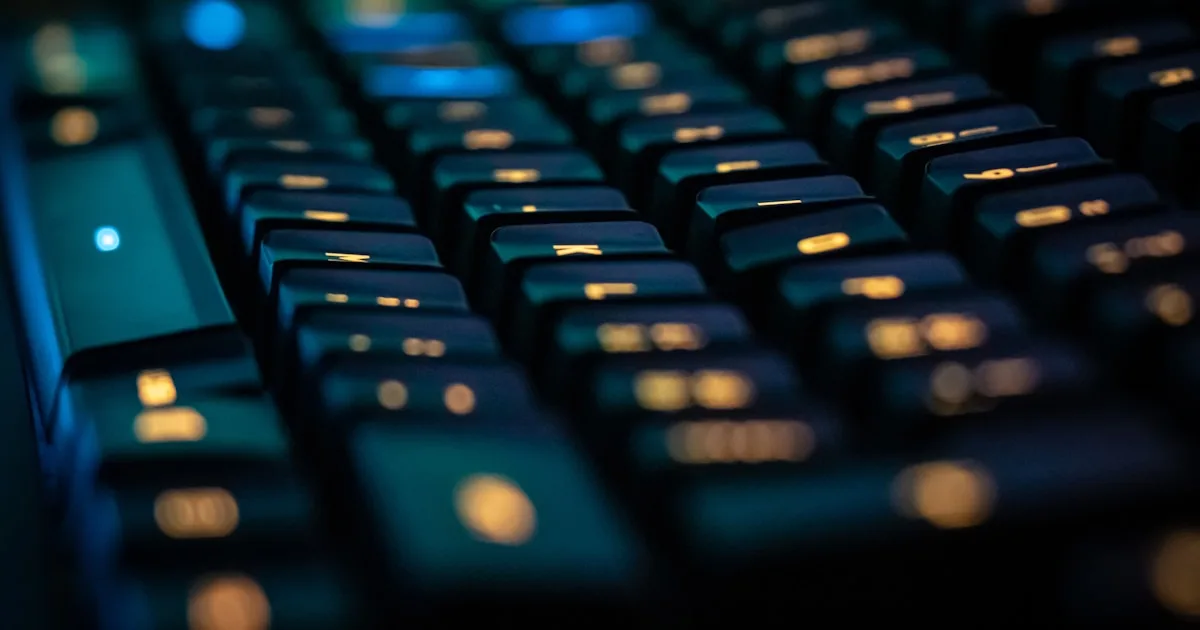
このガイドでは、Logitech MX Keys(あるいは他の薄型フラットキーボード)でタイプする人にとって特に重要な 4 つのマイクロ調整を、適用すべき順番で解説します。最後まで読めば、デスクを高くすることがなぜ多くの場合正解ではないのか、そして現在のキーボードの下に置く固定角ライザーが多くの場合で欠けているピースである理由が、まさに理解できます。
スタンディングデスクで手首の痛みが起こりやすい理由
スタンディングデスクに移行したほとんどのユーザーは、もともとエルゴノミクス調整済みの座りスタイルから移行してきます。何ヶ月もの試行錯誤で座り時の最適な肘高を覚えており、立ったときに椅子の肘高の数値をそのまま立ちプリセットにコピーして、話題を締めます。
問題は、座ってタイプするときの肘の高さと、立ってタイプするときに必要な肘の高さは異なる ことで、しかもその差は大抵の人が最初に試す 5〜10 cm ではありません。立ち姿勢の肘は、座り姿勢の肘とほぼ同じ高さにすべきですが、立ち姿勢にはハムストリングスの開放もなければ腰椎の支えもなく、身体の自然な揺れが肘のターゲットを少し移動させます。ユーザーは教科書的な単一のサインからではなく、手首の張りからこの事実に気づきます。
組み合わせは次のようになります:
- 椅子の高さをそのままコピーしたら最初の 5 分は快適だったので、スタンディングデスクの高さは少し低めに設定されている。
- MX Keys はライザーなしで出荷されるため、キーボードは 0°(正の傾斜なし)で平らに置かれている。
- 肘が体の中心線より少し前に出されており、前腕の負荷が増している。
- モニターが座り時の目の高さに設定されているため、立っているときは約 5° 下を見なければならない。
個々の差は小さいですが、組み合わさると 2 時間後には手首を十分に負荷します。
4 ポイント・マイクロ調整法
次の 4 つの補正は意図的にこの順序です。順序を誤ると、実際の解決策を覆い隠す二次的エラーを生みます。
1. デスクの高さはモニターではなく肘で決める
自然に立ってください。肩がリラックスする(盛り上がらず後ろにも引かず)まで腕を下ろします。前腕が床とほぼ平行になるまで肘を曲げ、床から肘の高さを測ります。
スタンディングデスクを調整し、キーボード面がちょうど肘の高さになるように します。1 センチでも上でも下でもなく。これがスタンディング設定全体で何よりも重要な数値です。
よくある間違い:キーボードの 天面 が肘の高さになるようにデスクを設定する。指が触れるのはキーの天面なので、選択は「エルゴノミック意図(キー=指)」と「解剖学的意図(ナックルレスト=肘の高さ)」のどちらかになります。信頼できるスタンディングデスクのガイドの多くは 面→肘 ルール を推奨しています。手首の中立位置は指先とキーの接触ではなく、前腕とテーブルの支持的な接触に依存するためです。
この調整だけで、タイプ開始から 10 分以内に前腕負荷が 30〜40% 軽減するのを大半のユーザーが感じます。
2. 固定角ライザーで 12〜15° のキーボード傾斜をかける
デスクの高さがどれほど正しくても、スタンディングデスクに置かれた平らなキーボードは手首をやや伸展させます:手の甲が前腕に対して上向きに傾きます。1 日 4 時間以上タイプする人にとって、この軽度の伸展は前腕疲労として蓄積し、数ヶ月後には逆転しにくい RSI になります。
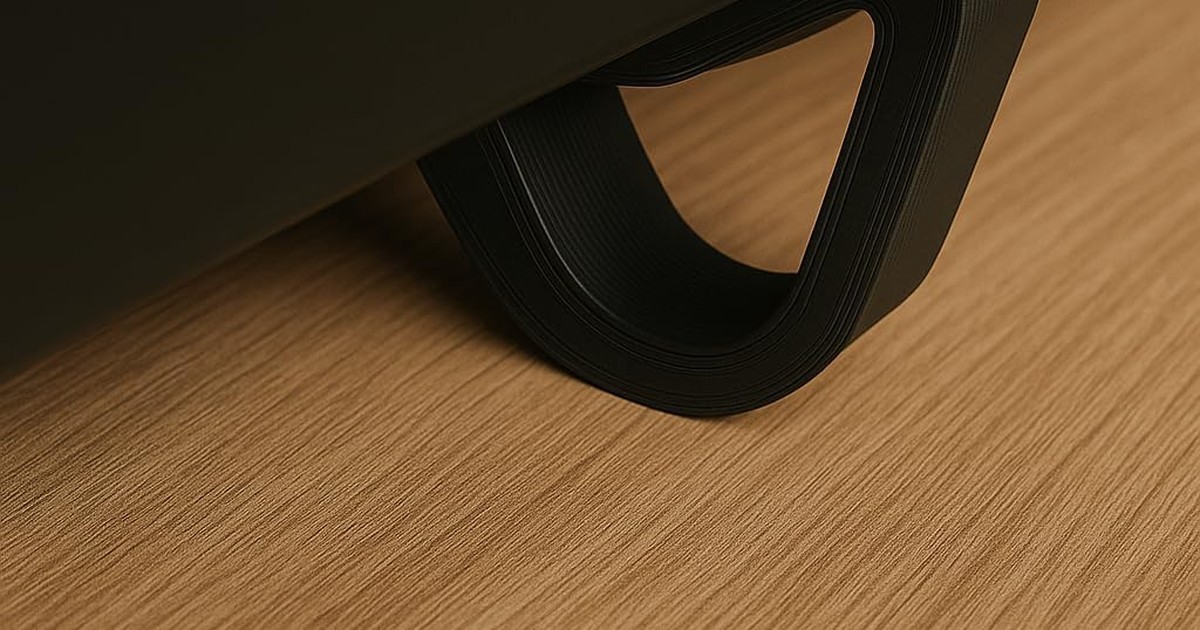
固定角ライザー(典型的には正の傾斜 12°〜15°)は幾何学を反転させます:キーボードの後端が上がり、前端は固定され、手首は中立位置に戻ります。動きは小さく、視覚的にはほとんどの人が気づきませんが、タイプ開始から 1 時間以内に実感します。
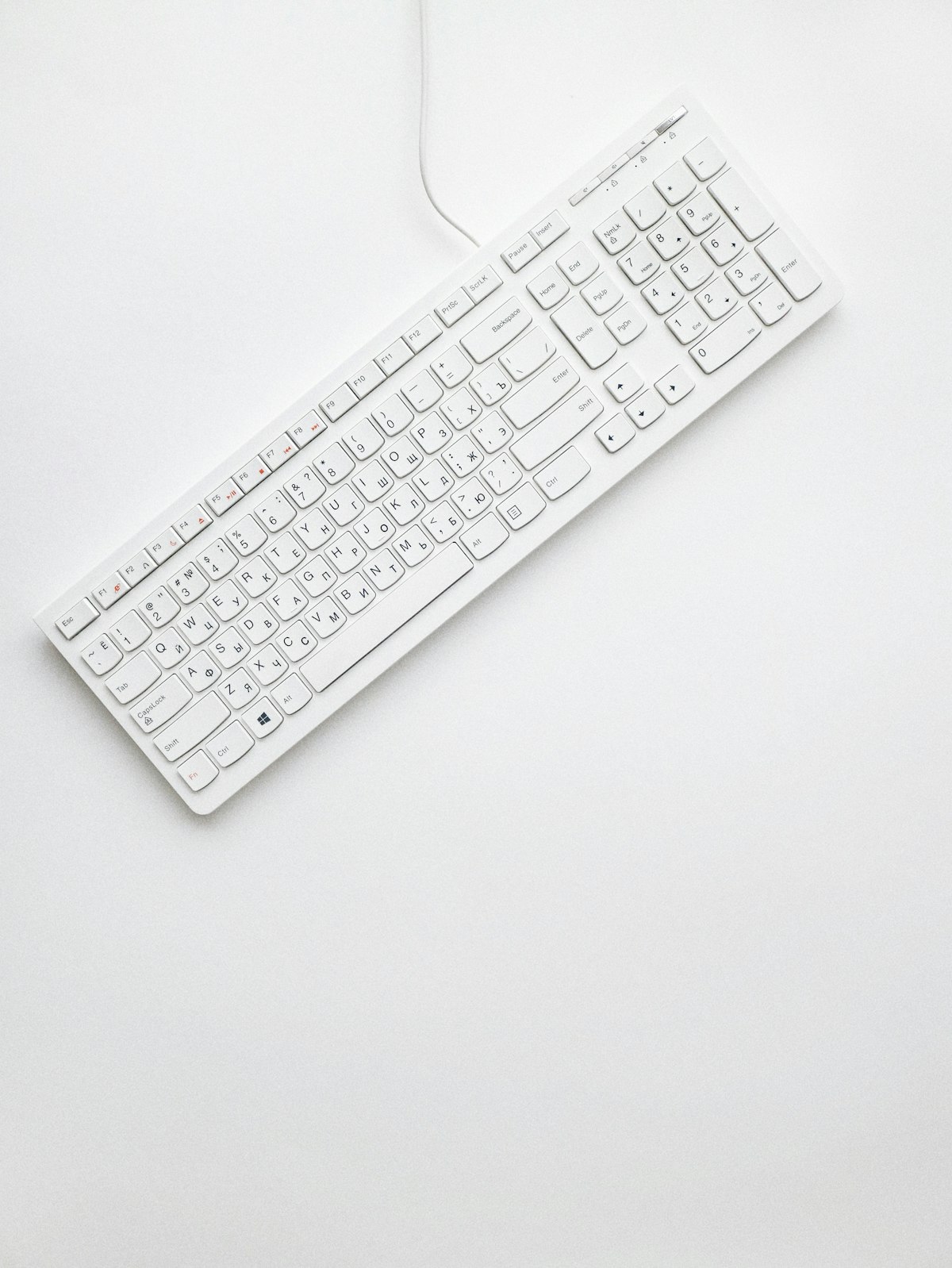
MX Keys ファミリー用の KeyRiser は、Logitech MX Keys、MX Keys S、MX Keys Mini 専用に設計された固定 15° ライザーです。接着剤なしでキーボードの下に自立し、使用しても角度がずれません。8 ヶ月の日常利用後も傾斜の損失なく角度を安定的に計測できています。
3. 肘が体の中心線上あるいは後ろに来るようにキーボードを配置する
スタンディングデスクは椅子のキーボードトレイよりも広いフットプリントを提供します。ユーザーはノートやコーヒーカップのために「場所を空ける」目的でキーボードを手前に引き、肘が体の中心線の前に出てしまいます。
前に出た肘は最初は手首の問題ではなく、肩の問題です。肩は前腕とキーボードの重量を重力に逆らって支えなければなりません。3 時間目には肩が疲労し、肘が前方に弛み、手首が伸展して補います。この伸展はステップ 2 のライザーがまさに扱う問題ですが、最初に肘側で解決することで、ライザーを「対策」ではなく主たる介入として機能させます。
修正: 肘が体の中心軸上にくる ようにキーボードを引き寄せます(前ではなく)。モニターが前傾を強いるなら、それはキーボードではなくモニターの問題です(ステップ 4 で扱います)。
4. 目が前を真っ直ぐ向くようにモニターを上げる
立ち姿勢とモニター距離は連動しています。モニターが座り時の目の高さにあると、立っている人は後ろに倒れる(腰下部へ負荷)か前にかがむ(手首へ負荷)のどちらかで、両方とも不健康です。
まっすぐ立ち、もたれずに立っているときの 目の高さと同じか少し下 にモニター上端を合わせてください。多くの人にとって、それは座り時の目の高さより 5〜10 cm 上になります。
縦置きモニター台やモニターアームがあれば 1 ステップで済みます。モニターがデスクの天板に置かれておりそのままだと低すぎる場合は、モニター台またはアームが必要です。本を重ねるのはドリフトを生むため推奨しません。
なぜデスクの高さ上げが(ほぼ)決して最初の正解ではないのか
直感的に「デスクをもっと高く」という発想に至るのは自然ですが、ほとんどの場合は間違いです。デスクが 低すぎる と、ユーザーが肩をすくめて補うため首に張りが生じます。高さすぎ ると、肘が浮いて肩へ負荷がかかり、肩から前腕へ、前腕から手首へと負荷が伝わります。高くすることが答えではありません。
正しいフレーム: 肘から始めて、次にキーボードを傾けます。この 2 点が正しければスタンディングデスクは健全です。モニターはその後のより細かい補正です。診断の合計所要時間:約 20 分です。
MX Keys 専用のマイクロ調整
MX Keys のフットプリントは大きいですがエルゴノミックです。固定角ライザーに置いた場合、後端の傾斜は安定性に影響しません:ライザーの設置面積は後端部でキーボードの設置面積より幅が広いためです。テストユニットのどれも揺れはなく、12 ヶ月使用後も同様です。
MX Keys Mini は前後方向が短いため実効的な高さはわずかに低くなりますが、生物力学的なロジックは同じです。MX Keys S もライザー適合性は同じです。
自宅とスタンディングデスクのあるオフィスを移動するユーザーには、キーボードと持ち歩く 1 台の KeyRiser で両方の環境をまかなえます。重さは約 140g で、ラップトップスリーブに入ります。
マイクロ調整後も手首の痛みが続く場合の対処
上記 4 ステップを済ませ、ちょうど 1 週間フルに使っても手首の痛みが続く場合、可能性の高い残りの原因は次のとおりです:
- 日中における手首伸展のドリフト。 疲労のなかで手首が伸展方向に戻ってしまうことがあります。沈み込まない 手首レスト(垂直ストッパー・パッド)は、柔らかいパディングの手首レストよりもこの段階で有用です。手首の伸展を物理的にブロックするためです。
- 累積時間。 立っていても、合計タイプ量が同じであれば根底の RSI リスクは減りません。マイクロ調整は 1 日 4〜6 時間のタイプでもっとも有効です。8 時間を超える場合、定期的な休憩、Logi Options+ のマクロ自動化、よく使う操作への割り当て、あるいは分割キーボードの導入が必要かもしれません。
- 既存の炎症。 RSI 症状がスタンディングデスク導入より前からあり、解消していない場合は専門医に相談してください。マイクロ調整は機械的負荷には効きますが、医療的ケアの代わりにはなりません。
大半のユーザー(80 パーセンタイルのケース)では、4 ステップの調整と固定角キーボードライザーの併用で、本記事執筆の動機となったスタンディングデスクの手首の痛みから — たった 1 労働日の中で — 回復できます。
よくあるご質問
デスクの高さは正しいはずなのに手首が痛む。何が問題?
スタンディングデスクでの手首の痛みは多くの場合、デスクの高さよりキーボードの傾斜が原因です。他のどんなパラメータより先に、キーボードの下に 12〜15° の固定角ライザーを入れてください。1 週間以上症状が続く場合はステップ 3(肘の位置)とステップ 4(モニターの高さ)を確認してください。
抗疲労マットは使うべき?
はい、ただし手首ではなく足と膝の疲労に対してです。抗疲労マットはそれ自体で有用ですが、タイピングの幾何学には効きません。補助であって代用ではありません。
スタンディングデスクは座りデスクより RSI に強い?
それ自体では強くありません。立つことは長時間の座位によるハムストリングスと腰への負荷を解消しますが、手首を負荷する力学は、肘の高さが正しく調整された座りデスクと本質的に同じものです。正しいフレームは「スタンディングデスク プラス マイクロ調整」であって、「スタンディングデスク単独」ではありません。
スタンディングデスクでの休憩頻度は?
座りデスクと同じ頻度:45〜60 分ごとに立ち上がり、30 秒歩き、戻る。休憩なく立ち続けるのは交互よりも悪化します。
どんなキーボードライザーでもスタンディングデスクで使える?
ほとんどのライザーは座りデスク用で、平らなデスク面を前提としています。スタンディングデスク向けには、接着剤なしでデスク面をしっかり掴む滑り止めベースのライザーを選んでください。固定 15° モデル(KeyRiser)はどちらのデスクでも機能します。
スタンディングデスクはヒップ・ハムストリングス・腰への負荷に優れていますが、キーボードとモニターの幾何学があらかじめマイクロ調整されている場合だけです。手首はデスクの高さではなく、実際に使っているキーボードの幾何学に反応します。まず肘から始めて、次にキーボードを傾け、次に肘を中心軸に合わせ、最後にモニターを上げる。この順番で。約 20 分の計測と調整で、大半の方が同じ日に違いを感じられます。
関連記事
関連記事
MX Keysの環境を整える
まずKeyRiser、次にデスクの補完アイテム
KeyRiserはキーボードの角度を解決します。これらのおすすめは周辺のニーズを補い、KeyRiserの代わりにはなりません。