キーボードライザーが充電を妨げますか? MX キーのケーブルチェック
背面のキーボード ライザーは、Logicool MX Keys の充電または USB-C ケーブルを妨げますか?ライザーフィートを注文する前に、これら 4 つのクリアランスチェックを実行してください。
キーボードライザーは充電を妨げますか? MX Keys ケーブル チェック
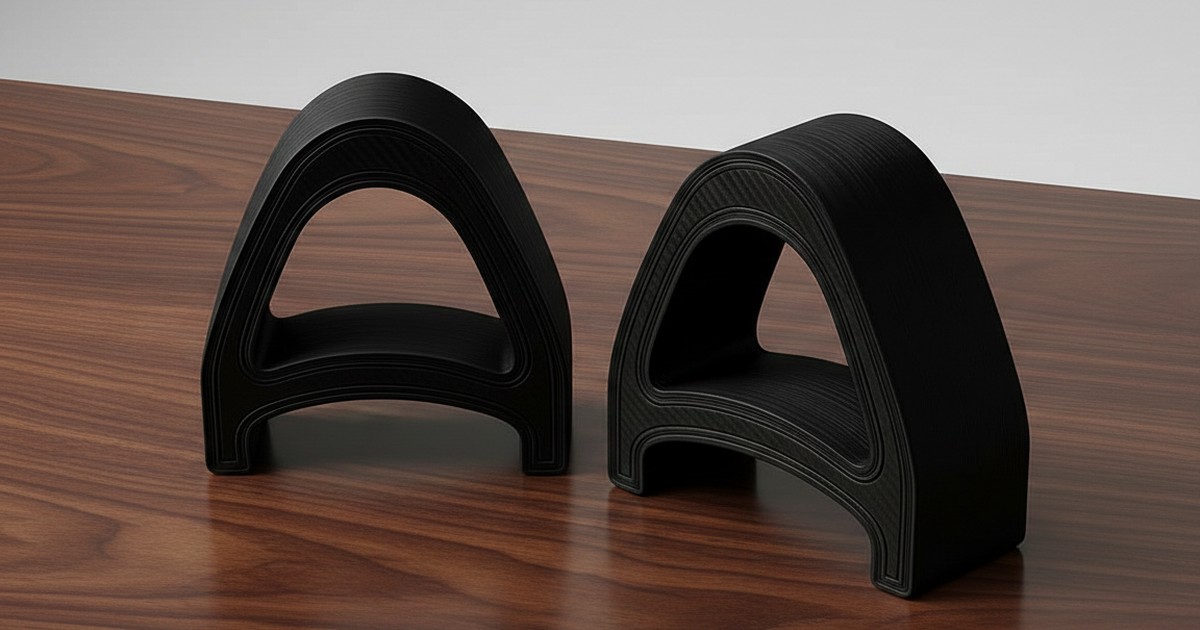
短い答え: KeyRiser は、後隅に 2 つの小さな足を追加し、キーボードの後端を持ち上げて、ボードの中央を覆わないようにします。しかし、Logitech MX Keys ファミリでは、USB-C 充電ポートは ** 右上隅 ** にあり、まさにリアライザーが変更される領域です。それが重要かどうかは、ケーブル、コネクタ、配線方法によって異なります。注文する前に、ポートの位置、実際に使用するケーブル、キーボードの机上での設置方法を確認してください。
これは適合性と認可に関する質問であり、製品層に関する質問ではありません。これは、キーボード トレイ にライザーを追加する前に実行するのと同じ種類のチェックです。リストの写真を信頼するのではなく、実際の配置を測定します。ここでの目標は狭いです。リアライザーが充電設定に影響しないことを確認してから決定します。
KeyRiser は独立したアクセサリであり、Logitech とは提携していません。医療機器ではありません。
充電ポートが実際にある場所
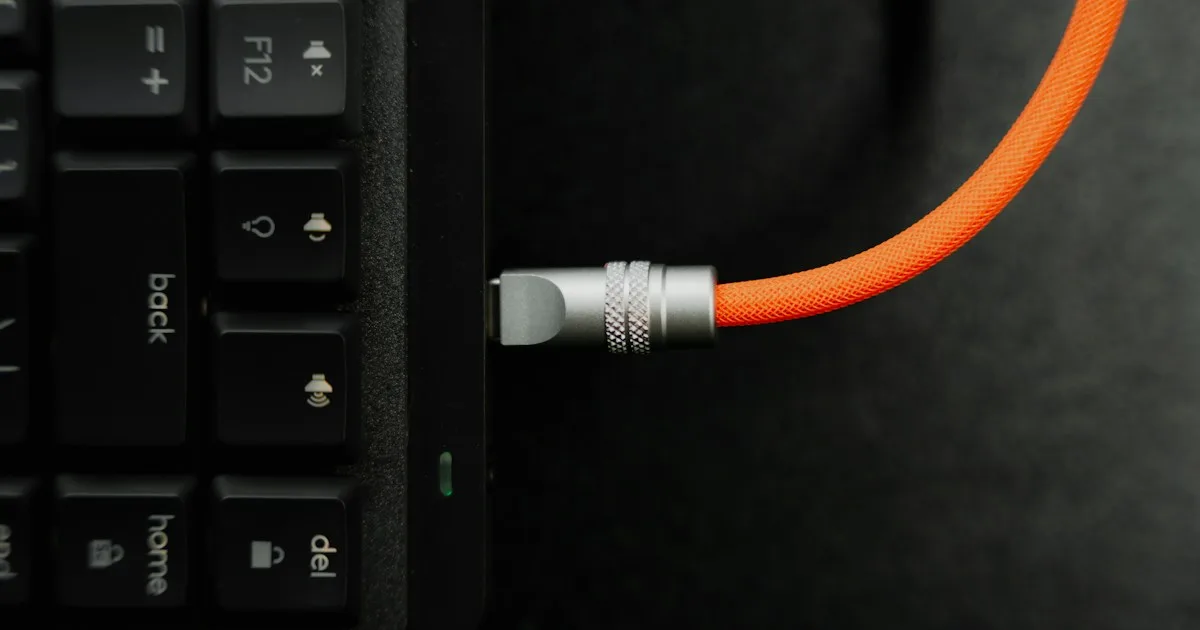
Logitech 独自の MX Keys ファミリのセットアップ ガイドでは、USB-C ケーブルをキーボードの ** 右上隅 ** に接続するように指示されています。 MX Keys Mini セットアップ ガイドにはそのように記載されており、MX Keys S ガイダンスでも同じ手順が使用されています。ここでの「上」とは、入力するときに最も遠い端、つまりモニターの隣の後端を意味します。
KeyRiser は rear-edge アクセサリであるため、この詳細は重要です。 2 つの足は後部の下側の角にあります。では、「ポートをブロックしてしまうのか?」に対する正直な答えは以下の通りです。つまり、ポートはセンターブロックが置かれるボードの中央ではなく、ライザーが持ち上げるのと同じ後端、右コーナー近くにあります。この相互作用は仮定するよりも確認する価値があります。
KeyRiser は、すべてのケーブル、ドック、またはコネクターのクリアランス仕様を公開していません。ケーブルはさまざまであるため、これは誤解を招く可能性があります。以下は、数分で自分で実行できるチェックです。
ご注文前の 4 つのチェック
1. 正確なキーボードのポートを見つけます。
別のモデルの写真に依存しないでください。ボードを裏返すか、後端に沿って見て、USB-C ポートを見つけます。 MX Keys Mini とフルサイズ モデルは若干異なる可能性があるため、右隅 (MX Keys ファミリに典型的) にあるのか、他の場所にあるのかを確認してください。キーボードに USB-C ポートがまったくない場合は、おそらくサポートされているモデルではありません。最初に モデル識別ガイド でモデル名を確認してください。
2.実際に使用しているコネクタを見てください。
ポートの位置は問題の半分にすぎません。残りの半分はプラグです。充電ケーブルには、ストレート コネクタ、直角コネクタ、およびポートの周囲により多くのスペースを占める長い成形ハウジングが付属しています。スリムな直角ケーブルよりも、既に机の近くに設置されているストレート コネクタの方が重要である可能性が高くなります。頻繁に充電する場合は、ライザーに関係なくプラグを薄型に保つための最も簡単な方法は、直角 USB-C ケーブルです。
3. キーボードの後端の位置を確認します。
ライザーにより後端の高さが変化するため、ポートの後ろと周囲のスペースがわずかに変化します。キーボードを通常置いている場所に置き、ポート、ケーブル、およびボードの後ろにあるもの (モニター ベース、ドック、ケーブル トレイ、デスクの端など) の間の隙間を確認します。現在ケーブルに余裕があり、浅い角度でケーブルが挿入されている場合、リアライザーによって画像が変化することはほとんどありません。ケーブルがすでにきつく、または挟まれている場合は、まずそれを修正します。これはライザーの問題ではなく、ケーブル管理の問題です。
4. 入力中に充電するかどうかを決定する
Logitech によると、キーボードの充電中も入力を続けることができるため、長時間のセッション中にケーブルを接続したままにする人が多くいます。もしそうなら、関連する質問は、接続されたケーブルによってキーボードが安定し、足がしっかりと固定されるかどうかです。一晩接続するだけの場合、ケーブルはタイピング位置の一部ではないため、問題ありません。チェックを実際の作業方法に合わせてください。
KeyRiser が変更するものと変更しないもの
サポートされているキーボードの場合、KeyRiser は次のとおりです。
- 全幅のプラットフォームではなく、後部コーナーにある 2 つの独立した後部足。 ・Aバックエッジを持ち上げる15°リアリフト固定。
- マットブラック PLA、工具不要、接着剤不要、ネジ不要。
- キーボードなしで販売 — すでに所有しているキーボードに足を追加します。
キーボードの後端の高さと角度を変更します。ポートの移動、ポートの追加または削除、キーボードの充電方法の変更は行われません。また、前面、テンキー、Easy-Switch キー、バックライトのいずれも足が当たる位置にないため、邪魔になりません。実際に見てみる価値のある唯一の領域は、充電ポートが配置されている右後隅です。
決定する前に機械的な詳細が必要な場合は、インストールガイド と 仕様ページ をお読みください。どちらも、フルスタンドではなく、ツーピースのリアエッジデザインを表しています。
インストール後に実行できる 60 秒のクリアランス テスト
すでに KeyRiser を所有している場合は、推測する代わりに、課金の質問に直接答えることができます。
- 取り付け手順に従ってサポートされているキーボードに両足を置き、シートが水平であることを確認します。
- 通常使用している USB-C ケーブルを右後隅に差し込みます。
- 充電中に短い文章を入力します。プラグがケーブルを机に押し込むかどうか、キーボードが移動するかどうか、または足が持ち上がるかどうかを確認します。
- 充電インジケータが正常に動作することを確認します。ライザーは充電を中断しませんが、想定するのではなく確認します。
- プラグを抜き、バッテリーのショートブロックを繰り返します。
配置が安定していて充電が続けられれば、答えは見つかります。直線コネクタが机に引っかかる場合は、通常、直角ケーブルを使用すれば問題は解決します。ケーブル用のスペースを作るために脚をやすりをかけたり、やすりをかけたり、曲げたりしないでください。これは、ライザーではなくケーブルが拘束されていることを示しています。
とにかくリアライザーの選択が間違っている場合
充電クリアランスは人々がためらう理由の 1 つですが、リアライザーを排除できる唯一のものではありません。次の場合は、別のソリューションを選択してください。
- adjustable 角度が必要です。 KeyRiserはリアリフト15°固定です。
- エレベーターではなく、キーボードを机の下に下げる ** トレイまたはプラットフォーム ** が必要です。
- キーボードはサポートされているモデルではありません。 【互換性ページ】(/ja/compatibility)でご確認ください。
- 唯一の問題は、充電ケーブルがすでに邪魔になっているということです。より優れたケーブルまたは小さなケーブル管理クリップを使用すれば、ハードウェアを購入せずにこの問題を解決できます。
すぐに購入することよりも、適切なカテゴリを購入することが重要です。リアライザーはリアエッジの高さの問題を解決します。これはあらゆるデスク上の問題に対応するツールではありません。
充電、ポート、その他のセットアップ
充電チェックは、より広範な質問の 1 つです。つまり、固定リアリフトはあなたのデスクに適していますか?答えが「はい」の場合、ライザー フィート購入ガイド で残りの決定事項が説明され、急勾配すぎるガイド で初日に角度がきついと感じた場合の対処方法が説明されます。机の表面がケーブルではなく可変である場合、スライディング固定ガイド ハンドルはガラスやその他の滑らかな天板をグリップします。
## よくある質問
KeyRiser は MX Keys 充電ポートをブロックしますか?
MX Keys ファミリの充電ポートは右上隅にあり、KeyRiser は後部隅に足を追加します。足がボードの中央を覆わない。ポートは後端にあるため、想定するのではなく、特定のコネクタとケーブルの配線を確認してください。 KeyRiser は、ケーブルごとのクリアランス保証を公開していません。
ライザーフットを取り付けたままキーボードを充電できますか?
はい - 足は後部の下側の別個の部品であり、ポートに触れません。 Logitech ノートは、キーボードの充電中に入力を続けることができます。手持ちのケーブルで確認し、ストレート プラグが机にしっかりと固定されている場合は、直角コネクタを選択してください。
ライザーによってケーブルが抜けてしまいますか?
足が正しく装着されていれば、ケーブルが引っ張られることはありません。ケーブルが短いか、きつく配線されている場合は、ケーブルにたるみを持たせるか、直角プラグを使用してください。ケーブルの張力は配線の問題であり、ライザーの機能ではありません。
ライザーは Easy-Switch、バックライト、または受信機に影響しますか?
いいえ、Easy-Switch キー、バックライト、および Logi Bolt または Bluetooth 接続は、後部 2 つの足とは無関係です。キーボードを取り付けた後に再ペアリングする必要はありません。
USB-C ケーブルをライザーで使用できますか?
ポートに適合し、電源に快適に届くケーブルを使用してください。直角または薄型の USB-C ケーブルは、長い成形ストレート プラグよりも後端に収まりやすい傾向があります。ケーブルはライザーではなくデスクに合わせてください。
ケーブルを接続した後にキーボードが揺れた場合はどうすればよいですか?
両足を取り付け直し、ケーブルの配線を確認します。ロッキング ボードは通常、ポートをブロックするライザーではなく、座っていない足または隅を押し上げるケーブルです。足が平らに配置されない場合は、キーボードがサポートされているモデルではない可能性があります。最初に確認してください。
結論
背面のキーボード ライザーは MX Keys の中央を覆わず、キーボードの充電方法は変わりません。チェックする価値のある 1 つの領域は、Logitech が USB-C ポートを配置する右後隅です。ポートを見つけて、実際のケーブルとコネクタを見て、ケーブルが接続された状態でキーボードが安定して配置されていることを確認します。もしそれが可能であれば、そしてあなたがすでに 15° の固定リアリフトを必要としているなら、充電の問題は解決されます。ケーブルが実際の制約である場合は、最初にケーブルを修正し、その後ライザーを再検討します。モデルとクリアランスの両方をチェックアウトしたら、商品ページで現在の詳細を確認するか、購入ページに移動してください。
この記事は教育的なものであり、医学的なアドバイスではありません。 KeyRiser は独立したアクセサリであり、Logitech とは提携していません。痛み、しびれ、うずき、脱力感が続く場合は、資格のある医療専門家にご相談ください。
ソース
- Logitech 同期ハブ — MX Keys Mini セットアップ ガイド (USB-C 充電ポートは右上隅にあり、充電中に入力します)。
- 現在の 2 ピース、リアエッジ設計およびサポートされているモデルの KeyRiser 仕様 および 互換性ガイド。
この記事は教育的なものであり、医学的なアドバイスではありません。 KeyRiser は独立したアクセサリであり、Logicool とは提携していません。痛み、しびれ、うずき、脱力感が続く場合は、資格のある医療専門家にご相談ください。
関連記事


MX Keysの環境を整える
まずKeyRiser、次にデスクの補完アイテム
KeyRiserはキーボードの角度を解決します。これらのおすすめは周辺のニーズを補い、KeyRiserの代わりにはなりません。