MX KeysにKeyRiserを取り付ける方法(約1分)
MX Keys、MX Keys S、MiniにKeyRiserを約1分で取り付ける。型番確認、後ろ両脚の固定、ぐらつき確認、無理に嵌めない判断。
MX Keys、MX Keys S、MiniにKeyRiserを取り付ける方法(約1分)
KeyRiserの取り付けは約1分です。マットブラックのPLA製脚が2個、Logitech MX Keys、MX Keys S、またはMX Keys Miniの後ろ側下面に収まります。型番を確認し、各脚を後縁に差し、ぐらつきがないか押し込み確認し、短い打鍵をしてください。脚が面一に収まらないときは無理に嵌めないでください。そのキーボードは非対応です。
これは製品の取り付け案内であり、キーボードを上げるべき理由を説く講義ではありません。より広い「安全に上げる」文脈(避けるべき仮置き、角度の範囲、姿勢の確認)が必要なら、Logitech MX Keysを安全に上げる方法を読んでください。ここでの仕事はもっと単純です。正しい筐体に2個の脚を付け、しっかり座ったことを確認し、カチッと収まらないときの判断を知ることです。
KeyRiserは独立したアクセサリーです。Logitechとは提携していません。医療機器でもありません。快適さは人それぞれです。
箱の中身
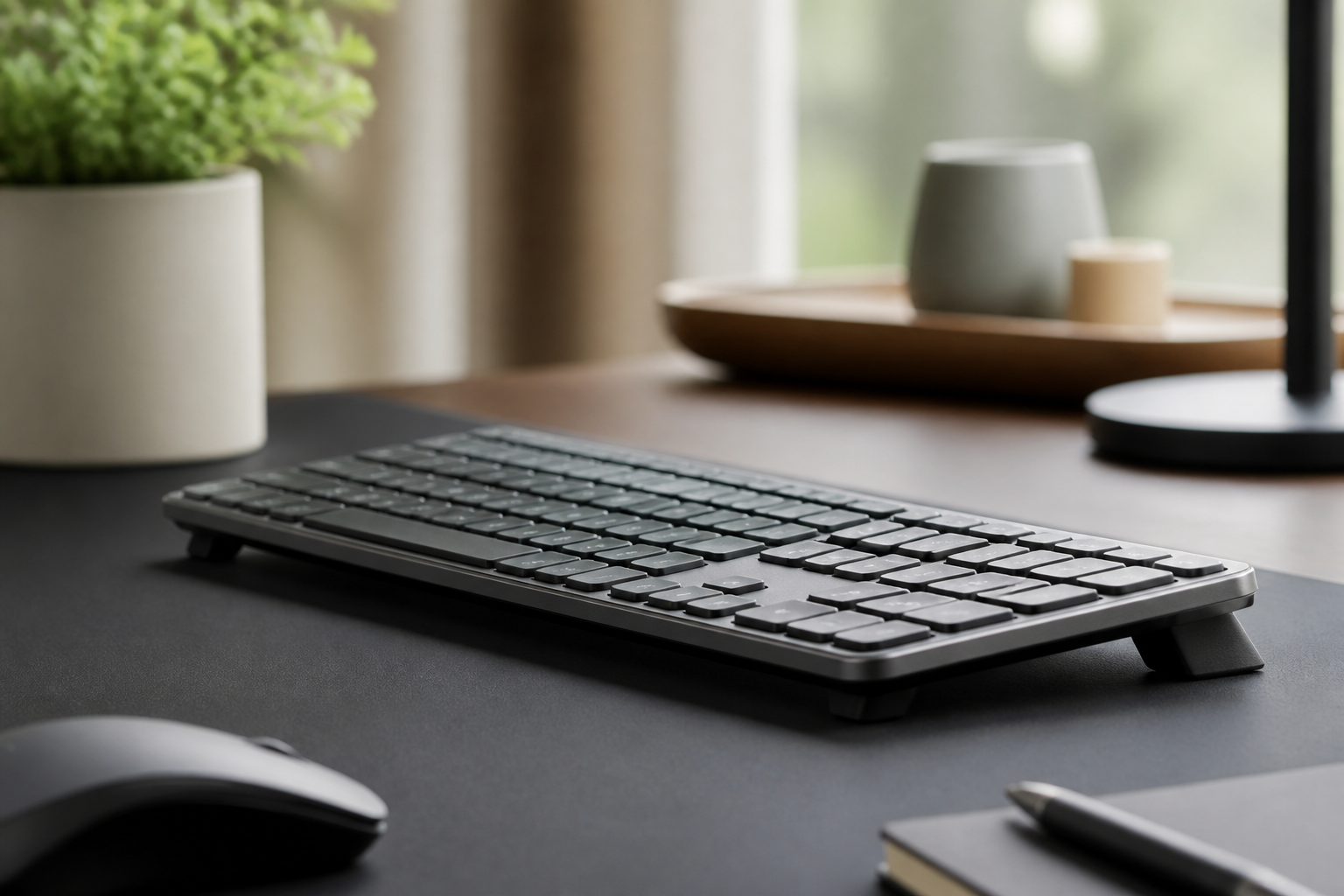
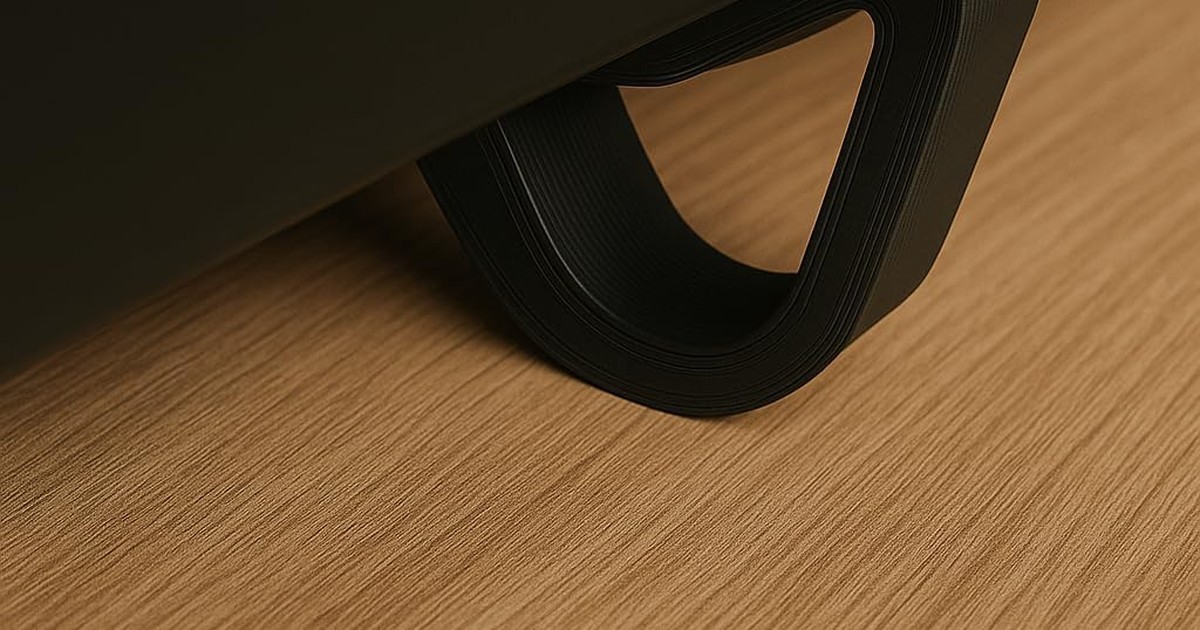
KeyRiser一式は、対になるマットブラックのPLA製脚が2個です。トレイも、デスク下の金具も、粘着シートも、工具もありません。各脚はMX Keysファミリーの後ろ側下面に合わせて成形されているので、キーボードの後縁が前縁より高くなり、打鍵面は固定の15度後ろ上げを保ちます。
袋を開ける前に、デスクの小さな一角を片付けてください。清潔で乾いた面と、キーボード後隅が見える十分な光が必要です。埃、剥がれかけのシリコーン製デスクマット、濡れ拭きの残留は、正しい脚でも滑っているように感じさせます。それは面の問題であり、不良品ではありません。ライザーを付けたあとにガラス面でキーボードが滑るなら、ライザー後にMX Keysが滑る?を見てください。
Logitech純正のゴムパッドを外す必要はありません。KeyRiserはそれらの帯を置き換える製品ではありません。後縁を上げる脚を2個追加します。
先に互換を確認する(MX Keys / S / Miniのみ)
脚に触る前にこれをやってください。KeyRiserは機種専用です。出品と互換ページが名指ししているキーボードは次の3つです。
- Logitech MX Keys(フルサイズ)
- Logitech MX Keys S(同じフルサイズ筐体ファミリー)
- Logitech MX Keys Mini
箱、Bluetooth設定、またはLogi Options+に出ている名前がこの3つのいずれでもなければ、そこで止めてください。Wave Keys、MX Mechanical、Magic Keyboard、出所不明のテンキーレス、「似て見えるコンパクトなLogitech」に脚を試さないでください。惜しい誤認が、脚の無理嵌め、角の傷、的外れなAmazon返品の原因になります。
実際に役立つ簡易確認:
- Mini: テンキーなし、後縁が短い、占有面積が小さい。
- MX Keys / MX Keys S: テンキー付きフルサイズ配列。Sは初代MX Keysとほとんど同じ見た目です。KeyRiserは両方に仕様として対応しています。
- 不明なとき: Bluetoothまたは小売箱の型番文字列を読み、互換を確認してください。買うキーボードではなく、ライザーの収まりでMiniとフルサイズを比べたいなら、MX Keys Miniとフルサイズ:KeyRiserは両方に付くかを見てください。
対応キーボードであることが唯一の青信号です。この節以降は、それを持っている前提です。
チェックリストが「はい」なら、AmazonでKeyRiserを買う(ASIN B0F6QGSXHV)して手順に戻ってください。「いいえ」なら、そのキーボード用にセットを注文しないでください。
後縁への取り付け手順
取り付けは工具不要です。テープ、接着剤、追加のウェッジを足さないでください。
- デスク作業を頭の中で止める。 ファームウェアを書き込む作業ではありません。部品を2個収めるだけです。裏返すときにケーブルが邪魔なら、充電ケーブルを外してください。
- キーボードを裏返す。 下面を上にします。後ろの両隅を探してください。打鍵時に自分から最も遠く、通常のデスク配置ではモニターに近い縁です。
- 左右を見分ける。 2個の脚は対です。それぞれが片方の後隅用です。脚の接触面を、その隅付近の曲面下面に合わせます。狙うのは後縁であり、前縁でも筐体の中央でもありません。
- 最初の脚を収める。 しっかり均等に押し、下面に面一になるまで付けます。軽いクリックを感じることがあります。体重、木槌、ひねりは不要です。削るような抵抗でのみ入るなら、止めて「無理に嵌めないとき」へ進んでください。
- 2個目の脚を 反対側の後隅に同じ手順で収めます。両脚は同じ深さであるべきです。片方が浮いて片方が沈んでいるなら、シムで補正せず、両方外して付け直してください。
- キーボードを表に戻し デスクに置きます。後縁は前縁より高くなるはずです。前縁はデスク側に残ります。それが後ろ上げであり、純正脚のような前上げではありません。
機械的な取り付けはこれだけです。多くの人は、脚を押す時間より型番確認のほうに長くかかります。
正しい収まりとぐらつきのチェックリスト
正しい取り付けは退屈です。キーボードは揺れず、脚は歩き出さず、後ろの両隅が一体に感じられます。
この20秒チェックを走らせてください。
- 面一の接触。 後ろの下面に沿って見てください。脚が片側の縁だけに引っかかっているような隙間光が見えてはいけません。
- 高さが揃っている。 キーボード上面を横断して目視してください。片隅だけが高くなってはいけません。
- 押し込み確認。 両手をボードに置き、速い一行を打ち、各後隅付近を押してください。揺れ、カチカチ音、内側へずる脚は、収まりが間違っています。
- ねじれなし。 片側のキーを底まで押し込んでも、キーボードがヨーしてはいけません。
- 前縁は下がったまま。 前が浮いて後ろがデスクに乗っているなら、脚が逆の縁に付いています。外してやり直してください。
正しい収まりのあとのぐらつきは、たいていPLAではなくデスク側です。ガラス板、厚いジェルマット、反った折りたたみテーブルなどです。接触面を掃除してください。布のデスクマットを試してください。脚をキーボードやデスクに接着しないでください。
最初の短い打鍵
キーを探しながら打つ最初の30秒で15度のリフトを判定しないでください。すでに使っているデスクで、短い本番作業をしてください。
- 椅子とモニターは今の位置のまま。試しているのはキーボードの収まりであり、部屋の再構築ではありません。
- 5〜10分、普通に打つ。メール、文書、チャット。脚に荷重がかかる速さで、マラソンではありません。
- まず安定を見る。クリック、滑り、浮きはないか。
- 次に傾斜を見る。固定15度の後ろ上げは、真っ平らなMX Keysとは違って感じます。その変化は想定内です。脚が収まっていると分かったうえで傾斜がきつく感じるなら、取り付け失敗ではなく慣れの問題です。KeyRiserが急すぎる?を見てください。
鋭い感覚、しびれ、痛みがあれば止めてください。ライザーはデスク用アクセサリーです。続く症状は、別の角度実験ではなく、資格ある医療者の領域です。
トラブルシューティング
脚が面一に収まらない。 外してください。掲載のMX Keys / S / Miniであり、後縁であることを確認します。まっすぐ押して付け直してください。それでも収まらないなら、PLAを熱しない、キーボードを削らない、無理に嵌めない。最も多い原因は違う筐体です。
キーボードが左右に揺れる。 片方の脚が最後まで入っていないか、2個が後ろの両隅の対になっていません。両方付け直してください。片側に2個付けていないか確認してください。
キーボードが前へ滑る。 脚は正しく収まっていても、光沢ガラスや滑りやすい昇降デスク枠では滑ることがあります。デスクを掃除し、マットを足し、滑り対策を読んでください。家庭用接着剤は足さないでください。
傾斜が逆に見える。 脚が前縁に付いています。前が上がり後ろが下がるので、KeyRiserの設計と逆です。外して後ろへ移してください。
BluetoothやEasy-Switchは動くが、ボードが「高く」感じる。 それは15度の後ろ上げであり、ペアリング不具合ではありません。ケーブルとLogi Bolt受信機は脚と無関係です。正しい取り付けのあとに再ペアは不要です。
掲載外のキーボード用にセットを開けた。 即席で合わせないでください。未使用またはほぼ未使用のセットはAmazonの返品手続きを使い、実際のキーボード名を記載した製品を選んでください。
無理に嵌めないとき
無理嵌めは、機種専用部品を角が傷ついた返品に変える経路です。
しないでください。
- 脚をハンマーで叩く、ひねる、茹でる「無理嵌め」。
- MX Keys、MX Keys S、MX Keys Mini以外のキーボードにKeyRiserを使う。
- 角度を変えるために本、箱、別ライザーの上に脚を重ねる。角度は15度固定です。
- 筐体に脚を接着する。座るため、必要なら返品やバッグのために外せる設計です。
- キーボード下面をヤスリがける。幾何は改善せず、キーボード本体の仕上げを損なうことがあります。
取り付けが1分以上の格闘になるなら、答えはほぼ常に互換であり、手順ではありません。型番を再確認し、違うボード用に買ったならAmazonの返品を使ってください。配送、在庫、返品条件はAmazonのものです。KeyRiserが並行ポリシーを作るわけではありません。
購入とサポートのリンク
3機種チェックが「はい」なら、次は別のブログタブではなく、現行出品です。
- ボード確認:互換
- 製品ページ:Logitech MX Keysキーボードスタンド
- 購入:AmazonでKeyRiserを買う — ASIN B0F6QGSXHV
- 取り付け後、15度が多く感じるなら:急すぎるガイド
- Miniとフルサイズの収まり:適合比較
KeyRiserは後ろ脚2個、固定15度リフト、名指し3機種への短い取り付けです。その制約が手元のキーボードと一致するなら、脚を収め、押し込み確認し、打ってください。一致しないなら、セットは袋の中に置いておいてください。
FAQ
KeyRiserの取り付けは何分かかる?
キーボードが手元にあれば約1分です。裏返す、後ろ脚2個を収める、表に戻す、押し込み確認。実際にMX Keys、MX Keys S、またはMiniを持っているかの確認は、機械的な手順より長くかかるはずです。
KeyRiserはMX Keys Miniに付く?
はい。Miniは掲載3機種のひとつです。Miniの短い後縁は、フルサイズと比べた脚の座り方を変えますが、仕様内かどうかは変えません。Miniとフルサイズの適合ガイドを見てください。
脚がぐらつくときは?
後ろの両隅に両脚を付け直し、もう一度押し込み確認してください。収まりが面一で、デスクがガラスや滑りやすいマットなら、面の問題として扱ってください。接着しないでください。脚が一度も面一にならないなら、非対応キーボードの可能性が高いです。
MX Keys、MX Keys S、Mini以外のキーボードにKeyRiserを使える?
いいえ。惜しい嵌合を無理に進めないでください。Amazon経由でセットを返し、実際のキーボード名を記載したライザーを選んでください。
工具や接着剤は必要?
いいえ。正しい取り付けは両手と片付いたデスクだけです。接着剤は、違う製品か違う面への応急です。
取り付けでMX Keysに傷は付く?
対応筐体にまっすぐ押して収めてください。ひねらない、こじらない、削らない。あらゆるデスクと開封が無傷だと主張はしません。避けるべきなのは、違うボードへの無理嵌めです。
KeyRiserは3つのLogitech MX Keys機種向けのデスクアクセサリーで、Amazonで販売しています。Logitechとは提携しておらず、医療機器でもありません。不快感が痛み、しびれ、落ち着かないチクチクになるなら、資格ある医療者に相談してください。