
翻訳者・ローカライザーのためのキーボード設定(2026)
翻訳作業のデスク設計:CATツールを2画面に、用語集を手元に、手首を痛める長いレビュー工程には15°のスタンドを。
翻訳はタイピングに見えますが、実態は途切れない判断の連続です。原文セグメントを読み、用語を確認し、文体を選び、訳文を入力し、一致を確定して、また繰り返す。ローカライザーはさらに書式タグ、文字数制限、スクリーンショット、QA工程を加えます。手は何時間もキーボードの上にあり、目は原文・訳文・用語集・参照資料の間を絶えず移動します。
このリズムは独特の人間工学プロファイルを作ります。締切に追われるプログラマーの強い打鍵でも、看護師の短い記録入力でもありません。長時間・低負荷・高頻度で、修飾キーが多く、マウスやトラックパッドへの移動も多い作業です。このガイドでは、そのリズムに合う環境と、固定15°スタンドが効く場面・効かない場面を整理します。
翻訳作業が手首に違う負荷をかける理由
着目すべき特徴は3つです。
 デスクの補完アイテムFellowes Crystals Gel Keyboard Wrist Rest - Purpleタイピングやマウス操作中に手の位置を保つリストレスト。Amazonで見る有料リンク
Amazonアソシエイトとして、適格な購入から収入を得ています。
- 修飾キーの多いショートカット。 CATツールはCtrl/Cmd、Alt、Shift、ファンクションキーに依存します。小指と親指は通常の入力よりはるかに働きます。
- 絶え間ないコンテキスト切替。 原文、訳文、用語集、QA、参照資料が画面を奪い合うため、手はクリック・スクロール・ズームのためにキーボードを離れます。
- 長いレビュー工程。 完成した訳文の確認は、書くより遅く反復的です。手は同じキーの上に何分も留まります。
その結果、打鍵は軽いのに手首はほとんど休まりません。だから多くの翻訳者は、指より先に前腕や親指の違和感に気づきます。
デスク配置:原文、訳文、用語集
まず画面から決めます。配置が、手がキーボードを離れる回数を決めるからです。
- 訳文セグメントを正面に置く。 書いているテキストが主画面とキーボードの軸を占めるべきです。
- 原文は横に、上ではなく。 縦積みは、同じ高さの横並び2画面より首の動きを増やします。
- 用語集は2画面目に、紙ではなく。 横に置いた紙の用語集は、視線と手をキーボードから引き離します。
- QAパネルは端へ。 必要ですが毎分ではありません。画面中央は訳文であるべきです。
ノートPCなら同じ原則を小さく適用します。PC画面が訳文、外付けモニターが原文です。ノートPCのキーボードで一日中翻訳しないでください。画面とキーボードを同時に正しい高さにはできません。幾何学については外付けキーボードのガイドを参照してください。
長く軽い入力のためのキーボード角度
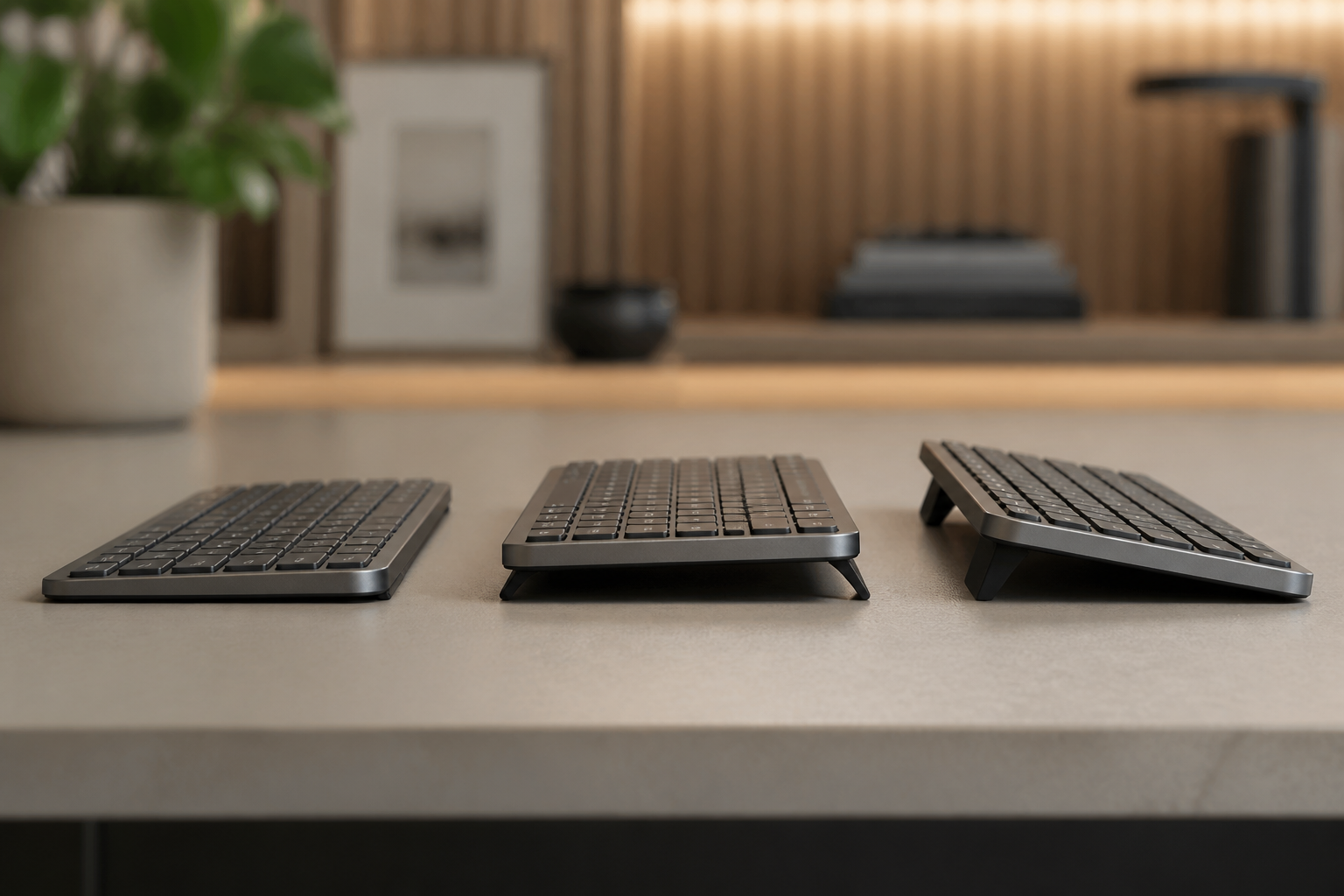
平らなキーボードは、特に深いデスクの前端で、手首を上に反らせがちです。後端を上げるとその反りが減り、手は中立に近づきます。
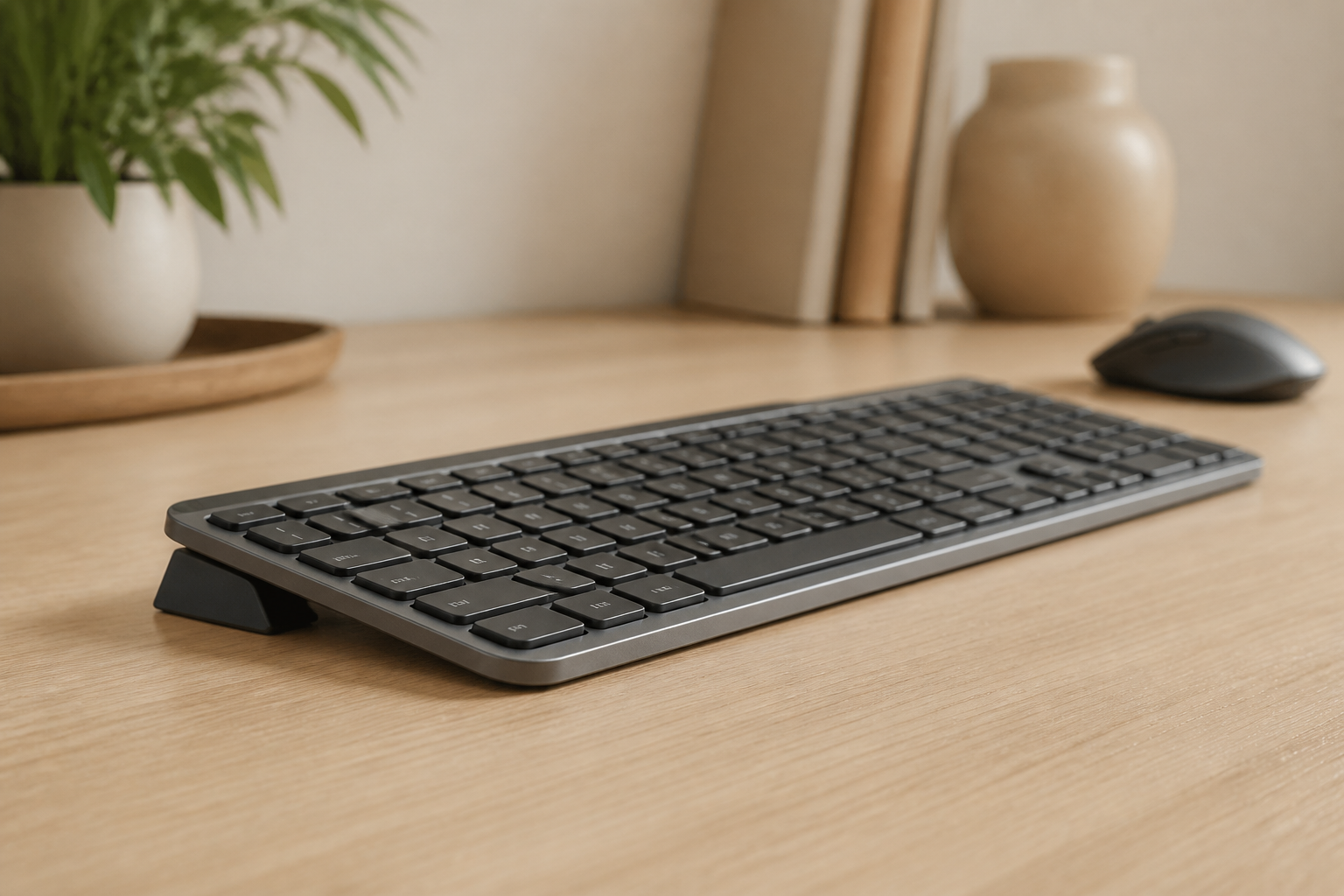
KeyRiserはLogitech MX Keys、MX Keys S、MX Keys Miniを15°で固定します。翻訳で役立つのは一貫性です。レビュー開始時も3時間後も同じ角度で、本の山を組み直す必要がありません。取り外せる2ピースなので、デスクとバッグの間でキーボードを移す邪魔になりません。
15°が万人に合うわけではありません。手が小さい、パームレストを使う、すでに負の傾きで打つ場合は、まず短いセッションで試してください。15°は急すぎるかのガイドが、答えを決めつけずに trade-off を説明します。
手を伸ばす回数を減らすショートカット
翻訳者にとって最も安価な人間工学改善は、ショートカット配置の見直しです。マウスへの移動は小さな肩と手首の動きで、1日千回なら積み重なります。
- セグメント確定と一致挿入のショートカットを覚える。 マウスではなくキーボードで確定すれば、両手が定位置に残ります。
- 用語集検索を1つの組み合わせに割り当てる。 2キーのコードはツールバーのクリックに勝ります。
- QA結果をキーボードで移動する。 次の問題へ飛び、直し、また飛ぶ。
- 本当に両手が必要なときだけ、片手をキーボード、片手をマウスに。 用語作業ならキーボードだけで速いことが多いです。
- 固定キーとスローボタンをオフにする。 修飾キーの速い操作で誤作動することがあります。
Macでは再割り当て前に修飾キー配列を確認してください。親指の無理な伸ばしを強いるショートカットは、クリックを1回減らしても改善ではありません。
マウス、トラックパッド、親指
翻訳者は選択、書式設定、用語集管理にマウスを使いがちです。マウスの手が最初に痛むのは、体から遠く、キーボードより高い位置にあるからです。
- マウスをキー面と同じ高さに。 低いキーボードの横に高いマウスを置くと、肩のラインが崩れます。
- マウスを近くに。 腕を伸ばす必要があるなら右に離れすぎです。
- 伸ばしを強いるならトラックパッドは避ける。 キーボードの下のトラックパッドは、横のマウスより悪いことがあります。
- 握り込まない。 選択作業は軽い保持で十分です。強く握ると低負荷の作業が持続的な負荷になります。
マウス下のリストレストはデスク端の圧力を減らせますが、マウスは下がりません。まず高さの関係を直してください。
レビュー工程:誰も計画しない部分
執筆に注目が集まり、レビューに時間が消えます。完全なレビューは読み、比較し、検索し、編集する作業で、手は同じキーの上に留まりがちです。
3つの習慣がレビューを安全にします。
- 拡大する。 小さい文字は前かがみと肩の緊張を招きます。少し大きいフォントは新しい椅子より安価です。
- 検索と置換を意識的に使う。 用語変更を1件ずつではなくまとめて行い、反復する微運動を減らします。
- ファイルごとに立つ。 タイマーではなくファイルの終わりを合図にします。
長い工程では、15°と低いリストレストは補助であり、全体の解決策ではありません。主要な変数は、動かずに座る時間です。
現実的な毎日の環境
翻訳者のデスクは凝ったものである必要はありません。再現できることが必要です。
- 椅子の高さを一度設定、足は床に、膝は腰の高さ。
- キーボードは文字キーの中央、テンキーは右側。
- 画面の上3分の1を目の高さに、原文と訳文を同じ高さに。
- マウスはキーボードの横、辞書の後ろではなく。
- スタンドを装着、毎朝同じ角度にするため。
- 1時間に1回の休憩、水を汲むだけでも。
目標は8時間完璧な姿勢を保つことではありません。テキストに集中していて手を意識していないとき、中立姿勢が既定になる環境です。
よくある質問
翻訳者に最適なキーボードは?
快適なストロークと信頼できる修飾キーを備えたロープロファイルキーボードは、長時間・低負荷の作業で高いメカニカルより有利です。Logitech MX Keysは静かで配列が馴染みやすく、複数機器で使えるためよく選ばれます。
翻訳者はキーボードスタンドを使うべき?
平らなキーボードで手首が上に反るなら役立ちます。固定スタンドは長いレビューでも角度を一定に保ちます。正しい椅子の高さとキーボード距離の代わりにはなりません。
CATツールでマウス使用を減らすには?
確定、一致挿入、QA移動のショートカットを覚え、用語集検索を1つのコードに割り当て、検索結果をキーボードで移動します。キーボードを離れずに終えられる作業は、移動を1回減らします。
2画面は1つの大型画面より良い?
ほとんどの翻訳者には、同じ高さの2画面のほうが、原文と訳文が端にある1つのワイド画面より首に優しいです。訳文を正面に置くことが要点です。
KeyRiserはノートPCのキーボードに付きますか?
いいえ。Logitech MX Keys、MX Keys S、MX Keys Mini専用です。ノートPCで翻訳するなら、対応する外付けキーボードと画面用スタンドを使ってください。
関連リソース
- Amazonでの在庫状況を確認する
- 職種別キーボード人間工学ガイドを読む
- キーボードスタンドとリストレストを比較する
- 理想のキーボード高さを知る
- MX Keysの互換性を確認する
- 仕様と取り付け方法を見る
このガイドは教育目的の内容であり、医学的助言ではありません。痛み、しびれ、刺痛、脱力、腫れが続く場合は、資格を持つ医療専門家に相談してください。在庫、価格、返品はAmazonが管理します。
関連記事

MX Keysの環境を整える
まずKeyRiser、次にデスクの補完アイテム
KeyRiserはキーボードの角度を解決します。これらのおすすめは周辺のニーズを補い、KeyRiserの代わりにはなりません。
MX Keysの環境を整える
KeyRiserはキーボードを持ち上げます。これらはマウス、手首、モニター、デスクを補うもので、KeyRiserの代替ではありません。
 デスクの補完アイテムVANKEY Keyboard Wrist Rest, Memory Foam Keyboard Wrist Padタイピングやマウス操作中に手の位置を保つリストレスト。Amazonで見る有料リンク
 デスクの補完アイテムProtoArc EM04 Wireless Trackball Mouse手首と前腕の負担を抑える、一日中使えるエルゴノミクスマウス。Amazonで見る有料リンク
 デスクの補完アイテムUGREEN Vertical Wireless Ergonomic Mouse手首と前腕の負担を抑える、一日中使えるエルゴノミクスマウス。Amazonで見る有料リンク
 デスクの補完アイテムMicrosoft Bluetooth Mouse手首と前腕の負担を抑える、一日中使えるエルゴノミクスマウス。Amazonで見る有料リンク
Amazonアソシエイトとして、適格購入から手数料を獲得します。