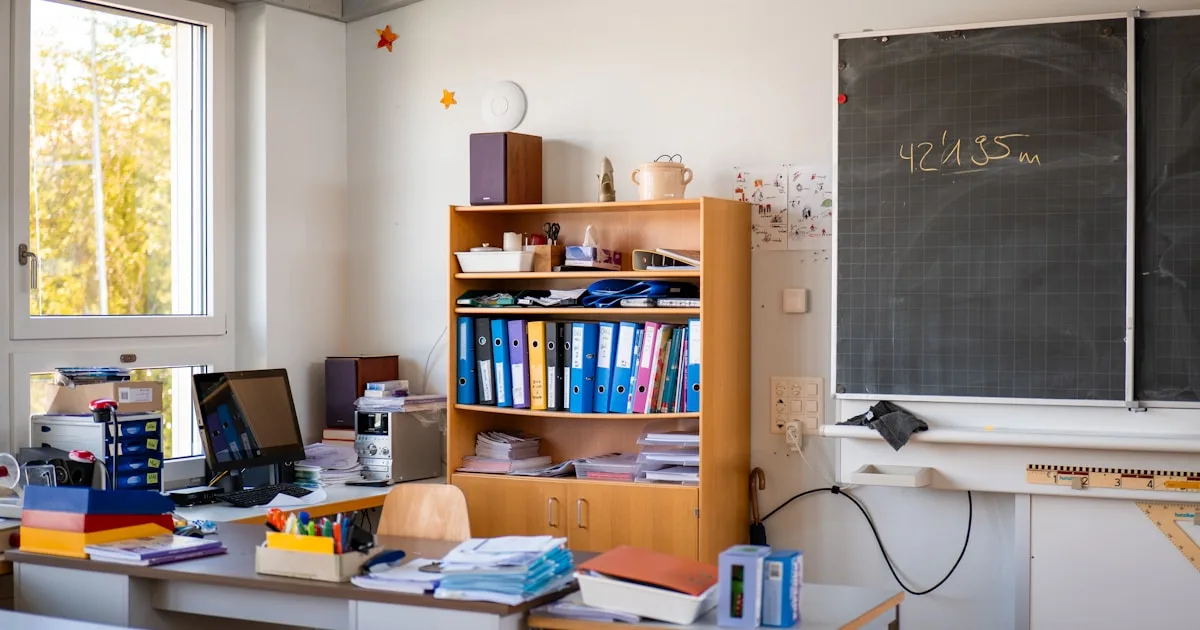
Configuración Ergonómica de Escritorio para Profesores y Tutores Online
Profesores y tutores online pasan horas corrigiendo y escribiendo entre clases. Aprende una configuración ergonómica que protege muñecas y voz todo el día.
Configuración Ergonómica de Escritorio para Profesores y Tutores Online
La docencia se ha convertido, en silencio, en uno de los trabajos más intensivos en ordenador que existen. Entre preparar clases, corregir tareas, responder a padres y alumnos y encadenar videoclases, muchos profesores y tutores online pasan hoy más horas ante el teclado que el oficinista medio.
La trampa: la mayoría monta su espacio de trabajo alrededor de papeles, libros y una webcam, no alrededor de sus muñecas y su cuello. Esta guía construye un escritorio ergonómico que atiende las dos caras del trabajo: teclear y enseñar.
Por Qué los Profesores Sufren Dolor de Muñeca y Cuello
Los profesores afrontan una mezcla de exigencias que los consejos de oficina habituales rara vez cubren.
Tecleo largo en ráfagas cortas
Los profesores casi nunca teclean en una sesión larga y continua. Lo hacen en muchas ráfagas cortas — una nota aquí, un mensaje allá — a menudo encorvados sobre un portátil o un escritorio cubierto de papeles. Las ráfagas cortas también causan tensión, porque las posturas forzadas se repiten todo el día.
Mirar abajo a papeles y pantallas
Corregir significa alternar constantemente entre una pantalla y un montón de papeles. La cabeza sube y baja durante horas, y eso carga el cuello y la parte alta de la espalda.
La postura ante la webcam
Los tutores online suelen inclinarse hacia la cámara o girar la pantalla de forma rara para verse bien en vídeo. Esa postura fija y frontal castiga el cuello y los hombros.
Muebles que no se ajustan a nadie
Muchos profesores trabajan en casa en una mesa de cocina o en un escritorio reutilizado que nunca se ajustó para teclear. El teclado queda plano, la pantalla baja y las muñecas pagan el precio.
El Escritorio del Profesor, Capa por Capa
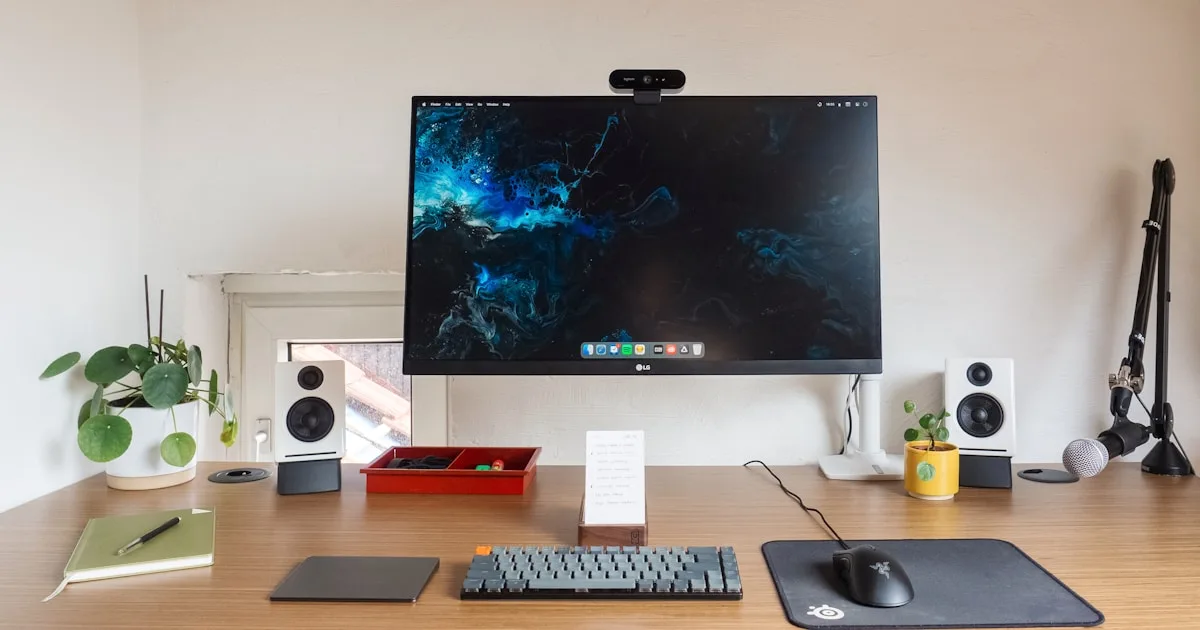
1. Pantalla y cámara a la altura de los ojos
- Sube el monitor o el portátil para que la parte superior de la pantalla quede a la altura de los ojos o justo por debajo.
- Coloca la webcam cerca de la parte superior de la pantalla para mirar al frente en vídeo, no hacia abajo.
- Pon los papeles que corriges en un atril entre el teclado y la pantalla para dejar de mover la cabeza.
Para la lista completa del cuello, mira nuestra guía de prevención del cuello tecnológico.
2. Teclado cerca y ligeramente inclinado
Acerca el teclado al borde delantero del escritorio y añade una rear lift para que las muñecas se mantengan rectas mientras corriges y escribes. Es el cambio de mayor impacto para la mitad de tecleo del día de un profesor.
Si usas el Logitech MX Keys, el KeyRiser añade esa rear lift de 10-15 grados en un formato de bajo perfil que no invade los papeles y libros que ya tienes en la mesa.
3. Un atril en lugar de mover la cabeza
Un simple atril mantiene la página que corriges cerca de la altura de los ojos, justo bajo el monitor. Elimina el movimiento repetitivo de subir y bajar la cabeza que acumula tensión en el cuello durante una sesión de corrección.
4. Unos auriculares para las clases largas
Unos auriculares cómodos con buen micrófono te dejan sentarte con naturalidad durante las videoclases en lugar de inclinarte hacia el portátil. También ahorran tu voz, que necesitas para la siguiente clase.
Entre Clases: Reinicio de 30 Segundos
Los profesores rara vez tienen pausas largas, así que el reinicio tiene que ser rápido.
- Levántate y lleva los hombros hacia atrás.
- Estira suavemente las muñecas y abre los dedos.
- Mira algo lejano durante 20 segundos para descansar los ojos.
- Reajusta la silla y el teclado antes de la siguiente clase.
Estos micro-reinicios suman y son realistas incluso con horarios apretados. Para alivio específico de las manos, mira 5 ejercicios de muñeca para oficinistas.
Corregir Sin Destrozar las Muñecas
Corregir es el peligro oculto para las muñecas. Combina teclear, hacer clic y escribir a mano en un bucle repetitivo.
- Usa atajos de teclado para los comentarios habituales y escribe menos.
- Dicta los comentarios largos con escritura por voz en lugar de teclearlo todo. Mira nuestra guía de escritura por voz.
- Alterna las manos para desplazarte y hacer clic, y evita cargar un solo lado todo el día.
- Mantén el ratón cerca para no estirar el brazo en cada clic.
Una Configuración Que Funciona en las Videoclases
En cámara, la postura importa tanto para la comodidad como para la profesionalidad.
- Encuádrate a la altura de los ojos para sentarte erguido en lugar de encorvado.
- Mantén la luz delante de ti, no detrás.
- Coloca el teclado para que los codos queden junto al cuerpo y los hombros abajo.
- Usa un ángulo de teclado estable y de bajo perfil para que las manos se vean y se sientan relajadas en clases largas.
Una configuración bien encuadrada y cómoda también significa menos movimientos nerviosos y menos fatiga en la última clase del día.
Preguntas Frecuentes
¿Cómo monto un escritorio ergonómico para la enseñanza online?
Sube la pantalla y la webcam a la altura de los ojos, acerca el teclado al borde con una ligera rear lift, usa un atril para los papeles y ponte unos auriculares. Estos cuatro cambios cubren las exigencias de cuello, muñeca y postura de la docencia.
¿Por qué los profesores sufren dolor de muñeca?
Por sesiones cortas y repetidas de tecleo y corrección en posturas forzadas — a menudo sobre un teclado de portátil plano en una mesa que nunca se ajustó para teclear. Un riser de teclado con rear lift es una de las soluciones más rápidas.
¿Cuál es el mejor teclado para profesores?
El mejor teclado es el que puedes colocar bien: cerca del borde del escritorio y con una ligera rear lift. El Logitech MX Keys es una opción popular por sus teclas silenciosas y cómodas, y el KeyRiser le da el ángulo ergonómico que no trae de fábrica.
¿Necesito un escritorio de pie para enseñar online?
No necesariamente. Un escritorio de pie añade variedad de posiciones y ayuda entre clases, pero las soluciones más inmediatas son la altura de la pantalla y el ángulo del teclado. Empieza por ahí y añade un escritorio regulable si quieres alternar sentado y de pie.
¿Cómo protejo las muñecas al corregir?
Usa atajos de teclado, dicta los comentarios largos con escritura por voz, alterna las manos al desplazarte y mantén el teclado en una rear lift neutra. Estos hábitos reducen la tensión repetitiva que genera corregir.
Conclusión
El escritorio de un profesor tiene que cumplir dos trabajos — teclear y enseñar — y la mayoría de configuraciones no optimiza ninguno. Sube la pantalla, añade un atril, ponte auriculares y da al teclado una inclinación neutra, y el día entero será más suave para muñecas, cuello y voz.
Para usuarios de Logitech MX Keys, el KeyRiser es una forma simple de añadir esa rear lift sin convertir tu mesa en un montaje tecnológico que le quite sitio a las programaciones y los papeles.
Artículos relacionados que pueden ayudarte:
¿Listo para mejorar el ángulo de tu MX Keys?
Consulta KeyRiser en Amazon y confirma que tu modelo sea MX Keys, MX Keys S o MX Keys Mini.
Comprar Ahora - $9.99Artículos Relacionados



Completa tu setup MX Keys
KeyRiser primero, después los complementos
KeyRiser resuelve el ángulo del teclado. Estas recomendaciones cubren necesidades cercanas sin sustituirlo.