Ergonomía del Trabajo Remoto: Guía Completa de Oficina
Domina la ergonomía del trabajo remoto con nuestra guía completa 2026. Aprende a configurar tu oficina en casa para máxima comodidad, productividad y salud
Ergonomía del Trabajo Remoto: Guía Completa de Oficina en Casa 2026
Cinco años después de la revolución del trabajo remoto, una cosa está clara: la ergonomía de tu oficina en casa y la ergonomía del trabajo remoto impactan directamente la longevidad de tu carrera. Lo que comenzó como configuraciones temporales en mesas de comedor ha evolucionado a espacios de trabajo permanentes—y las apuestas nunca han sido más altas.
La Crisis de Ergonomía del Trabajo Remoto
Estudios recientes muestran que 74% de los trabajadores remotos experimentan dolor musculoesquelético regular, comparado con 58% de trabajadores de oficina. ¿Por qué? Porque la mayoría de las oficinas en casa carecen de la infraestructura ergonómica de los espacios corporativos.
El Costo Real de la Mala Ergonomía:
- $50 mil millones en pérdidas de productividad anuales debido a ausencias relacionadas con dolor
- 3x mayor riesgo de desarrollar condiciones crónicas en trabajadores desde casa
- Promedio de 2.5 horas de tiempo productivo perdido semanalmente debido a incomodidad
- Reclamaciones de discapacidad a largo plazo de trabajadores remotos aumentando 40% desde 2020
La Fundación: Comprender la Ergonomía de la Oficina en Casa
La ergonomía del trabajo remoto difiere de la ergonomía de oficina tradicional en formas críticas:
Desafíos Únicos del Trabajo Remoto:
- Sesiones sentadas más largas sin interrupción - Sin caminatas espontáneas a salas de reuniones
- Configuraciones improvisadas - Mesas de cocina, sofás, camas como “oficinas”
- Restricciones presupuestarias - Sin presupuestos corporativos para muebles
- Limitaciones de espacio - Espacios compartidos, apartamentos pequeños
- Tiempo de pantalla extendido - Videollamadas reemplazando reuniones presenciales
Tu Configuración Ergonómica Completa de Oficina en Casa
1. Tu Estación de Teclado para Trabajo Remoto: El Componente Más Crítico
Tu teclado es la herramienta más utilizada en tu arsenal. Hazlo mal, y todo lo demás falla. **La Ciencia: ** Investigación publicada en el Journal of Occupational Health muestra que la posición del teclado es el predictor #1 de trastornos de muñeca y mano en trabajadores remotos. **Configuración Óptima del Teclado: **
- ✅ Altura: Fila superior de teclas a la altura del codo o debajo
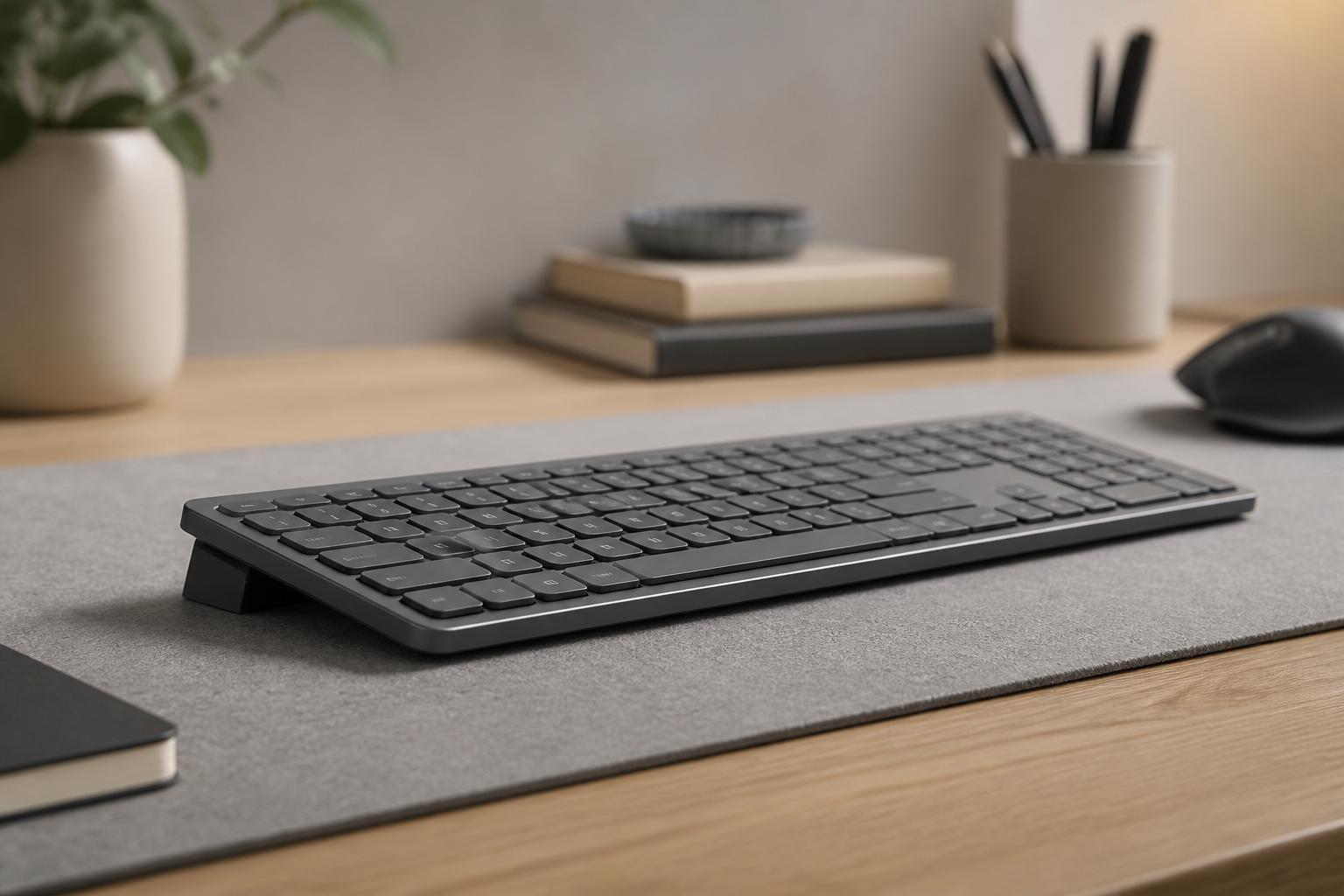
- ✅ Ángulo: Inclinación negativa de 15° (frente elevado) para muñecas neutrales
- ✅ Distancia: Centrado con tu cuerpo, 10-15 cm del borde del escritorio
- ✅ Posición: Directamente frente al monitor dominante **Por Qué Importan 15°: ** Un teclado plano fuerza la extensión de muñeca—tus manos se doblan hacia atrás antinaturalmente. Elevar el borde frontal 15° crea una posición neutral de muñeca, mejorando el angulo de escritura. **Consejo Pro para Usuarios de MX Keys: ** El Logitech MX Keys se sienta plano por defecto. Un soporte de teclado de precisión con ángulo óptimo lo transforma en una potencia ergonómica. A consulta el precio actual en Amazon (normalmente 14,58 €), es el seguro de salud más barato que jamás comprarás.
2. Ergonomía del Monitor para Trabajo Remoto
**La Regla 20-20-20 No Es Suficiente: ** El posicionamiento adecuado del monitor previene:
- Tensión de cuello por mirar hacia abajo
- Fatiga ocular por distancia incorrecta
- Tensión de hombros por mala postura **Configuración Óptima del Monitor: **
- Altura: Parte superior de la pantalla a nivel de los ojos o ligeramente debajo
- Distancia: A la distancia de un brazo (60-75 cm)
- Ángulo: Inclinación ligeramente hacia arriba (10-20°)
- Posición: Directamente frente, perpendicular a ventanas **Configuración de Monitor Dual: **
- Monitor principal centrado con teclado
- Monitor secundario en ángulo de 30° al costado
- Ambos a alturas iguales **Usuarios de Laptop: ** Nunca trabajes directamente en una laptop por períodos extendidos. Usa un soporte para laptop + teclado externo o invierte en un monitor externo.
3. Silla y Postura para Oficina en Casa
**El Mito de la Silla de $500: ** No necesitas una silla ergonómica de $500. Necesitas una configuración adecuada con cualquier silla de apoyo. **Configuración Óptima de Silla: **
- Altura del asiento: Pies planos en el piso, muslos paralelos al suelo
- Profundidad del asiento: Espacio de 2-3 dedos entre borde del asiento y parte posterior de rodillas
- Respaldo: Soporta curva lumbar natural
- Apoyabrazos: Soportan antebrazos sin levantar hombros ¿Sin Silla Ergonómica?
- Usa una toalla enrollada para soporte lumbar
- Agrega un cojín si el asiento es muy duro
- Reposapiés si los pies no llegan al piso
4. Configuración de Escritorio para Ergonomía del Trabajo Remoto
**La Pregunta del Escritorio de Pie: ** Los escritorios de pie son beneficiosos SI se usan correctamente. Alternar entre sentado y de pie es ideal, no estar de pie todo el día. **Altura Adecuada del Escritorio: **
- Sentado: Codos a 90° cuando las manos están en el teclado
- De pie: La misma regla de codos a 90° aplica
- Transición: Cada 30-60 minutos **Esenciales de Superficie del Escritorio: **
- Mínimo 75 cm de profundidad para distancia del monitor
- 120 cm de ancho para configuración de monitor dual
- Gestión de cables para prevenir desorden
- Superficie mate para reducir deslumbramiento
5. Iluminación y Ambiente para una Oficina en Casa Saludable
A menudo pasada por alto, la iluminación impacta dramáticamente la tensión ocular y dolores de cabeza. **Configuración Óptima de Iluminación: **
- Principal: Iluminación ambiental desde techo/lámparas
- Tarea: Lámpara de escritorio ajustable para documentos
- Pantalla: Sin deslumbramiento de ventanas (usa persianas/cortinas)
- Luz Azul: Habilita modo nocturno después de las 6 PM **Temperatura y Calidad del Aire: **
- Ideal: 20-22°C
- Humedad: 40-60%
- Circulación de aire fresco
- Plantas para calidad del aire
La Rutina Diaria de Ergonomía del Trabajo Remoto
Configuración Matutina (5 minutos)
- Verifica altura y posición de silla
- Verifica colocación de teclado y mouse
- Ajusta ángulo y brillo del monitor
- Configura monitores duales si usas
- Posiciona documentos dentro del alcance fácil
Rutina de Descanso Horaria (5 minutos)
Cada hora, sin excepción: Minutos 1-2: Movimiento
- Ponte de pie y camina
- Estiramientos suaves (cuello, hombros, espalda)
- Mira por la ventana para descanso ocular Minutos 3-4: Cuidado de Muñeca y Mano
- Rotaciones de muñeca (10 en cada dirección)
- Estiramientos de dedos
- Sacude las manos para aumentar circulación Minuto 5: Reinicio de Postura
- Ajusta posición sentada
- Reajusta distancia del monitor si te has inclinado
- Verifica posición de muñeca en teclado
Fin del Día (5 minutos)
- Documenta cualquier dolor o incomodidad
- Ajusta configuración para el día siguiente si es necesario
- Limpia teclado y mouse
- Apaga correctamente (no solo cierra la laptop)
Soluciones Ergonómicas Económicas
No necesitas muchos usuarios de dólares. Aquí hay un desglose presupuestario realista:
Presupuesto $0-50:
- ✅ Soporte de teclado para ángulo apropiado (consulta el precio actual en Amazon, normalmente 14,58 €)
- ✅ Toallas enrolladas para soporte lumbar ($0)
- ✅ Libros para elevar monitor ($0)
- ✅ Temporizador de smartphone para descansos ($0)
Presupuesto $50-200:
- Agrega monitor externo ($120-150)
- Lámpara de escritorio de calidad ($30-40)
- Alfombrilla de mouse con soporte de muñeca ($15-20)
- Reposapiés ($20-30)
Presupuesto $200-500:
- Brazo ajustable para monitor ($100-150)
- Mouse ergonómico ($40-70)
- Mejor silla de escritorio ($100-200)
- Bandeja de teclado si es necesario ($50-80)
Presupuesto $500+:
- Convertidor de escritorio de pie ($200-400)
- Silla ergonómica premium ($300-500)
- Sistema de iluminación completo ($100-150) **Orden de Prioridad: **
- Elevación de teclado (mayor impacto, menor costo)
- Monitor externo o soporte para laptop
- Silla adecuada con soporte lumbar
- Escritorio a altura correcta
- Todo lo demás
Errores Comunes de Ergonomía del Trabajo Remoto
Error #1: “Lo Arreglaré Después”
El dolor se acumula. Lo que comienza como incomodidad leve se convierte en lesión crónica. Aborda los problemas inmediatamente.
Error #2: Trabajar desde Cama/Sofá
Nunca trabajes desde cama o sofá por períodos extendidos. Estas posiciones garantizan problemas de cuello y espalda.
Error #3: Saltarse los Descansos
Los trabajadores remotos toman 33% menos descansos que trabajadores de oficina. Configura temporizadores obligatorios.
Error #4: Ignorar la Posición de Muñeca
Escribir con muñecas dobladas durante 8 horas diarias es como correr un maratón en tacones altos. Arregla el ángulo de tu teclado primero.
Error #5: “Mi Configuración Está Bien”
Si tienes algún dolor, tu configuración no está bien. El dolor es el sistema de advertencia de tu cuerpo—escúchalo.
La Línea Final
**El trabajo remoto llegó para quedarse. La ergonomía del trabajo remoto no es opcional—es esencial para: **
- Longevidad de carrera
- Comodidad diaria
- Salud a largo plazo
- Balance trabajo-vida
- Éxito profesional Comienza con el cambio de mayor impacto y menor costo: elevación del teclado. Para usuarios de Logitech MX Keys, un soporte de precisión de 15° cuesta menos que una semana de café pero entrega años de escritura sin dolor. No esperes a que el dolor fuerce el cambio. Invierte en tu espacio de trabajo hoy, y tu yo futuro te lo agradecerá.
**Lectura relacionada: **
- Configuración Ergonómica del Logitech MX Keys
- Configuración de Escritorio para Programadores
- 5 Años de Home Office: El Precio Oculto para Tu Cuerpo
- Prevención del síndrome del túnel carpiano
Tu salud es tu activo profesional más valioso. Protégela.
¿Listo para mejorar el ángulo de tu MX Keys?
Consulta KeyRiser en Amazon y confirma que tu modelo sea MX Keys, MX Keys, MX Keys S y MX Keys Mini.
Comprar Ahora - 14,58 €