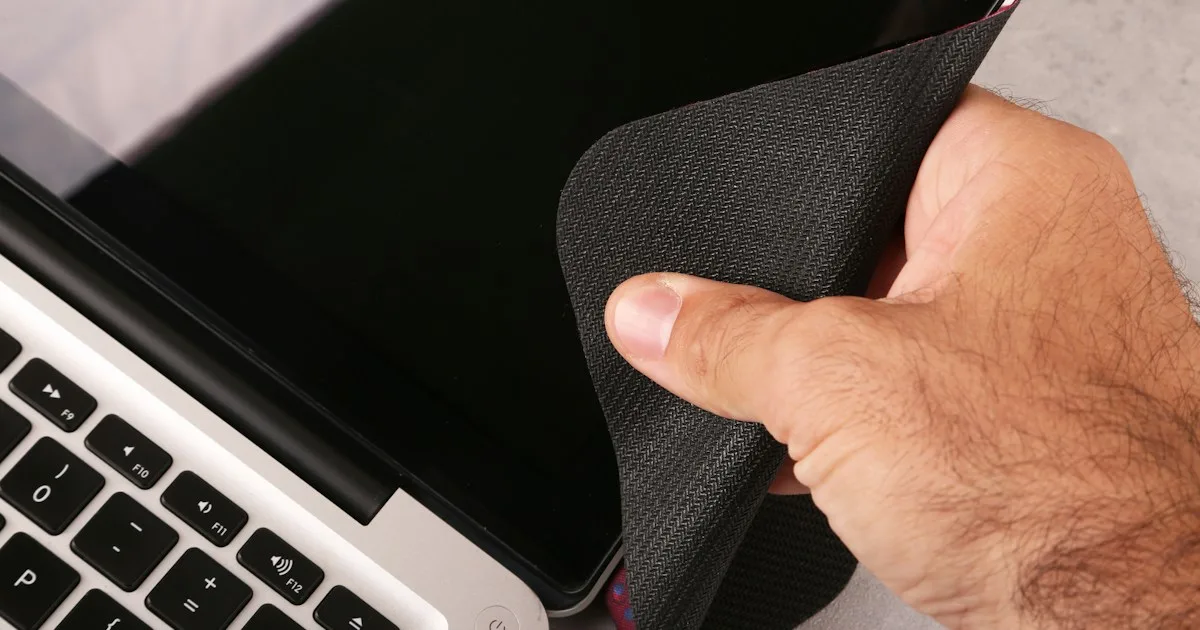
Quitar, limpiar y guardar KeyRiser sin dañarlo
Quita las patas KeyRiser sin dañarlas, limpia el PLA de forma segura y guarda o transporta el par para que la próxima instalación asiente igual de bien.
Quitar, limpiar y guardar KeyRiser sin dañarlo
Respuesta corta: KeyRiser son dos patas de PLA asentadas en la parte inferior trasera de un teclado MX Keys compatible. Para quitarlas, tira de cada pata en línea recta: sin girar, sin hacer palanca y sin calor. Para limpiarlas, pasa un paño húmedo con jabón suave y mantenlas lejos del agua caliente, el lavavajillas, un coche caliente y el calor directo, porque el PLA se ablanda cuando se calienta. Para guardarlas o viajar con ellas, mantén las dos patas juntas en una bolsita o en la caja original, para que la próxima instalación asiente igual.
Esta es una página de mantenimiento para quien ya tiene KeyRiser. No es un segundo tutorial de instalación; los pasos de asentamiento y la lista de comprobación del bamboleo están en la guía de instalación. Aquí la tarea es mantener las patas en buen estado entre instalaciones y moverlas sin dañarlas ni dañar el teclado.
KeyRiser es un accesorio independiente y no está afiliado a Logitech.
De qué están hechas las patas y por qué importa
Las patas KeyRiser están impresas en 3D en PLA negro mate. Es un plástico rígido habitual en piezas impresas y duradero para un pequeño accesorio de escritorio con un uso normal. Su única debilidad real es el calor: el PLA se ablanda a temperaturas muy por debajo de lo que toleran otros plásticos. No es un material apto para lavavajillas, agua hirviendo ni salpicadero caliente. Trátalo como una pieza de precisión, no como un tope de goma.
No necesitas herramientas ni productos químicos especiales. De hecho, la mejor rutina de cuidado consiste sobre todo en «hacer menos»: sin abrasivos, sin disolventes, sin calor y sin forzar. Los detalles actuales de material y forma están en la página de especificaciones.
Cómo quitar las patas con seguridad
Quitarlas debería llevar unos segundos. Si tardas más, algo va mal.
- Desconecta el teclado si tiene un cable de carga, para que nada se enganche al darle la vuelta.
- Da la vuelta al teclado sobre una superficie blanda —un paño o una alfombrilla— para que las teclas y la placa metálica no apoyen en el escritorio.
- Localiza las dos patas traseras. Están en las esquinas traseras, el borde más alejado de ti al escribir.
- Tira de cada pata en línea recta, alejándola del teclado. Haz una tracción firme y uniforme en la dirección en que se presionó la pata. No la muevas de lado a lado ni hagas palanca.
- Resiste la tentación de girar o hacer palanca. Un movimiento de giro es como se marca una pieza impresa o el acabado del teclado. Si una pata no sale con un tirón recto, para y comprueba que tiras alejándote del asiento y no a lo largo de él.
No hay adhesivo que disolver ni tornillo que aflojar. Si tu set está atascado, casi siempre es un problema de tirón recto, no de pegamento.
Limpiar el PLA de la forma correcta
Un poco de polvo y suciedad del escritorio es normal. Limpia las patas con el método menos agresivo que funcione.
Rutina segura:
- Pasa un paño suave y húmedo. Solo con agua basta para la mayor parte del polvo.
- Para manchas leves, añade una gota de jabón lavavajillas suave al paño, limpia y seca.
- Usa un cepillo de dientes suave para las curvas pequeñas y la cara de contacto si se acumula arenilla.
- Seca del todo antes de volver a asentar las patas.
Evita:
- Agua caliente, agua hirviendo o lavavajillas. El calor es lo único que al PLA no le gusta.
- Un coche caliente, un radiador, una rejilla de calefacción o sol directo en una ventana. Por el mismo motivo.
- Disolventes como acetona, limpiadores con mucho alcohol, aguarrás o quitaesmalte.
- Estropajos o papel de lija. Apagan el acabado mate y cambian la superficie de contacto.
- Pistolas de calor y secadores para «remodelar» una pata. No remodeles la geometría; compra el producto correcto para tu teclado.
Nada de esto es exótico. El mismo cuidado que mantiene nítida una pieza impresa también mantiene plana la superficie de contacto, que es lo que hace que las patas asienten bien.
Limpiar el teclado alrededor de las patas
Cuando quites las patas, es buen momento para limpiar la parte inferior trasera del teclado. El polvo y las migas bajo el borde trasero pueden impedir que una pata asiente al ras, lo que luego se percibe como bamboleo. Pasa un paño seco o apenas húmedo por esa zona y sigue las indicaciones del fabricante para el teclado en sí. No pulverices líquido sobre el teclado ni frotes el acabado metálico.
Si las patas asientan de forma desigual tras la limpieza, comprueba lo siguiente antes de dar por hecho que la pieza está dañada: que el modelo de teclado es compatible, que ambas patas están en las esquinas traseras correctas y que la superficie del escritorio está limpia y plana.
Guardar y viajar con KeyRiser
Las dos patas son pequeñas y fáciles de perder. Mantenlas juntas.
- Guarda el par en una bolsita o en la caja original. Una bolsa con cierre sirve; el objetivo es que una pata no acabe suelta en un bolsillo del bolso.
- No apiles objetos pesados encima durante periodos largos, sobre todo en un sitio cálido.
- Para viajar, llévalas planas con los demás objetos pequeños de escritorio, lejos de fuentes de calor y de cualquier cosa que pueda presionarlas con fuerza.
- Etiqueta el par si haces trayectos diarios con él, para que no se mezcle con el hardware de un compañero en un escritorio compartido.
Si te mueves entre un escritorio de casa y uno de oficina con el mismo teclado, simplemente llevas las dos patas y las vuelves a asentar en el borde trasero del otro teclado. No hay nada más que llevar: ni bandeja, ni soporte, ni cable. Esa portabilidad es una de las diferencias prácticas entre unas patas elevadoras compactas y un soporte voluminoso.
Cuándo volver a asentar, sustituir o parar
La mayoría de los sets KeyRiser duran porque se manejan de forma sencilla. Algunas señales que conviene vigilar:
- Una pata no asienta al ras tras limpiarla. Comprueba primero el modelo y la esquina; un teclado de casi-encaje es la causa habitual, no una pieza desgastada.
- Una grieta visible o un trozo que falta. Deja de usar esa pata y consulta las opciones de devolución del pedido. No pegues una pata agrietada al teclado.
- El acabado parece pulido o aplanado. Eso suele indicar que se limpió con un abrasivo, no que el PLA haya fallado.
- El teclado se bambolea solo con el cable conectado. Eso es el recorrido del cable, no las patas. Dale holgura al cable o usa un conector de perfil bajo.
Si el problema de encaje es en realidad el teclado equivocado, limpiar y guardar no lo arreglará. Confirma el modelo con la guía de identificación y la página de compatibilidad antes de decidir que el producto tiene la culpa.
Preguntas frecuentes
¿Cómo quito las patas KeyRiser?
Tira de cada pata en línea recta desde la esquina trasera de un teclado compatible. Sin herramientas, sin calor y sin girar. Si no sale con un tirón recto, para y revisa la dirección en lugar de forzar.
¿Puedo lavar KeyRiser con agua?
Un paño húmedo y jabón suave están bien. No uses agua caliente, lavavajillas ni remojo: el PLA se ablanda con el calor. Seca las patas del todo antes de volver a asentarlas.
¿La limpieza dañará el acabado mate?
El agua y el jabón suave no. Los estropajos, el papel de lija y los disolventes apagan el acabado. Mantén los limpiadores suaves y los paños blandos.
¿Puedo dejar las patas en el teclado entre usos?
Sí, si el teclado se guarda en un sitio razonablemente fresco. Si metes el teclado en un coche caliente o al sol directo, quita antes las patas y guárdalas planas en un lugar fresco.
¿Necesito algo más para mover KeyRiser entre escritorios?
No. Son dos patas. Llévalas en una bolsita o en la caja original, vuelve a asentarlas en el teclado compatible del otro escritorio y haz una prueba de presión para detectar bamboleo.
¿Qué pasa si una pata nunca asienta al ras?
Lo más habitual es que el teclado no sea uno de los tres modelos compatibles. Verifica el nombre del modelo, la colocación en la esquina, limpia la parte inferior trasera y vuelve a asentar una vez. Si sigue sin asentar, contacta con soporte en lugar de forzar o pegar.
Conclusión
Cuidar KeyRiser consiste sobre todo en contención: un tirón recto para quitarlas, un paño húmedo para limpiarlas y un sitio fresco y ordenado para guardar el par. Mantenlas lejos del calor y los abrasivos, mantén las dos patas juntas, y asentarán igual de bien en el próximo escritorio que en el primero. Si una pata no asienta al ras, sospecha del modelo de teclado antes que de la pieza y consulta la guía de instalación y la página de soporte. Cuando quieras añadir otro teclado a tu configuración, empieza por la página de producto o la página de compra.
Este artículo es informativo y no constituye consejo médico. KeyRiser es un accesorio independiente y no está afiliado a Logitech. Si sufres dolor persistente, entumecimiento, hormigueo o debilidad, consulta a un profesional sanitario cualificado.
¿Listo para mejorar el ángulo de tu MX Keys?
Consulta KeyRiser en Amazon y confirma que tu modelo sea MX Keys, MX Keys S o MX Keys Mini.
Comprar Ahora - $9.99Artículos Relacionados


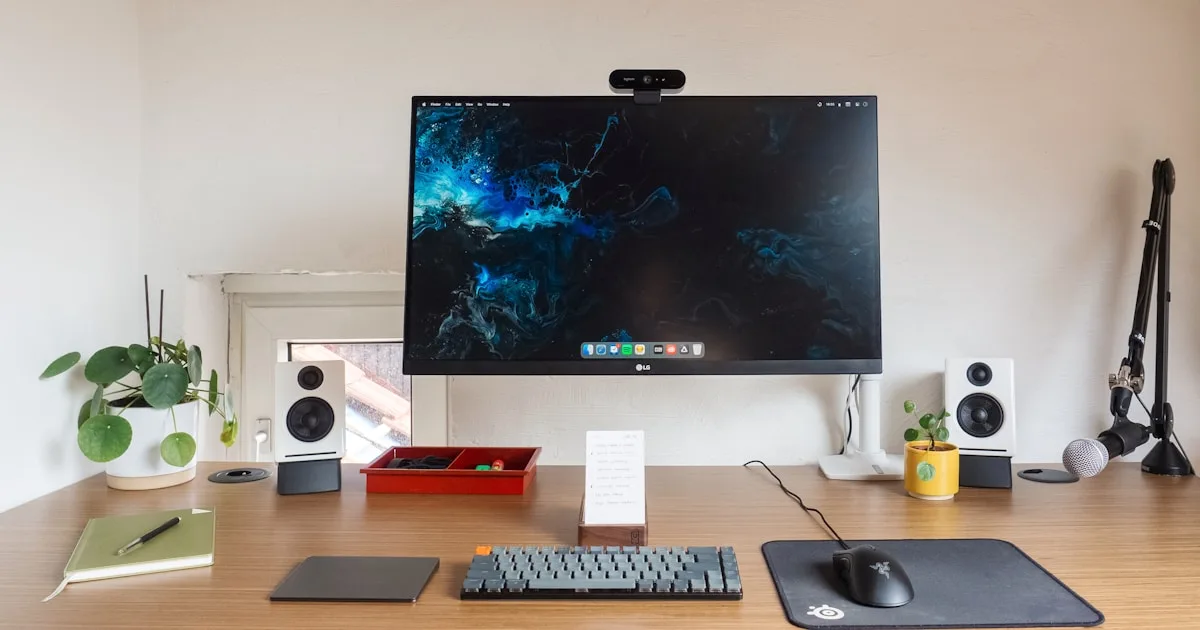

Completa tu setup MX Keys
KeyRiser primero, después los complementos
KeyRiser resuelve el ángulo del teclado. Estas recomendaciones cubren necesidades cercanas sin sustituirlo.