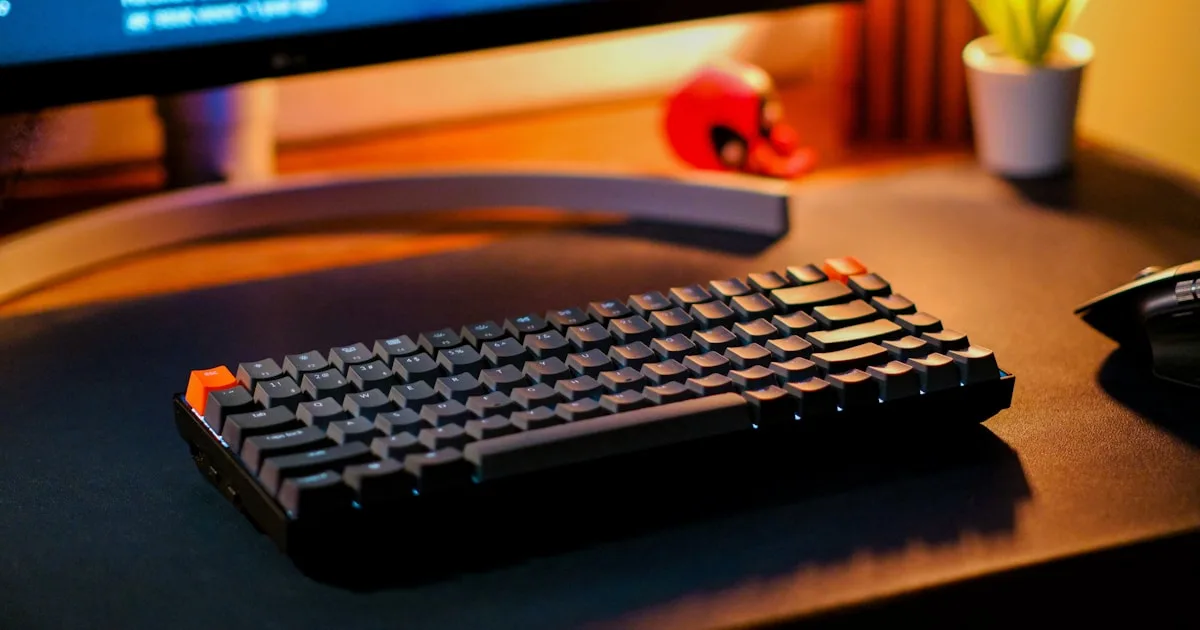
Cómo instalar KeyRiser en MX Keys en unos 60 segundos
Instala KeyRiser en MX Keys, MX Keys S o Mini en un minuto. Confirma el modelo, encaja ambos pies traseros, comprueba que no bambolee y no fuerces el ajuste.
Cómo instalar KeyRiser en MX Keys, MX Keys S y Mini (montaje en 60 segundos)
KeyRiser se instala en alrededor de un minuto: dos pies de PLA se encajan en la cara inferior trasera de un Logitech MX Keys, MX Keys S o MX Keys Mini. Confirma el modelo, encaja cada pie en el borde posterior, haz una prueba de presión para detectar bamboleo y escribe una sesión corta. Si un pie no queda a ras, no lo fuerces: ese teclado no es compatible.
Esta es una guía de instalación del producto, no una lección sobre por qué conviene elevar un teclado. Si quieres el contexto más amplio de «elevar con criterio» (apoyos que conviene evitar, rango de ángulo, comprobaciones de postura), lee Cómo elevar un teclado Logitech MX Keys de forma segura. Aquí el trabajo es más simple: colocar los dos pies en el chasis correcto, confirmar un asiento sólido y saber qué hacer si no encajan del todo.
KeyRiser es un accesorio independiente. No está afiliado a Logitech. No es un dispositivo médico. La comodidad es personal.
Qué incluye la caja
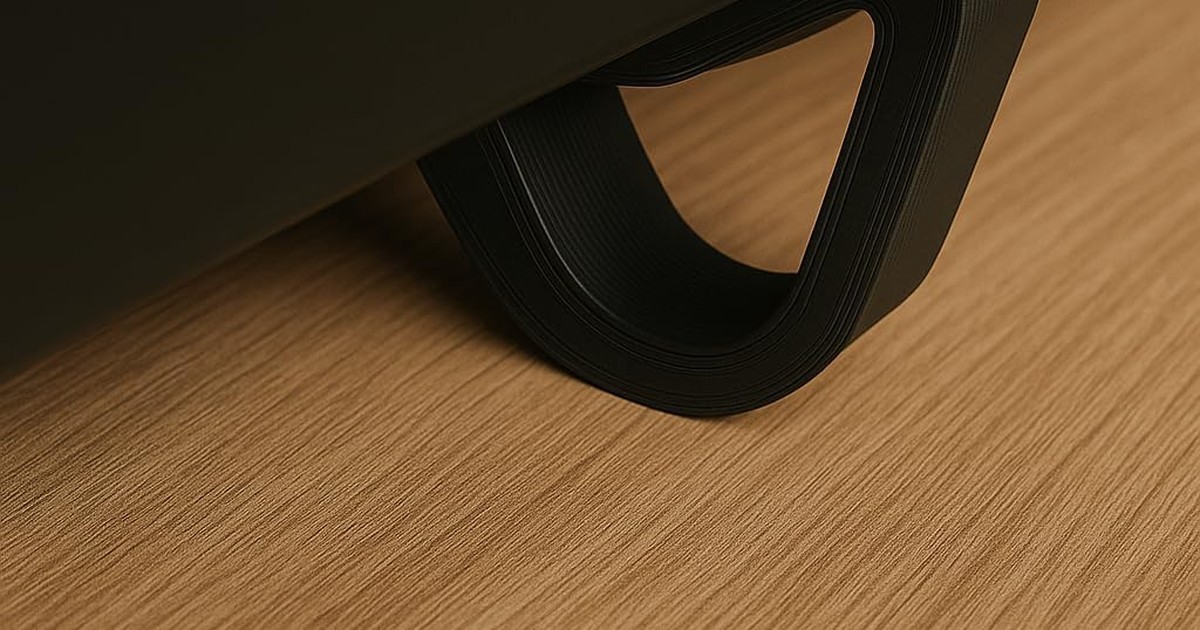
Un set KeyRiser son dos pies de PLA negro mate a juego. No hay bandeja, no hay herraje bajo el escritorio, no hay lámina adhesiva y no hay herramienta. Cada pie está perfilado para la cara inferior trasera de la familia MX Keys, de modo que el borde posterior del teclado quede más alto que el frontal y la superficie de escritura mantenga una elevación trasera fija de 15°.
Antes de abrir la bolsa, despeja un trozo pequeño de escritorio. Quieres una superficie limpia y seca, y luz suficiente para ver las esquinas traseras del teclado. El polvo, un tapete de silicona que se está despegando o el residuo de una toallita húmeda harán que un pie bien encajado parezca que resbala: eso es un problema de superficie, no un elevador defectuoso. Si el teclado ya resbala sobre cristal después de montar el elevador, consulta ¿El MX Keys se desliza después de un elevador?.
No hace falta quitar las almohadillas de goma originales de Logitech. KeyRiser no sustituye esas tiras. Añade dos pies traseros que levantan el borde posterior.
En la práctica, la caja es deliberadamente mínima: dos piezas, una geometría y un asiento que se comprueba con las manos. Si esperabas tornillos, plantillas o un manual de diez páginas, no los hay. El producto asume que reconoces tu MX Keys y que vas a encajar los pies en el borde correcto. Esa es toda la «herramienta» que necesitas.
Confirma primero la compatibilidad (solo MX Keys / S / Mini)
Hazlo antes de tocar los pies. KeyRiser es específico de modelo. El anuncio y la página de compatibilidad nombran tres teclados:
- Logitech MX Keys (tamaño completo)
- Logitech MX Keys S (misma familia de chasis de tamaño completo)
- Logitech MX Keys Mini
Si el nombre de la caja, de los ajustes Bluetooth o de Logi Options+ no es uno de esos tres, para. No pruebes los pies en un Wave Keys, un MX Mechanical, un Magic Keyboard, un tenkeyless de origen desconocido ni «un Logitech compacto que se parece». Un casi acierto es como se fuerzan los pies, se marcan las esquinas y se abren devoluciones de Amazon por el motivo equivocado.
Comprobaciones rápidas que sí ayudan:
- Mini: sin teclado numérico, borde trasero más corto, huella compacta.
- MX Keys / MX Keys S: disposición de tamaño completo con teclado numérico. El S se parece casi al MX Keys original; KeyRiser está especificado para ambos.
- Si no estás seguro: lee la cadena de modelo en Bluetooth o en la caja de venta y luego mira compatibilidad. Si estás eligiendo entre Mini y tamaño completo por el ajuste del elevador, no por qué teclado comprar, consulta MX Keys Mini vs tamaño completo: ¿KeyRiser encaja en ambos?.
Un teclado compatible es la única luz verde. Todo lo que viene después de esta sección asume que tienes uno.
Si la lista es un sí, puedes comprar KeyRiser en Amazon (ASIN B0F6QGSXHV) y volver a los pasos. Si es un no, no pidas el set para ese teclado.
La compatibilidad no se «amplía» porque el escritorio sea pequeño o porque el teclado sea de Logitech. Un chasis distinto cambia el radio de la esquina, el grosor del borde y el punto donde el pie debería hacer tope. Forzar un casi ajuste no convierte un modelo no listado en un MX Keys. Si el nombre no coincide, deja el set en la bolsa.
Instalación paso a paso en el borde trasero
La instalación no necesita herramientas. No añadas cinta, cola ni cuñas extra.
- Aclara la mesa mentalmente. No estás flasheando firmware. Estás asentado dos piezas. Quita el teclado de cualquier cable de carga si el cable pelea contigo al girar la placa.
- Gira el teclado para que la cara inferior quede hacia arriba. Localiza las dos esquinas traseras: el borde más lejos de ti cuando escribes, el más cercano al monitor en un escritorio normal.
- Identifica izquierda y derecha. Los dos pies van en pareja. Cada uno está pensado para una esquina trasera. Alinea la cara de contacto de un pie con la curva inferior cerca de esa esquina. Apuntas al borde trasero, no al frontal y no al centro del chasis.
- Encaja el primer pie. Presiónalo con un empujón firme y uniforme hasta que quede a ras contra la cara inferior. Puede que notes un clic suave. No deberías necesitar el peso del cuerpo, un mazo ni un movimiento de torsión. Si solo entra con un roce áspero, para y salta a «Cuándo NO forzar el ajuste».
- Encaja el segundo pie igual en la otra esquina trasera. Ambos pies deben quedar a la misma profundidad. Si uno sobresale y el otro queda hundido, quita los dos y vuelve a asentarlos en lugar de compensar con una cuña.
- Gira el teclado otra vez y colócalo sobre el escritorio. El borde trasero debe quedar más alto que el frontal. El borde frontal debe seguir apoyado hacia la mesa. Eso es elevación trasera, no una pendiente de «pies de serie» con la parte delantera arriba.
Esa es toda la instalación mecánica. La mayoría de la gente dedica más tiempo a confirmar el nombre del modelo que a presionar los pies.
Un detalle que ahorra disgustos: no «busca el clic» como si fuera un clip de plástico barato. El asiento correcto es un contacto continuo, a ras, sin luz entre el pie y la curva del chasis. Un clic suave puede aparecer; un chasquido violento suele significar que estás torciendo la pieza. Empuja en línea recta, suelta y mira.
Lista de comprobación: buen asiento frente a bamboleo
Una instalación correcta es aburrida: el teclado no se mecen, los pies no se desplazan y ambas esquinas traseras se sienten como una sola unidad.
Haz esta comprobación de 20 segundos:
- Contacto a ras. Mira a lo largo de la cara inferior trasera. No deberías ver un hueco de luz donde un pie solo cuelga de un canto.
- Altura pareja. Mira el perfil superior del teclado. Una esquina no debe quedar más alta que la otra.
- Prueba de presión. Pon ambas manos en la placa, escribe una línea rápida y presiona cerca de cada esquina trasera. Si hay balanceo, un tic o un pie que se mete hacia dentro, el asiento está mal.
- Sin giro. El teclado no debe guiñar cuando aprietas una tecla a fondo en un lado.
- El borde frontal sigue abajo. Si el frente está en el aire y la parte trasera apoya en la mesa, los pies están en el borde equivocado. Quítalos y empieza de nuevo.
El bamboleo después de un asiento correcto suele ser del escritorio, no del PLA: una placa de cristal, un tapete de gel grueso o una mesa plegable alabeada. Limpia las zonas de contacto. Prueba un tapete de tela. No pegues los pies al teclado ni al escritorio.
Si la mesa es de cristal brillante o el marco de un escritorio de pie es muy liso, un KeyRiser bien asentado puede seguir deslizándose hacia delante. Eso no invalida la instalación; cambia el problema de «encaje» a «agarre de superficie». Limpia, añade un tapete y, si hace falta, sigue la guía de deslizamiento enlazada más arriba. La cola del cajón de casa no es un paso de montaje.
Primera sesión corta de escritura
No juzgues la elevación de 15° en los primeros treinta segundos de picoteo. Haz una sesión corta y real en un escritorio que ya uses.
- Deja la silla y el monitor donde ya están. Estás probando el asiento del teclado, no reconstruyendo la habitación.
- Escribe con normalidad durante cinco a diez minutos: correo, un documento, un chat. Lo bastante rápido para cargar los pies, no un maratón.
- Fíjate primero en la estabilidad: ¿algo hace clic, se desliza o se levanta?
- Fíjate después en la pendiente. Una elevación trasera fija de 15° se siente distinta de un MX Keys totalmente plano. Ese cambio es esperado. Si la pendiente se nota agresiva cuando ya sabes que los pies están bien asentado, es una pregunta de adaptación, no un fallo de instalación: consulta ¿KeyRiser se siente demasiado empinado?.
Si algo se siente afilado, entumecido o doloroso, para. Un elevador es un accesorio de escritorio. Los síntomas persistentes corresponden a un clínico cualificado, no a otro experimento de ángulo.
La primera sesión no es un examen de ergonomía. Es una comprobación de que las dos piezas siguen donde las pusiste cuando escribes de verdad, no cuando miras el teclado desde un lado. Si el tablero está quieto, los pies no caminan y el frente sigue abajo, el montaje ha cumplido. Lo que sientas después con los 15° es otra conversación.
Resolución de problemas
Un pie no queda a ras. Quítalo. Comprueba que estás en un MX Keys / S / Mini listado y en el borde trasero. Vuelve a asentar con un empujón recto. Si sigue sin encajar, no calientes el PLA, no lijas el teclado y no lo fuerces. El chasis equivocado es la causa más habitual.
El teclado se mecen de izquierda a derecha. Un pie no está del todo en su sitio, o los dos pies no son la pareja correcta en las dos esquinas traseras. Asienta ambos de nuevo. Confirma que no pusiste los dos pies en el mismo lado.
El teclado se desliza hacia delante. Los pies pueden estar bien asentado y aun así resbalar sobre cristal brillante o un marco de escritorio de pie muy liso. Limpia el escritorio, añade un tapete y lee la solución al deslizamiento. No añadas adhesivo doméstico.
La pendiente se ve al revés. Los pies acabaron en el borde frontal. Eso eleva el frente y baja la parte trasera: lo contrario del diseño de KeyRiser. Quítalos y muévelos al borde posterior.
Bluetooth o Easy-Switch siguen funcionando, pero la placa se siente «más alta». Eso es la elevación trasera de 15°, no un fallo de emparejamiento. Los cables y el receptor Logi Bolt no tienen relación con los pies. No deberías necesitar volver a emparejar después de una instalación correcta.
Abriste el set para un teclado que no está en la lista. No improvises. Usa el flujo de devolución de Amazon para el set sin usar o suficientemente sin usar y elige un producto que nombre de verdad tu teclado.
Si dos síntomas aparecen a la vez —por ejemplo, un pie orgulloso y un deslizamiento hacia delante— resuelve primero el asiento. Un pie a medias convierte cualquier mesa en una rampa inestable. Solo cuando ambos pies estén a ras y a la misma profundidad tiene sentido hablar de cristal, tapetes o del ángulo de 15°.
Cuándo NO forzar el ajuste
Forzar es como una pieza específica de modelo se convierte en una devolución con una esquina rayada.
No hagas esto:
- Golpear, retorcer o hervir los pies para «hacerlos caber».
- Usar KeyRiser en un teclado que no sea MX Keys, MX Keys S o MX Keys Mini.
- Apilar los pies sobre libros, cajas u otro elevador para cambiar el ángulo. El ángulo está fijo en 15°.
- Pegar los pies al chasis. Están pensados para encajar y, si hace falta, salir para una devolución o una bolsa.
- Limar la cara inferior del teclado. No mejorarás la geometría y puedes estropear el acabado del propio teclado.
Si la instalación te lleva más de un minuto de pelea, la respuesta casi siempre es compatibilidad, no técnica. Revisa el modelo y usa las devoluciones de Amazon si compraste para la placa equivocada. Envío, stock y condiciones de devolución son de Amazon; KeyRiser no inventa una política paralela.
Un «casi cabe» no es un éxito a medias. Es la señal de parada. El PLA no es una goma que se amolda con calor de cocina, y el chasis del MX Keys no es un bloque al que se le pueda sacar material sin consecuencias. Si el pie no entra con un empujón recto en un modelo listado, el siguiente paso es quitarlo, no empujar más fuerte.
Enlaces de compra y soporte
Cuando la lista de tres modelos es un sí, el siguiente paso es el anuncio en vivo, no otra pestaña del blog.
- Confirma la placa: compatibilidad
- Página de producto: soporte para teclado Logitech MX Keys
- Compra: Comprar KeyRiser en Amazon — ASIN B0F6QGSXHV
- Después de instalar, si 15° se siente mucho: guía de pendiente excesiva
- Asiento Mini frente a tamaño completo: comparación de ajuste
KeyRiser son dos pies traseros, una elevación fija de 15° y una instalación corta en tres teclados con nombre. Si esas restricciones coinciden con lo que tienes, encaja los pies, haz la prueba de presión y escribe. Si no coinciden, deja el set en la bolsa.
Preguntas frecuentes
¿Cuánto tarda instalar KeyRiser?
Alrededor de un minuto una vez que el teclado está en tus manos: girar, encajar dos pies traseros, volver a girar, prueba de presión. Confirmar que de verdad tienes un MX Keys, un MX Keys S o un Mini debería llevar más tiempo que los pasos mecánicos.
¿KeyRiser encaja en el MX Keys Mini?
Sí. El Mini es uno de los tres modelos listados. El borde trasero más corto del Mini cambia cómo se sientan los pies respecto al tamaño completo, no si el producto está dentro de especificación. Consulta la guía de ajuste Mini vs tamaño completo.
¿Qué hago si los pies bambolean?
Vuelve a asentar ambos pies en las esquinas traseras y repite la prueba de presión. Si el asiento se ve a ras y el escritorio es de cristal o un tapete muy liso, trátelo como un problema de superficie. No pegues. Si un pie nunca queda a ras, es probable que estés en un teclado no soportado.
¿Puedo usar KeyRiser en un teclado que no sea MX Keys, MX Keys S o Mini?
No. No fuerces un casi ajuste. Devuelve el set por Amazon y elige un elevador que nombre tu teclado real.
¿Necesito herramientas o adhesivo?
No. Una instalación correcta son dos manos y un escritorio despejado. El adhesivo es un apaño para el producto equivocado o la superficie equivocada.
¿La instalación raya el MX Keys?
Asienta con un empujón recto en un chasis compatible. No tuerzas, no hagas palanca y no lijas. No afirmamos que cada escritorio y cada unboxing queden libres de marcas; un ajuste forzado en la placa equivocada es el escenario que hay que evitar.
KeyRiser es un accesorio de escritorio para tres modelos Logitech MX Keys, vendido en Amazon. No está afiliado a Logitech y no es un dispositivo médico. Si la incomodidad se convierte en dolor, entumecimiento u hormigueo que no se asienta, habla con un profesional sanitario cualificado.
¿Listo para mejorar el ángulo de tu MX Keys?
Consulta KeyRiser en Amazon y confirma que tu modelo sea MX Keys, MX Keys, MX Keys S y MX Keys Mini.
Comprar Ahora - 14,58 €