¿Bloquea el elevador de teclado la carga? MX Keys y cable
¿Interfiere un elevador trasero con la carga o el cable USB-C del Logitech MX Keys? Haz estas cuatro comprobaciones antes de comprar patas elevadoras.
¿Bloquea el elevador de teclado la carga? Comprobaciones del cable en MX Keys
Respuesta corta: KeyRiser añade dos patas pequeñas en las esquinas traseras y eleva el borde trasero del teclado, así que no cubre el centro del teclado. Pero en la familia Logitech MX Keys el puerto de carga USB-C está en la esquina superior derecha, justo la zona que cambia un elevador trasero. Que eso importe depende de tu cable, tu conector y de cómo lo guíes. Antes de comprar, comprueba la posición del puerto, el cable que usas de verdad y cómo queda el teclado en tu escritorio.
Es una cuestión de encaje y holgura, no de gama de producto. Es la misma comprobación que harías antes de añadir un elevador a una bandeja de teclado: medir la disposición real en lugar de fiarte de la foto de un anuncio. El objetivo aquí es concreto: confirmar que un elevador trasero no se pelea con tu solución de carga y luego decidir.
KeyRiser es un accesorio independiente y no está afiliado a Logitech. No es un dispositivo médico.
Dónde está realmente el puerto de carga
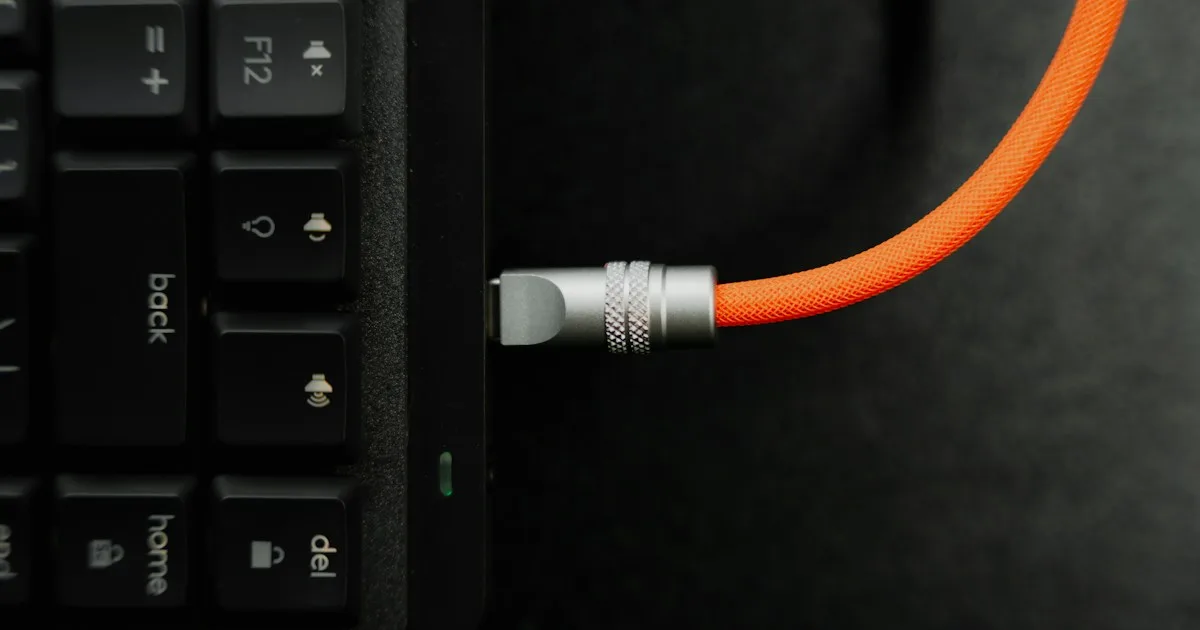
Las propias guías de configuración de Logitech para la familia MX Keys indican conectar el cable USB-C en la esquina superior derecha del teclado. La guía de configuración del MX Keys Mini lo dice así, y la del MX Keys S usa la misma indicación. «Superior» aquí significa el borde más alejado de ti al escribir: el borde trasero, junto al monitor.
Ese detalle importa porque KeyRiser es un accesorio del borde trasero. Las dos patas se asientan en las esquinas traseras de la parte inferior. Así que la respuesta honesta a «¿bloqueará el puerto?» es: el puerto no está en el centro del teclado, donde quedaría un bloque central, pero sí está en el mismo borde trasero que eleva el elevador, cerca de la esquina derecha. Merece la pena comprobar la interacción en lugar de darla por hecha.
KeyRiser no publica una especificación de holgura para cada cable, dock o conector. Sería engañoso, porque los cables varían. Lo que sigue es la comprobación que puedes hacer tú mismo en unos minutos.
Cuatro comprobaciones antes de comprar
1. Localiza el puerto en tu teclado exacto
No te fíes de la foto de otro modelo. Da la vuelta al teclado o mira a lo largo del borde trasero y localiza el puerto USB-C. Confirma si está en la esquina derecha (lo habitual en la familia MX Keys) o en otro sitio, porque el MX Keys Mini y los modelos de tamaño completo pueden diferir en detalles pequeños. Si tu teclado no tiene ningún puerto USB-C, probablemente no sea un modelo compatible: comprueba primero el nombre del modelo con la guía de identificación.
2. Mira el conector que usas de verdad
La posición del puerto es solo la mitad de la pregunta. La otra mitad es el enchufe. Hay cables de carga con conectores rectos, con conectores en ángulo y con carcasas moldeadas largas que ocupan más espacio alrededor del puerto. Un conector recto que ya queda cerca del escritorio tiene más probabilidades de importar que un cable fino en ángulo. Si cargas a menudo, un cable USB-C en ángulo es la forma más sencilla de mantener el enchufe discreto independientemente del elevador.
3. Comprueba cómo queda el teclado en el borde trasero
Un elevador cambia la altura del borde trasero, así que el espacio detrás y alrededor del puerto cambia ligeramente. Coloca el teclado donde lo tienes normalmente y observa el hueco entre el puerto, el cable y lo que haya detrás del teclado: una base de monitor, un dock, una bandeja de cables o el borde de la mesa. Si el cable ya tiene espacio y entra en un ángulo suave, un elevador trasero rara vez cambia el panorama. Si el cable ya está tenso o pinzado, arregla eso primero; es un problema de gestión de cables, no del elevador.
4. Decide si cargas mientras escribes
Logitech señala que puedes seguir escribiendo mientras el teclado se carga, así que muchas personas dejan el cable conectado en sesiones largas. Si eres de esos, la pregunta relevante es si el cable conectado mantiene el teclado estable y las patas asentadas. Si solo lo enchufas de noche, el cable es irrelevante porque no forma parte de tu posición de escritura. Ajusta la comprobación a cómo trabajas de verdad.
Qué cambia KeyRiser y qué no
Para un teclado compatible, KeyRiser es:
- Dos patas traseras separadas en las esquinas traseras, no una plataforma de ancho completo.
- Una inclinación trasera fija de 15° que eleva el borde posterior.
- PLA negro mate, sin herramientas, sin adhesivo y sin tornillos.
- Se vende sin el teclado: añades las patas a un teclado que ya tienes.
Cambia la altura y el ángulo del borde trasero. No mueve el puerto, no añade ni quita puertos y no cambia cómo se carga el teclado. Tampoco bloquea el frontal, el bloque numérico, las teclas Easy-Switch ni la retroiluminación, porque nada de eso está donde van las patas. La única zona que merece una mirada real es la esquina trasera derecha, donde está el puerto de carga.
Si quieres los detalles mecánicos antes de decidir, lee la guía de instalación y la página de especificaciones. Ambas describen el diseño de dos piezas en el borde trasero, no un soporte completo.
Una prueba de holgura de 60 segundos tras instalar
Si ya tienes KeyRiser, puedes responder a la pregunta de la carga directamente en lugar de adivinar:
- Asienta las dos patas en un teclado compatible siguiendo los pasos de instalación y confirma que quedan al ras.
- Conecta el cable USB-C que usas normalmente en la esquina trasera derecha.
- Escribe un texto breve mientras carga. Observa si el enchufe empuja el cable contra el escritorio, si el teclado se desplaza o si alguna pata se levanta.
- Comprueba que el indicador de carga se comporta con normalidad; el elevador no debería interrumpir la carga, pero confírmalo en vez de suponerlo.
- Desconecta y repite un bloque corto con batería.
Si la disposición es estable y la carga continúa, ya tienes tu respuesta. Si un conector recto choca con el escritorio, normalmente un cable en ángulo lo resuelve. No limen, lijes ni dobles las patas para hacer sitio al cable; es señal de que el límite está en el cable, no en el elevador.
Cuándo un elevador trasero es de todos modos la opción equivocada
La holgura del cable es un motivo de duda, pero no es lo único que puede descartar un elevador trasero. Elige otra solución si:
- Necesitas un ángulo ajustable. KeyRiser es una inclinación trasera fija de 15°.
- Quieres una bandeja o plataforma que baje el teclado bajo el escritorio, no un elevador.
- Tu teclado no es uno de los modelos compatibles. Confírmalo en la página de compatibilidad.
- Tu único problema real es un cable de carga que ya estorba. Un cable mejor o un pequeño clip de gestión de cables lo soluciona sin comprar hardware.
Comprar la categoría correcta importa más que comprar rápido. Un elevador trasero resuelve un problema de altura del borde trasero. No es la herramienta para cualquier problema de escritorio.
Carga, puertos y el resto de la configuración
La comprobación de la carga es una pieza de una pregunta mayor: ¿encaja una inclinación trasera fija con tu escritorio? Si la respuesta es sí, la guía de compra de patas elevadoras cubre el resto de la decisión, y la guía de demasiado inclinado cubre qué hacer si el ángulo parece mucho el primer día. Si la variable es la superficie y no el cable, la guía para evitar el deslizamiento trata el agarre en cristal y otras superficies lisas.
Preguntas frecuentes
¿KeyRiser bloquea el puerto de carga del MX Keys?
El puerto de carga de la familia MX Keys está en la esquina superior derecha, y KeyRiser añade patas en las esquinas traseras. Las patas no cubren el centro del teclado. Como el puerto está en el borde trasero, comprueba tu conector concreto y el recorrido del cable en lugar de suponerlo; KeyRiser no publica una garantía de holgura por cable.
¿Puedo cargar el teclado con las patas elevadoras puestas?
Sí: las patas son piezas separadas en la parte inferior trasera y no tocan el puerto. Logitech señala que puedes seguir escribiendo mientras se carga. Confírmalo con tu propio cable y, si un conector recto queda muy pegado al escritorio, prefiere uno en ángulo.
¿El elevador hará que se salga el cable?
Un par de patas bien asentado no tira del cable. Si tu cable es corto o va tenso, dale holgura o usa un conector en ángulo. La tensión del cable es un tema de recorrido, no una característica del elevador.
¿Afecta el elevador al Easy-Switch, la retroiluminación o el receptor?
No. Las teclas Easy-Switch, la retroiluminación y la conexión Logi Bolt o Bluetooth no tienen relación con las dos patas traseras. No deberías tener que volver a emparejar el teclado tras instalarlas.
¿Puedo usar cualquier cable USB-C con un elevador?
Usa un cable que encaje en el puerto y llegue cómodamente a tu fuente de alimentación. Un cable USB-C en ángulo o de perfil bajo suele quedar mejor en el borde trasero que un enchufe recto largo y moldeado. Ajusta el cable a tu escritorio, no al elevador.
¿Qué pasa si el teclado se bambolea al conectar el cable?
Vuelve a asentar las dos patas y luego revisa el recorrido del cable. Un teclado que se bambolea suele ser una pata mal asentada o un cable que levanta una esquina, no el elevador bloqueando el puerto. Si una pata no queda al ras, probablemente el teclado no sea un modelo compatible; verifícalo primero.
Conclusión
Un elevador de teclado trasero no cubre el centro de un MX Keys y no cambia cómo se carga el teclado. La única zona que merece un vistazo es la esquina trasera derecha, donde Logitech coloca el puerto USB-C. Localiza el puerto, mira tu cable y tu conector reales y confirma que el teclado queda estable con el cable conectado. Si es así —y ya quieres una inclinación trasera fija de 15°— la pregunta de la carga está resuelta. Si tu cable es el verdadero límite, arréglalo primero y vuelve al elevador después. Si el modelo y la holgura cuadran, revisa los detalles actuales en la página de producto o ve a la página de compra.
Este artículo es informativo y no constituye consejo médico. KeyRiser es un accesorio independiente y no está afiliado a Logitech. Si sufres dolor persistente, entumecimiento, hormigueo o debilidad, consulta a un profesional sanitario cualificado.
Fuentes
- Logitech Sync Hub — guía de configuración del MX Keys Mini (puerto de carga USB-C en la esquina superior derecha; escribir mientras se carga).
- Especificaciones de KeyRiser y guía de compatibilidad para el diseño actual de dos piezas en el borde trasero y los modelos compatibles.
Este artículo es educativo y no es un consejo médico. KeyRiser es un accesorio independiente y no está afiliado a Logitech. Si experimenta dolor persistente, entumecimiento, hormigueo o debilidad, consulte a un profesional de la salud calificado.
Este artículo es educativo y no es un consejo médico. KeyRiser es un accesorio independiente y no está afiliado a Logitech. Si experimenta dolor persistente, entumecimiento, hormigueo o debilidad, consulte a un profesional de la salud calificado.
¿Listo para mejorar el ángulo de tu MX Keys?
Consulta KeyRiser en Amazon y confirma que tu modelo sea MX Keys, MX Keys S o MX Keys Mini.
Comprar Ahora - $9.99Artículos Relacionados


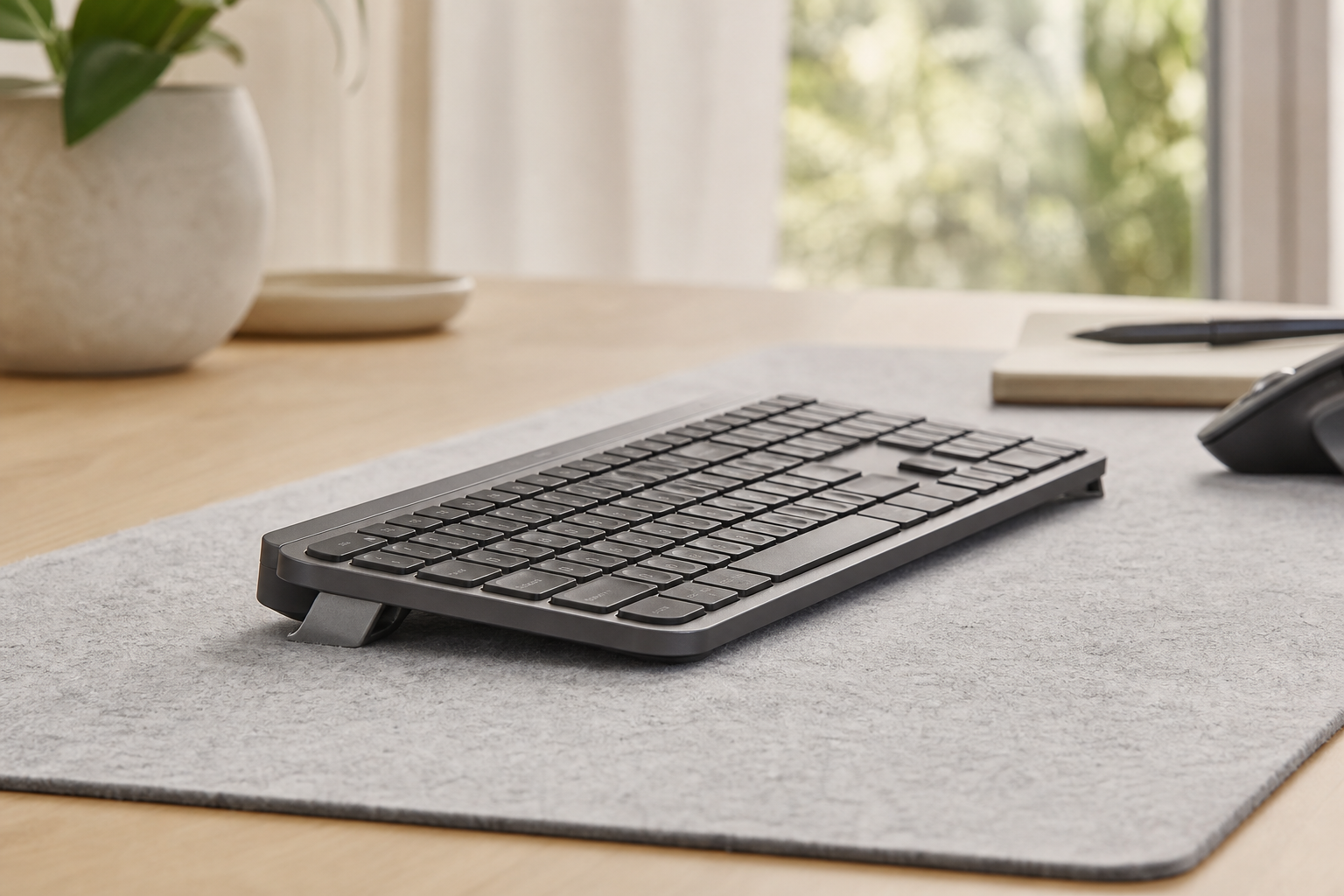

Completa tu setup MX Keys
KeyRiser primero, después los complementos
KeyRiser resuelve el ángulo del teclado. Estas recomendaciones cubren necesidades cercanas sin sustituirlo.