Ergonomie im Kundensupport und für virtuelle Assistenzen: Setup für acht Stunden Chat
Ein praktisches Tastatur- und Schreibtisch-Setup für Support-Mitarbeiter und virtuelle Assistenzen, die acht Stunden in Chat-Warteschlangen verbringen: Maße, Winkel, Bildschirme und Pausen.
Kurz gesagt: Ein Support-Arbeitsplatz funktioniert, wenn die Tastatur tief genug steht, dass die Ellbogen nahe bei 90° bleiben, sich die Buchstaben am Körper statt am Monitor ausrichten und die Hände flach bleiben, statt zur erhöhten Hinterkante hochzugreifen. Für die meisten Mitarbeiter bedeutet das eine Tastatur auf oder leicht unter Ellbogenhöhe und eine kleine, gleichbleibende Neigung — keine steile „ergonomische” Rampe. Wenn diese drei Punkte stimmen, geht es im Rest der Schicht nur noch um Bildschirmaufteilung, Headset-Position und den Umgang mit der Warteschlange zwischen den Tickets.
Support-Arbeit sieht aus wie Tippen, verhält sich aber selten wie Tippen. Eine Texterin schreibt zwanzig Minuten und macht eine Pause. Ein Support-Mitarbeiter beantwortet einen Chat, wechselt Tabs, prüft eine Bestellung, fügt ein Makro ein, nimmt einen Anruf an und wiederholt das acht Stunden lang mit einer Warteschlange, die nie ganz leer wird. Der Körper zahlt für die Wechsel genauso wie für die Worte.
Dieser Leitfaden ist für Support-Mitarbeiter, virtuelle Assistenzen, Helpdesk-Teams und die Teamleitungen geschrieben, die deren Schreibtische einrichten. Er behandelt Maße, die du in zehn Minuten nehmen kannst, eine Tastaturposition, die aufeinanderfolgende Tickets übersteht, und eine Einrichtungs-Checkliste, die du an neue Mitarbeiter weitergeben kannst.
KeyRiser ist ein unabhängiges Zubehör für Logitech-MX-Keys-Tastaturen und steht in keiner Verbindung zu Logitech. Einige Links in diesem Artikel sind Affiliate-Links; wenn du über einen davon kaufst, erhalten wir möglicherweise eine kleine Provision, ohne zusätzliche Kosten für dich.
Warum Support-Arbeit anders ist als andere Schreibtischjobs
Drei Dinge unterscheiden eine Support-Schicht von einem normalen Bürotag.
 Schreibtisch-ErgänzungDesk Pad Felt Desk Mat 31.3 x 15.7 in, Light GraySchreibtischmatte, die die Oberfläche schützt und Tastatur sowie Maus stabil hält.Auf Amazon ansehenBezahlter Link
Als Amazon-Partner verdiene ich an qualifizierten Käufen.
Die Warteschlange gibt das Tempo vor. Du kannst keinen Gedanken zu Ende bringen und dich strecken. Ein neues Ticket kommt, der Timer startet, und die Hände gehen zurück zur Tastatur. Mikropausen verschwinden, wenn der Workflow sie nicht bewusst einbaut.
Du wechselst ständig die Werkzeuge. Chat, CRM, Bestellsystem, Wissensdatenbank, E-Mail und eine Telefon-App können gleichzeitig offen sein. Jeder Wechsel bewegt die Hand von der Tastatur zur Maus und zurück — dort sammelt sich viel Spannung in Handgelenk und Schulter.
Die Zahl der Bildschirme ist hoch, die Zahl der Tastaturen eins. Support-Mitarbeiter haben meist zwei Monitore und ein Headset, und der Schreibtisch wird um die Bildschirme herum eingerichtet. Die Tastatur landet dort, wo noch Platz ist — oft zu hoch, zu weit vorne oder zum falschen Monitor ausgerichtet.
Ein Support-Arbeitsplatz braucht keinen dramatischen ergonomischen Umbau. Er braucht nur, dass Tastatur und Bildschirme aufhören, um denselben Platz zu konkurrieren.
Die vier Maße, auf die es am Support-Arbeitsplatz ankommt
Nimm sie einmal, schreib sie auf und stelle den Schreibtisch auf die Zahlen ein. Nach einem Foto zu schätzen ist der Grund, warum Schreibtische monatelang auf der falschen Höhe stehen.
- Sitzhöhe. Sitze mit beiden Füßen flach und den Oberschenkeln ungefähr parallel zum Boden. Wenn der Stuhl nicht hoch genug geht, ist eine Fußstütze die Lösung, kein niedrigerer Schreibtisch.
- Ellbogenhöhe. Lass die Arme hängen und beuge die Ellbogen auf etwa 90°. Die Tastaturfläche sollte auf oder knapp unter dieser Höhe liegen. Die meisten Schreibtische sind für die meisten Menschen zu hoch — deshalb kriechen die Schultern bis zum Schichtende nach oben.
- Tastaturabstand. Der Buchstabenblock — nicht der Nummernblock und nicht der Monitor — sollte auf die Körpermitte ausgerichtet sein. Die Handgelenke sollten beim Tippen nicht auf der Tischkante liegen.
- Bildschirmhöhe. Das obere Drittel des Hauptmonitors sollte auf oder leicht unter Augenhöhe liegen, etwa eine Armlänge entfernt. Bei zwei Monitoren stellst du den Chat-Monitor vor dich und den Referenzbildschirm leicht angewinkelt zur Seite.
Wenn Stuhl, Schreibtisch und Monitor nicht alle verstellbar sind, priorisiere die Tastaturhöhe. Die Hände sind den ganzen Tag an der Tastatur; der Bildschirm verlangt nur, dass sich die Augen bewegen.
Die Tastaturposition für aufeinanderfolgende Tickets
Das häufigste Problem am Support-Schreibtisch ist eine Tastatur, die nach hinten ansteigt. Die hinteren Füße sind ausgefahren, oder die Tastatur steht auf einer dicken Handgelenkauflage, und die Hände müssen sich nach oben biegen, um die hintere Reihe zu erreichen. Diese Position ist acht Stunden lang schwer zu halten.
Eine flache bis leicht geneigte Tastatur hält das Handgelenk näher an der neutralen Position. Für MX-Keys-Besitzer ist die praktische Umsetzung eine kleine, feste Neigung an der Hinterkante — rund 15° bei einer ansonsten flachen Tastatur. KeyRiser macht genau das: Zwei PLA-Füße sitzen auf der hinteren Unterseite der MX Keys, MX Keys S oder MX Keys Mini und heben die Hinterkante auf ungefähr 15°. Es kostet aktuellen Preis bei Amazon prüfen und ist in etwa einer Minute montiert; die Montageanleitung beschreibt die Schritte.
Warum eine feste Neigung statt verstellbarer Füße? Verstellbare Füße werden meist einmal verändert und dann vergessen, und viele bieten nur zwei Positionen: flach oder steil. Ein fester Winkel nimmt die Entscheidung ab und hält die Tastatur über alle Schichten hinweg gleich. Der Winkelleitfaden erklärt den Bereich von 10–15° und wann ein steilerer Winkel sinnvoll ist.
Drei Regeln sind wichtiger als der genaue Winkel:
- Tippe nicht mit aufgelegten Handgelenken auf einem Pad. Eine Handgelenkauflage ist für Pausen da, nicht fürs aktive Tippen. Das Handgelenk aufzulegen, während die Finger nach den Tasten greifen, biegt die Hand nach oben.
- Halte die Ellbogen unter den Schultern. Steht die Tastatur zu weit vorne, rollen die Schultern nach vorne, um sie zu erreichen. Zieh die Tastatur näher heran und nimm die Maus mit.
- Halte die Maus auf Tastaturhöhe. Eine Maus auf einer höheren Fläche oder auf einem Papierstapel macht das Tastatur-Setup zunichte. Der Leitfaden zu Tastatur- und Maushöhe behandelt das Zusammenspiel.
Bildschirmaufteilung für Chat-Warteschlangen
Support-Mitarbeiter arbeiten oft mit zwei Bildschirmen und einem Headset, und der Schreibtisch wird zur Wand aus Rechtecken. Ein brauchbares Layout ist einfacher, als es aussieht:
- Hauptbildschirm nach vorne. Der Chat oder das Ticketsystem steht hier, zentriert zum Körper. Die Tastatur richtet sich an diesem Bildschirm aus.
- Zweiter Bildschirm zur Seite. Wissensdatenbank, Bestellsystem oder E-Mail stehen hier. Winkle ihn um 15–20° nach innen an, statt den Hals um 90° zu drehen.
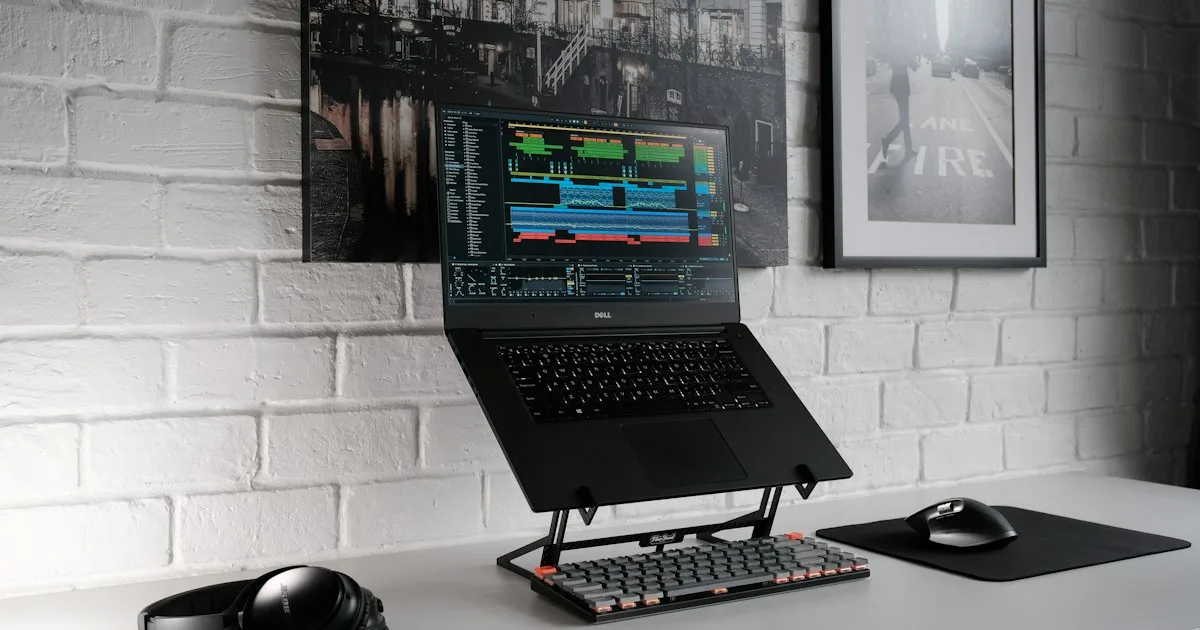
- Laptop nur als dritter Bildschirm, wenn nötig. Ein Laptopbildschirm neben zwei Monitoren schiebt meist einen Monitor zu weit zur Seite. Wenn der Laptop der einzige Zusatzbildschirm ist, stell ihn auf einen Ständer und nutze eine externe Tastatur.
- Headset in Reichweite. Die Headset-Station oder der Haken gehört auf die Seite der dominanten Hand, damit das Annehmen kein Greifen über den Schreibtisch erfordert.
Der Leitfaden zum ergonomischen Dual-Monitor-Setup geht tiefer auf Monitorarme und Sehabstand ein; die Prinzipien übertragen sich direkt auf einen Support-Arbeitsplatz.
Headset, Nacken und Schultern
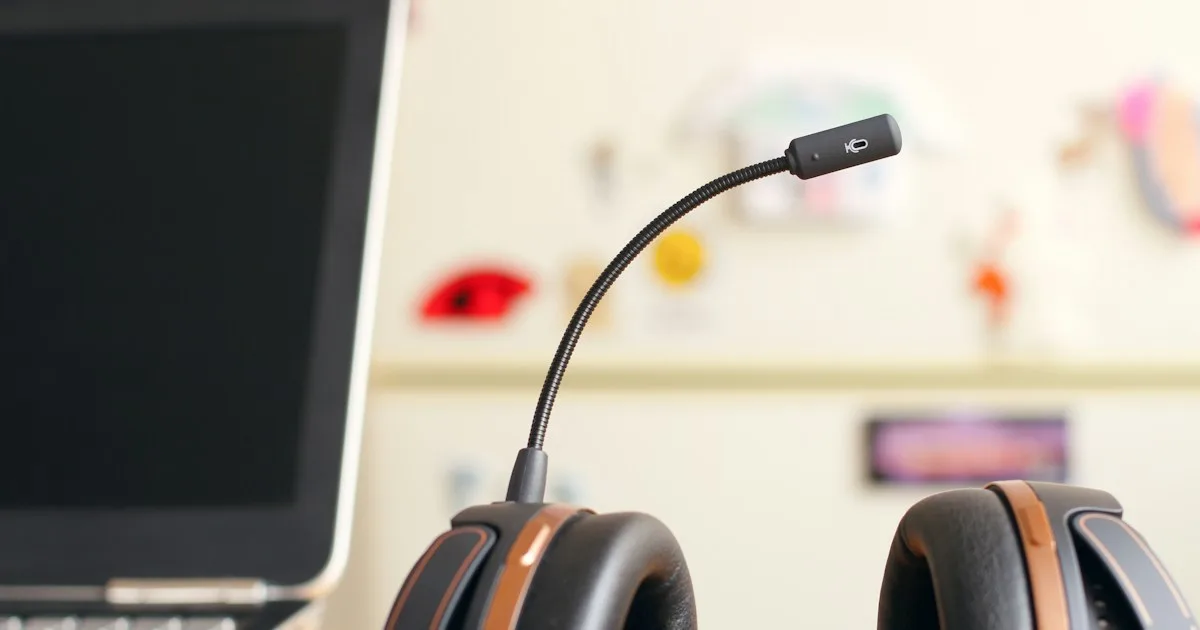
Ein Headset ist das am meisten übersehene Stück Support-Hardware. Ein schweres Headset mit engem Bügel erzeugt einen Druckpunkt auf dem Kopf und zieht den Nacken nach vorne. Ein Mikrofonarm, der zu weit vom Mund entfernt ist, lässt den Mitarbeiter sich vorbeugen — eine wiederholte Nackenbewegung über eine ganze Schicht.
Praktische Korrekturen:
- Stelle den Bügel so ein, dass die Ohrmuscheln flach sitzen und nicht klemmen.
- Positioniere das Mikrofon eine Fingerbreite von der Mundwinkel entfernt.
- Wenn das Headset nach zwei Stunden unangenehm wird, bitte um ein leichteres Modell oder eines mit anderem Bügel; das ist ein Arbeitsmittel, kein privater Kauf.
- Klemme den Hörer nicht zwischen Schulter und Ohr. Wenn das Telefon noch genutzt wird, ist ein Headset die ergonomische Lösung.
Pausen, die eine laufende Warteschlange überstehen
Der Standardrat — „mach jede Stunde eine Pause” — scheitert in einem Support-Center, weil die Warteschlange nicht pausiert. Die Lösung ist, die Pause an den Workflow statt an die Uhr zu hängen.
- Nutze die Pause nach dem Ticket. Nach dem Abschluss eines Tickets, bevor du das nächste öffnest: aufstehen, Schultern fallen lassen, zehn Sekunden die Hände öffnen und schließen. Das ist kurz genug, dass die Warteschlange es nicht bestraft.
- Bündle die Mausarbeit. Wenn fünf Tickets dieselbe Abfrage brauchen, mach die Abfragen zusammen. Weniger Wechsel von Tastatur zu Maus bedeuten weniger kleine Greifbewegungen.
- Nutze Tastaturkürzel für die Werkzeuge, die du am häufigsten anfasst. Jedes Kürzel ersetzt einen Mausweg über den Schreibtisch.
- Nimm die echte Pause weg vom Schreibtisch. Fünf Minuten am Handy scrollen hält den Nacken in derselben Position. Steh auf, geh ein Stück und schau in die Ferne.
- Dehne die Unterarme, nicht nur die Handgelenke. Die Fünf-Minuten-Routine für Handgelenk und Unterarm ist für zwischen zwei Tickets ohne Geräte gedacht.
Wenn eine Pause unmöglich ist, wechsle stattdessen die Aufgabe: für zwanzig Minuten von Chat zu E-Mail, oder vom Tippen zum Prüfen. Ein anderes körperliches Muster ist eine Teilpause, auch wenn die Warteschlange weiterläuft.
Eine 20-Minuten-Checkliste für einen neuen Support-Arbeitsplatz
Nutze sie, wenn eine neue Kraft anfängt oder wenn ein vorhandener Schreibtisch sich verschoben hat.
- Stelle die Stuhlhöhe so ein, dass die Füße flach stehen und die Oberschenkel waagerecht sind.
- Stelle die Tastaturfläche auf oder knapp unter Ellbogenhöhe.
- Verschiebe die Tastatur so, dass der Buchstabenblock zur Körpermitte zentriert ist.
- Prüfe, dass die Handgelenke beim Tippen gerade und nicht nach oben gebogen sind.
- Stell die Maus auf dieselbe Fläche wie die Tastatur.
- Zentriere den Hauptmonitor; verschiebe den zweiten Bildschirm zur Seite.
- Hebe den Monitor an, sodass das obere Drittel nahe an der Augenhöhe liegt.
- Stelle Headset-Bügel und Mikrofonposition ein.
- Räume den Bereich unter den Handgelenken frei; kein dickes Pad beim Tippen.
- Speichere die Einstellungen und schreib die Zahlen auf eine Karte, die unter dem Schreibtisch klebt.
Der letzte Schritt zählt. Schreibtische werden von Reinigungskräften, Hotdesking-Kollegen und neuer Ausrüstung verstellt. Eine Karte mit Sitzhöhe, Tastaturhöhe und Monitorposition macht das Setup wiederholbar.
MX-Keys-Besonderheiten für Support-Mitarbeiter
Die MX-Keys-Familie ist in Support-Teams verbreitet, weil sie leise, aufladbar und für lange Tipp-Sitzungen angenehm ist. Ein paar Details zählen, wenn die Tastatur den ganzen Tag benutzt wird:
- Sie ist eine flache Tastatur. Das ist gut für die Handgelenkshaltung, bedeutet aber auch, dass die Hinterkante niedrig ist — und die Versuchung groß, mit einer dicken Handgelenkauflage einen Winkel zu erzeugen. Eine kleine Erhöhung ist die sauberere Lösung.
- Die Füße sind nicht verstellbar. MX Keys, MX Keys S und MX Keys Mini kommen flach. Es gibt keine eingebaute Neigung, deshalb existiert eine zusätzliche Erhöhung; der Leitfaden zur Modellbestimmung hilft, das Modell am Schreibtisch zu identifizieren.
- Dasselbe KeyRiser passt auf alle drei Modelle. Die Füße sitzen auf der hinteren Unterseite und blockieren den Ladeanschluss nicht; die Prüfung zum Laden mit Erhöhung erklärt den Kabelweg.
- PLA braucht normale Pflege. Halte die Füße von heißen Autos und Spülmaschinen fern; der Pflegeleitfaden behandelt die Reinigung.
Wenn das Team gemischte Tastaturen nutzt, prüfe vor einer Sammelbestellung die Kompatibilitätsseite. KeyRiser ist für die MX-Keys-Familie geformt, nicht für jedes Logitech-Modell.
Wenn das Setup nicht ausreicht
Ergonomie entfernt vermeidbare Belastung; sie behandelt keine medizinische Erkrankung. Wenn ein Mitarbeiter Taubheit, Kribbeln, Schwäche oder Schmerzen hat, die nach der Schreibtischanpassung und den Pausen anhalten, ist der nächste Schritt eine Ärztin oder ein Arzt — nicht das nächste Zubehörteil. Anhaltende Symptome lohnt es sich zu dokumentieren: wann sie beginnen, welche Finger betroffen sind und ob sie sich abseits des Schreibtischs bessern. Diese Informationen machen ein medizinisches Gespräch nützlicher.
Eine Anpassung des Setups lohnt sich trotzdem. Eine Tastatur auf der richtigen Höhe und ein neutrales Handgelenk sind risikoarme Verbesserungen, die einer Behandlung nicht im Weg stehen.
FAQ
Welche Tastaturhöhe ist für Support-Mitarbeiter am besten?
Die Tastaturfläche sollte auf oder knapp unter Ellbogenhöhe liegen, wenn die Ellbogen etwa 90° gebeugt und die Schultern entspannt sind. Wenn der Schreibtisch fest und zu hoch ist, erhöhe den Stuhl und ergänze eine Fußstütze, statt zur Tastatur hochzugreifen.
Ist eine Tastaturerhöhung für Chat-Support sinnvoll?
Ja, wenn die Tastatur eine Logitech MX Keys, MX Keys S oder MX Keys Mini ist. Eine kleine feste Neigung verhindert, dass die Hinterkante flach bleibt, und reduziert die Aufwärtsbiegung am Handgelenk. Sie ersetzt keine korrekte Schreibtischhöhe und passt nicht auf andere Tastaturen.
Wie oft sollten Support-Mitarbeiter Pausen machen?
Häufiger als der übliche Stundenrhythmus, weil die Warteschlange natürliche Pausen verhindert. Ein Zehn-Sekunden-Reset nach jedem Ticket plus eine echte Fünf-Minuten-Pause pro Stunde weg vom Bildschirm ist ein praktisches Muster für eine Acht-Stunden-Schicht.
Sollte ein Support-Mitarbeiter eine Handgelenkauflage benutzen?
Für Pausen ja, zum Tippen nein. Eine dicke Auflage unter den Handgelenken, während die Finger nach den Tasten greifen, biegt die Hand nach oben. Halte die Handgelenke gerade und nutze die Auflage nur zwischen Tippphasen.
Kann ein Stehpult helfen?
Es kann, wenn es benutzt wird. Ein Stehpult, das auf Sitzhöhe bleibt, ist nur ein Schreibtisch. Wechsle in Blöcken von 30–60 Minuten zwischen Sitzen und Stehen und halte die Tastatur in beiden Positionen auf Ellbogenhöhe.
Die Kurzfassung
Ein Support-Arbeitsplatz ist ein Tipp-Arbeitsplatz mit einer Warteschlange davor. Stelle die Tastatur auf Ellbogenhöhe, zentriere den Buchstabenblock zum Körper, halte das Handgelenk gerade, stell die Maus auf dieselbe Fläche und ordne die Bildschirme um die Person herum an, nicht umgekehrt. Für MX-Keys-Besitzer ist eine kleine feste Erhöhung der einfachste Weg, über eine Acht-Stunden-Schicht einen gleichbleibenden 15°-Winkel zu halten.
Wenn du ein Team einrichtest, beginne mit dem Leitfaden zur Ergonomie nach Berufstyp und dem Leitfaden zur Remote-Arbeit-Ergonomie. Für Produktdetails sieh dir die KeyRiser-Produktseite an oder prüfe die Kompatibilitätsliste.
Bereit, Handgelenkschmerzen zu beseitigen?
Sehen Sie sich KeyRiser auf Amazon an und prüfen Sie die Kompatibilität mit Ihrem MX Keys-Modell.
Jetzt kaufenVerwandte Artikel


Vervollständige dein MX-Keys-Setup
Zuerst KeyRiser, dann die Schreibtisch-Ergänzungen
KeyRiser löst den Tastaturwinkel. Diese Empfehlungen decken angrenzende Anforderungen ab, ohne KeyRiser zu ersetzen.
Vervollständige dein MX-Keys-Setup
KeyRiser hebt die Tastatur an; diese Ergänzungen betreffen Maus, Handgelenk, Monitor oder Schreibtisch — sie ersetzen KeyRiser nicht.
 Schreibtisch-ErgänzungPU Leather Large Mouse Pad Desk Mat 31.5 x 15.7 inSchreibtischmatte, die die Oberfläche schützt und Tastatur sowie Maus stabil hält.Auf Amazon ansehenBezahlter Link
 Schreibtisch-Ergänzung3M Gel Wrist Rest for Standing DesksHandballenauflage, die die Hand beim Tippen und bei der Mausnutzung ausrichtet.Auf Amazon ansehenBezahlter Link
 Schreibtisch-ErgänzungFaluber Cooling Gel Wrist Rest - Full Size KeyboardHandballenauflage, die die Hand beim Tippen und bei der Mausnutzung ausrichtet.Auf Amazon ansehenBezahlter Link
 Schreibtisch-ErgänzungArteck 2.4G USB Wireless Full Size KeyboardFlache Tastatur für komfortables Tippen mit neutraler Handgelenkposition.Auf Amazon ansehenBezahlter Link
Als Amazon-Partner verdienen wir an qualifizierten Käufen.