
Komplet guide til ergonomisk skrivebordsopsætning 2026: tjekliste i 7 trin
Ergonomisk skrivebordsopsætning trin for trin: stolhøjde, skrivebordshøjde, tastaturvinkel, skærmplacering, musplacering, fodstøtte og pauser. Opsætninger til siddende og stående arbejde.
De fleste guider om “ergonomisk skrivebordsopsætning” viser et pænt billede og kalder det færdigt. Ægte ergonomi er ikke et statisk foto — det er en gentagelig proces, der tager højde for dine kropsmål, dit udstyr, dine opgaver og dine bevægelsesmønstre i løbet af dagen.
Denne guide giver dig en tjekliste i 7 trin, som du kan gennemføre på en eftermiddag. Hvert trin har et målbart mål, en verifikationstest og en fejlfindingsnote. Tag dem i rækkefølge. Springer du et trin over, brydes kæden.
De 7 trin — i rækkefølge
| Trin | Mål | Tid | Verifikation |
|---|---|---|---|
| 1. Stolhøjde | Fødder fladt, lår parallelt, knæ 90° | 5 min | Næven kan være under låret ved sædekanten |
| 2. Skrivebordshøjde | Albuer 90° på hjemmerækken | 5 min | Underarmene parallelt med gulvet |
| 3. Tastaturvinkel | Negativ hældning 15° (forkant højest) | 2 min | Håndled lige, ikke bøjet op/ned |
| 4. Skærmplacering | Øverste 1/3 i øjenhøjde, en armslængde væk | 5 min | Blikket lander på øverste 1/3, når du lukker og åbner øjnene |
| 5. Musplacering | Samme niveau som tastaturet, minimal rækkevidde | 2 min | Albuen ved siden, skulderen afslappet |
| 6. Fodstøtte | Vrister 90°, hvis fødderne ikke når gulvet | 2 min | Vip fungerer, overfladen er skridsikker |
| 7. Pauseplan | Mikropauser + makropauser + bevægelse | Løbende | Timer sat, overholdelse fulgt |
Samlet opsætningstid: cirka 25 minutter. Kontroller igen hver måned eller når udstyret skiftes.
 Tilbehør til skrivebordetSONGMICS Bamboo Monitor Stand Riser with OrganizerMonitorarm, der frigør plads og placerer skærmen i øjenhøjde.Se på AmazonBetalt link
Som Amazon Associate tjener jeg på kvalificerende køb.
Trin 1: stolhøjde — fundamentet alt andet hviler på
Mål: fødder fladt på gulvet (eller på fodstøtten), lår parallelt med gulvet, knæ 90°, 2–3 fingers bredde mellem sædekant og bagsiden af knæene.
Hvorfor det betyder noget: stolhøjden bestemmer bækkenets stilling. For højt → fødderne hænger → bækkenet vipper bagud → lumbalfleksion → kædereaktion op til håndleddene. For lavt → hofterne under knæene → bækkenet vipper fremad → lumbal hyperekstension → brystkassen runder → hovedet frem.
Sådan indstiller du det:
- Stå foran stolen. Juster sædet, så overkanten ligger lige under knæskallen.
- Sæt dig. Fødder fladt. Tjek at lårene er parallelle.
- Glid bagud, til lænden rører lændestøtten.
- Tjek: en lukket næve skal kunne være under låret ved sædekanten. Ellers er sædet for dybt → skub sædet frem eller tilføj en lændepude.
Typiske fejl:
- Sidde på sædekanten (uden rygstøtte) → træthed i lænden efter 20 minutter
- Stolen for høj til skrivebordet → skuldrene trækkes op → spænding i trapezius → kompenserende håndledsekstension
- Ingen lændestøtte → sammenfaldende holdning → resten af kæden svigter
Hvis stolen ikke kommer lavt nok ned: brug en fodstøtte (trin 6) til at løfte gulvet op til dig.
Trin 2: skrivebordshøjde — albuer 90°
Mål: med afslappede skuldre og albuer ved siden skal underarmene være parallelle med gulvet (albuer 90°), når fingrene hviler på tastaturets hjemmerække.
Hvorfor det betyder noget: skrivebordshøjden fastlægger den lodrette relation mellem skuldre og hænder. For højt → skuldrene løftes → overbelastning af trapezius og skulderbladets løfter → spændingshovedpine, nakkesmerter. For lavt → håndledsekstension eller fremadbøjede skuldre.
Sådan indstiller du det:
- Sæt dig i den korrekt indstillede stol (trin 1 færdigt).
- Slap af i skuldrene. Bøj albuerne 90°. Hænderne svæver naturligt.
- Mål fra gulvet til albuens underside. Det er målhøjden for skrivebordet.
- Juster skrivebordet (eller tastaturbakken) til den højde.
Stående skrivebord: gentag processen stående. Albuens højde stående er typisk 2–5 cm højere. Gem begge som forudindstillinger, hvis bordet er elektrisk.
Intet justerbart skrivebord? Brug en tastaturbakke (helst med negativ hældning), eller hæv stolen og tilføj fodstøtte. Reglen om 90° albuer er ikke til forhandling.
Trin 3: tastaturvinkel — negativ hældning 15°
Mål: tastaturets forkant 15° højere end bagkanten. Håndleddene lige (neutrale) — ikke bøjet op (ekstension) eller ned (fleksion). Underarm, håndled og hånd danner en lige linje.
Hvorfor det betyder noget: her får de fleste mest komfort. Et fladt tastatur vipper håndleddene cirka 15–20° bare for at nå tasterne. En hævning på 15° bagtil gør hånden fladere og holder håndleddet tæt på sin neutrale linje hele arbejdsdagen.
Sådan indstiller du det:
- Placer tastaturet på skrivebordet i den målte hjemmerækkeposition (10–15 cm fra kanten).
- Sæt 15°-stativet på (KeyRiser til Logitech MX Keys / MX Keys S / MX Keys Mini).
- Skriv et afsnit. Tjek håndleddene: lige linje fra underarm gennem hånd?
- Hvis håndleddene bøjes op → øg vinklen eller sænk skrivebordet. Hvis ned → mindsk vinklen eller hæv skrivebordet.
KeyRisers fordel: fast 15° vinkel, skridsikker bund, ingen indstilling der driver. Virker ens siddende og stående, fordi vinklen er fast i forhold til tastaturet, ikke til skrivebordet.
Verifikationstest: læg en lineal langs underarm og hånd. Den skal røre begge uden mellemrum. Hvis der er lys under håndleddet → ekstension. Hvis linealen vipper på knoerne → fleksion.
Trin 4: skærmplacering — øjenhøjde + en armslængde
Mål: skærmens overkant i øjenhøjde eller lidt under. Afstand: en udstrakt arm (50–60 cm). Hældning: 10–20° bagud (overkanten længere væk end underkanten).
Hvorfor det betyder noget: skærmplaceringen styrer hovedets stilling. Hver centimeter hovedet skubbes frem, tilføjer cirka 4,5 kg effektiv belastning på halshvirvelsøjlen. Skærmen for lav → hagen trækkes ind → nakkefleksion → brystkassen runder → skuldrene frem → håndleddene strækkes.
Sådan indstiller du det (siddende):
- Sæt dig i stolens slutposition (trin 1).
- Stræk armen vandret. Fingrene skal nå skærmen (eller være 2–5 cm fra).
- Hæv/sænk skærmen, til den øverste ramme er i øjenhøjde.
- VIP skærmen 10–20° bagud.
Sådan indstiller du det (stående):
- Stil dig ved skrivebordet i slutpositionen.
- Gentag: en armslængde, øverste 1/3 i øjenhøjde.
- Kritisk: skærmen skal kunne flyttes uafhængigt af tastaturet. Derfor er en skærmarm (opgradering fra trin 2) nødvendig — en fast skærm kan ikke opfylde begge positioner.
To skærme:
- Primær: centreret på kroppens midterlinje
- Sekundær: 15–30° indad, samme højde og afstand
- Begge på arme for uafhængig justering
Laptop: eksternt tastatur + mus + laptopstander (skærmen i øjenhøjde) ELLER ekstern skærm + lukket laptop. Brug aldrig laptopens tastatur og styreflade som primære i mere end 2 timer.
Trin 5: musplacering — samme plan, minimal rækkevidde
Mål: musens overflade på præcis samme højde som tastaturet. Musen så tæt på, at albuen bliver ved siden (overarmen lodret). Skulderen afslappet, ikke løftet eller ført ud.
Hvorfor det betyder noget: at række efter en mus, der er for langt væk, for høj eller for lav, tvinger skulderen til abduktion/løft → overbelastning af trapezius → henvist smerte i nakke, håndled og endda albue (“muskskulderen”).
Sådan indstiller du det:
- Læg musemåtten op ad tastaturets højre kant (venstre for venstrehåndede).
- Musens centrum højst 15–20 cm fra tastaturets centrum.
- Albuen ved siden, underarmen roteret cirka 30° indad (neutral pronation).
- Lodret mus: samme position, underarmen roteret til håndtryksvinkel.
Typiske fejl:
- Musen på en anden højde (tastaturbakke vs. skrivebord) → konstante skift i håndledsvinklen
- Musen for langt til højre → kronisk skulderabduktion
- For lille musemåtte → løfte musen for at flytte den → mikrotraumer
Tip: brug en stor skrivebordsmåtte, der går under både tastatur og mus. Én overflade = én højde = én håndledsvinkel.
Trin 6: fodstøtte — det glemte fundament
Mål: hvis fødderne ikke hviler fladt med vrister 90° ved stolens sluthøjde, tilføj en justerbar fodstøtte. Vrister 90°, fødderne fuldt støttet, vip fungerer.
Hvorfor det betyder noget: fødder uden støtte → bækkenet vipper bagud → lumbalfleksion → hele kæden ovenover kollapser. En fodstøtte er ikke en komfortting — det er et holdningskrav for alle, hvis fødder ikke når gulvet ved den korrekte skrivebordshøjde.
Sådan indstiller du det:
- Efter trin 1–2, tjek fødderne.
- Hvis hælene løftes eller tæerne peger ned → tilføj fodstøtte.
- Juster højden, til vristerne er 90°, mens lårene stadig er parallelle.
- Vip hele dagen (fremmer venøst tilbageløb, reducerer statisk belastning).
Vores valg: Mount-It! Adjustable Footrest — 6 højder (9–19 cm), struktureret skridsikker overflade, vippende bund. ComfiLife Memory-Foam Footrest — blødere valg, 3 højder, memoryskum.
Stående: fodstøtte er ikke nødvendig stående (gulvet bærer fødderne). Men en anti-træthedsmåtte bliver ækvivalenten — den dæmper leddene og opmuntrer til mikrobevægelser.
Trin 7: pauseplan — variablen der får det hele til at virke
Mål: strukturerede mikropauser, makropauser og bevægelsespauser. Ingen statisk stilling i mere end 60 minutter.
Hvorfor det betyder noget: ingen ergonomisk opsætning overlever statisk belastning. Selv perfekt holdning i 4 timer giver vævskrybning, nedsat blodgennemstrømning og ophobning af metabolitter. Pauserne nulstiller systemet.
Tre-niveau-pausesystemet:
| Pausetype | Hyppighed | Varighed | Aktivitet |
|---|---|---|---|
| Mikropause | Hvert 20. min | 20–30 s | Se 6 m væk (20-20-20), sænk skuldrene, vrik fingrene |
| Makropause | Hver 60. min | 5–10 min | Rejs dig, gå, stræk, drik vand, se ud ad vinduet |
| Bevægelsespause | Hver 2.–3. time | 15–30 min | Gåtur ude, trapper, kropsvægtøvelser, skift sted |
Sådan gør du:
- Sæt en timer (telefon, computer, Pomodoro-app)
- 20-20-20: hvert 20. minut, se 20 sekunder på noget 6 meter væk
- Hver time: rejs dig, stræk armene over hovedet, åbn brystet, gå 100 skridt
- Hver tredje time: 15 minutters gåtur ude (døgnrytme + D-vitamin + bevægelse)
Sidde/stå-integration: har du en konverter (opgradering fra trin 5), skift mellem siddende/stående hver 30.–60. minut. Det tæller som makropause. Men mikropauser (20-20-20) og bevægelsespauser er stadig nødvendige.
Siddende og stående opsætning
Siddende opsætning (baseline)
Stol → fodstøtte (hvis nødvendig) → skrivebord (albuer 90°) → tastatur (15°-stativ) → mus (samme niveau)
                                                                        ↓
Skærmarm → skærm (øjenhøjde, en armslængde, 15° bagud)
Stående opsætning (ekstra)
Anti-træthedsmåtte → skrivebord hævet (albuer 90° stående) → tastatur (samme 15°-stativ) → mus (samme niveau)
                                                                         ↓
Skærmarm → skærm hævet (øjenhøjde stående, samme afstand, samme hældning)
Nøgleprincip: tastaturvinklen (15°) og musens højde i forhold til tastaturet ændrer sig ikke mellem siddende og stående. Kun skrivebordshøjde og skærmhøjde ændres. Derfor er et stativ med fast vinkel (KeyRiser) og en skærmarm nødvendige — de kobler tastaturvinklen fri af skrivebordshøjden.
30-dages implementeringsplan
Uge 1: fundamentet (trin 1–3)
- Dag 1–2: stol + skrivebordshøjde. Lås indstillingerne.
- Dag 3–4: tastaturstativ. Skriv 2 timer/dag. Log håndledskomfort (1–10).
- Dag 5–7: tilføj skærmplacering. Tjek øjenhøjde siddende og stående.
Uge 2: pegeudstyr og støtte (trin 4–6)
- Dag 8–10: tilvænning til lodret mus (30 min → 60 min → 90 min).
- Dag 11–12: fodstøtte. Finjuster højden. Vip hele dagen.
- Dag 13–14: revision af hele den siddende opsætning. Dokumenter med foto.
Uge 3: stående integration (hvis relevant)
- Dag 15–17: stående skrivebord/konverter. Sæt forudindstillinger.
- Dag 18–21: skift 15 min stående / 45 min siddende. Følg komforten.
Uge 4: optimering
- Dag 22–25: finpuds alle højder. 20-20-20-timer kører.
- Dag 26–28: bevægelsespauser i kalenderen. Skridttælling.
- Dag 29–30: slutrevision. Sammenlign håndleds-, nakke- og skulderscore dag 1 mod dag 30.
Budgetniveauer: byg det, du har råd til
| Niveau | Indeholder | Anslået pris | Bedst til |
|---|---|---|---|
| Basis (13–50 USD) | Tastaturstativ + fodstøtte (hvis nødvendig) | 13–50 USD | Begrænset budget, mest siddende |
| Kerne (100–250 USD) | Basis + skærmarm + lodret mus | 100–250 USD | Daglig computerbrug, håndleds-/nakkeproblemer |
| Komplet (300–500 USD) | Kerne + konverter + anti-træthedsmåtte | 300–500 USD | Intensiv brug, eksisterende smerte, forebyggelse |
| Premium (800+ USD) | Komplet + elektrisk stående skrivebord + premiumstol | 800+ USD | Fuld ombygning, virksomhedsbudgetter |
Start på basis. Gå op, når du mærker grænsen. Køb ikke premium i håb om at løse problemer, som kerne ville have løst.
Hurtig fejlfindingsreference
| Symptom | Sandsynlig årsag | Løsning |
|---|---|---|
| Håndledssmerter ved skrivning | Tastaturet fladt/positiv hældning | Tilføj 15°-stativ (KeyRiser) |
| Nakkesmerter | Skærmen for lav | Hæv skærmen til øjenhøjde (arm) |
| Skuldersmerter | Musen for langt væk/høj | Flyt musen ved tastaturet, samme niveau |
| Lændesmerter | Fødderne hænger / stolen for høj | Fodstøtte eller sænk stolen |
| Øjentræthed | Skærmen for tæt på/lys | En armslængde, baggrundsbelysning, 20-20-20 |
| Underarmssmerter ved mus | Pronation med traditionel mus | Skift til lodret mus |
| Træthed efter 30 min stående | Ingen måtte / dårlige sko | Tilføj måtte, brug støttende sko |
| Følelsesløse fingre | Håndledsekstension + løftede skuldre | Stativ + musplacering + stolhøjde |
Ofte stillede spørgsmål
Hvordan måler jeg min ideelle skrivebordshøjde uden et justerbart skrivebord?
Sæt dig i stolen (trin 1). Slap af i skuldrene, albuer 90°. Mål fra gulvet til albuens underside. Det er tastaturets højde. Er skrivebordet fast, brug en tastaturbakke eller hæv stolen med fodstøtte for at nå tallet.
Kan jeg bruge bøger/kasser som skærmstativ?
Midlertidigt, ja. Men de er ustabile, kan ikke justeres og klarer ikke skiftet siddende/stående. En skærmarm til 80 USD tjener sig ind på 3 måneder med forebygget nakkesmerte.
Hvad hvis laptoppen er min eneste computer?
Eksternt tastatur + mus + laptopstander (skærmen i øjenhøjde) er den mindst fungerende ergonomiske opsætning. Brug ikke det indbyggede tastatur og styrefladen mere end 2 timer om dagen.
Har jeg virkelig brug for en lodret mus, hvis jeg ikke har smerter?
Forebyggelse > behandling. En lodret mus reducerer pronationsbelastningen med 23–31% (forskning). For 60–80 USD er det den billigste forsikring mod fremtidig RSI. Tilvænning tager 2–4 uger.
Hvor ofte skal jeg tjekke min opsætning?
Månedligt de første 3 måneder. Derefter kvartalsvist. Også efter: ny stol, nyt skrivebord, nyt tastatur, ny skærm, skade, graviditet, vægtændring over 5 kg.
Hvad med tastaturbakker?
Bakker med negativ hældning (forkanten højest) fungerer godt. De kombinerer trin 2 og 3. Sørg for, at bakken er bred nok til tastatur og mus på samme overflade. Undgå bakker, der tvinger musen til et andet niveau.
Sluttjekliste — print den
[ ] Stol: fødder fladt, lår parallelt, knæ 90°, lænden støttet
[ ] Skrivebord: albuer 90° på hjemmerækken (forudindstillinger gemt)
[ ] Tastatur: negativ hældning 15°, håndled lige (KeyRiser monteret)
[ ] Skærm: øverste 1/3 i øjenhøjde, en armslængde, 15° bagud (på arm)
[ ] Mus: samme højde som tastaturet, albue ved siden, lodret mus indkørt
[ ] Fødder: på gulvet ELLER fodstøtte med vrister 90°, vip aktivt
[ ] Pauser: 20-20-20-timer kører, makropause hver time, bevægelse hver 3. time
[ ] Sidde/stå: skift hver 30–60 min, tastaturvinklen uændret
[ ] Dokumenteret: foto af opsætningen, mål gemt, komfortlog startet
Alle 9 markeret? Så er du ergonomisk indstillet. Arbejd nu, og lad opsætningen forsvinde i baggrunden, hvor den hører til.
Anbefalet læsning
Vil du skrive i en bedre vinkel?
Tjek KeyRiser på Amazon, og bekræft kompatibiliteten med din MX Keys-model.
Køb nuRelaterede artikler

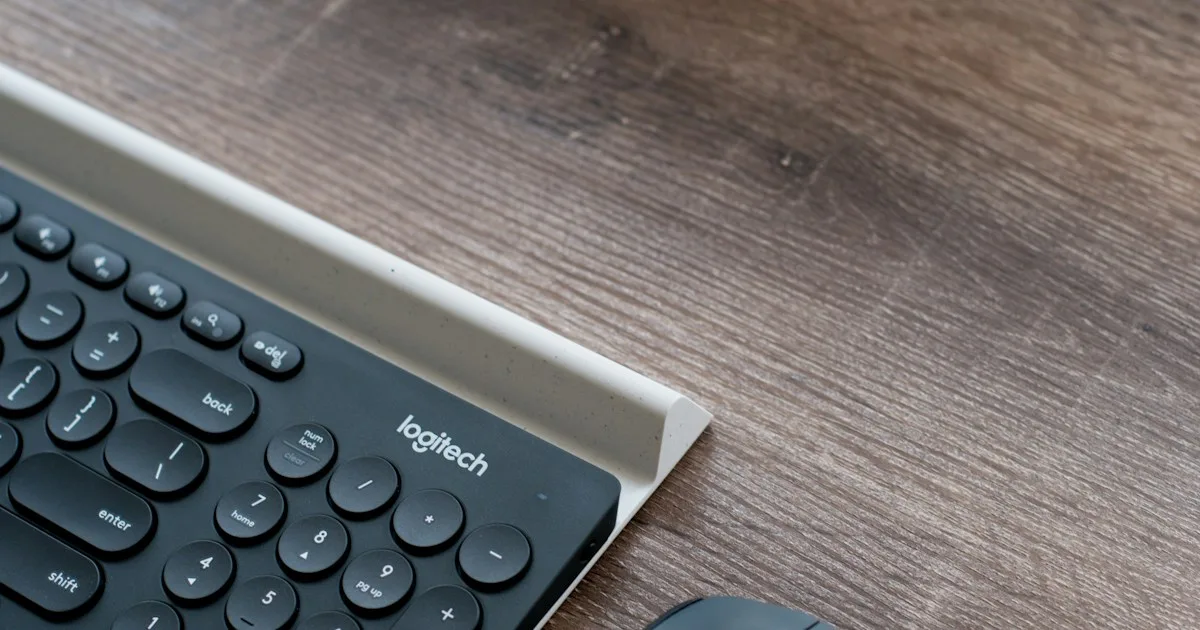


Gør din MX Keys-opsætning komplet
KeyRiser først, derefter skrivebordstilbehøret
KeyRiser løser tastaturvinklen. Disse anbefalinger dækker nærliggende behov uden at erstatte den.
Gør din MX Keys-opsætning komplet
KeyRiser hæver tastaturet; dette tilbehør dækker mus, håndled, skærm eller bord — det erstatter ikke KeyRiser.
 Tilbehør til skrivebordetErgotron LX Monitor ArmEn premium gasfjeder-monitorarm, der frigør borddybde til dit tastatur og mus — uvideliggende når du hæver tastaturet med KeyRiser og har brug for skærmen på øjenhøjde.Se på AmazonBetalt link
 Tilbehør til skrivebordetLogitech Lift Vertical Ergonomic MouseEn vertikal mus i midtprissegmentet med en vinkel på 57°, der holder underarmen i en naturlig håndtryksposition — ideel til at forebygge håndledsspændning fra musbrug.Se på AmazonBetalt link
 Tilbehør til skrivebordetKensington Duo Gel Wrist Rest BundleEt tastatur- + mus-gel håndledsstøtte sæt med kølig gel og slipfast bund — afdæmper begge hænder under pauser mens KeyRiser håndterer skrivevinklen.Se på AmazonBetalt link
 Tilbehør til skrivebordetMount-It! Adjustable FootrestEn 6-trins justerbar fodstøtte, der forbedrer blodcirkulation og lændekomfort under langvarigt sidder — passer perfekt sammen med en tastaturforhøjer til fuld stillingsstøtte.Se på AmazonBetalt link
 Tilbehør til skrivebordetRain Design iLevel 2En justerbar bærbarcomputerstativ med forskyder til præcis højde/vinkel — løfter bærbarcomputerskærmen til øjenhøjde, mens KeyRiser holder dit MX Keys i den perfekte 15° skrivevinkel.Se på AmazonBetalt link
 Tilbehør til skrivebordetVIVO 32-inch Sit-Stand Desk ConverterEn højdejusterbar sit-stand-konverter, der gør det muligt at skifte arbejdsstilling i løbet af dagen uden at ændre KeyRisers vinkel.Se på AmazonBetalt link
Som Amazon Associate tjener vi på kvalificerende køb.