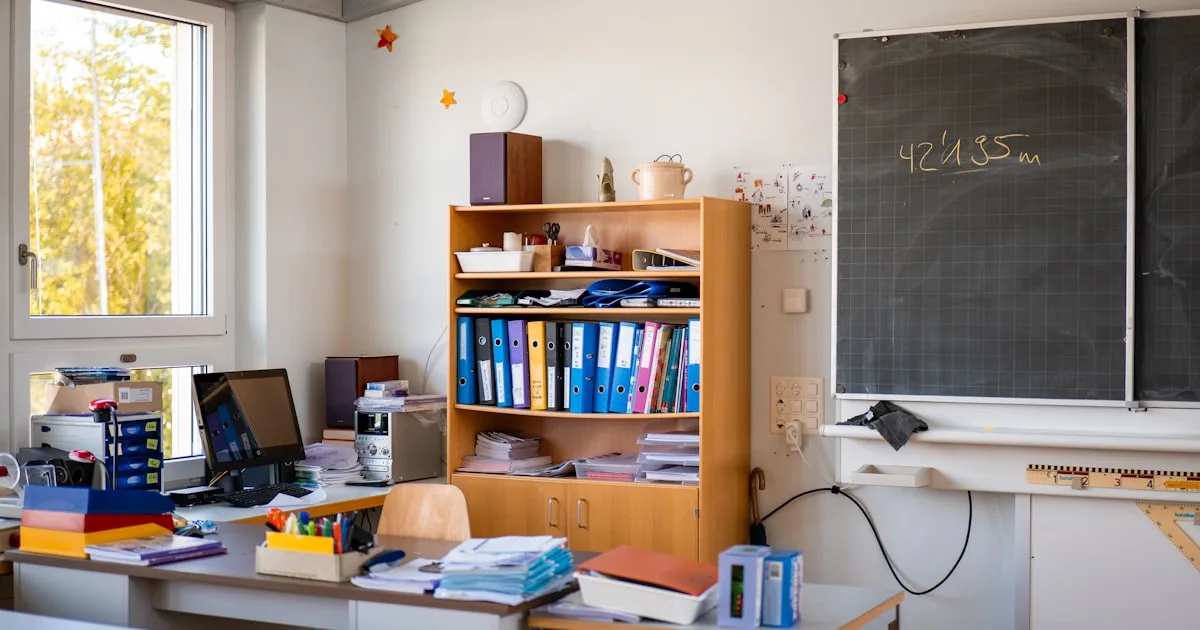
教师和在线讲师的符合人体工学的桌面布置
教师和在线讲师在课间要花数小时批改和打字。了解一套能全天保护手腕和嗓子的符合人体工学的桌面布置。
教书这件事,已经悄然成为最依赖电脑的职业之一。在备课、批改作业、回复家长和学生、以及一节接一节的视频课之间,许多教师和在线讲师如今在键盘前花的时间,比普通上班族还多。
问题在于:大多数教师的工作空间是围绕纸张、书本和摄像头来布置的,而不是围绕手腕和脖子。这份指南帮你打造一张符合人体工学的桌子,兼顾这份工作的两面:打字和教学。
为什么教师会手腕疼、脖子疼
教师面对的是一组特殊的需求组合,普通的办公室建议很少覆盖到。
长时间、短爆发式地打字
教师很少一次连续打字很久。相反,他们是一阵一阵地短促输入——这里打个分,那里回条消息——常常弓着身子趴在笔记本电脑或堆满纸张的桌子上。短促输入同样会造成劳损,因为别扭的姿势会一整天不断重复。
在纸张和屏幕之间低头
批改意味着不停地在屏幕和一叠作业之间切换。头部一连几小时抬起又低下,这会给脖子和上背部带来负担。
摄像头前的姿势
在线讲师常常朝摄像头前倾,或者把屏幕摆成奇怪的角度,只为在视频里显得体面。这种固定、前倾的姿势,让脖子和肩膀很吃力。
谁都不合适的家具
许多教师在家里的餐桌旁、或一张从未为打字调整过的旧桌子上工作。键盘平放着,屏幕很低,最后是手腕在买单。
教师的桌子,逐层布置
1. 屏幕和摄像头调到眼睛高度
- 抬高显示器或笔记本电脑,让屏幕顶部位于眼睛高度或略低于眼睛高度。
- 把摄像头放在屏幕顶部附近,这样你在视频里是平视前方,而不是向下看。
- 把要批改的纸张放在键盘和屏幕之间的文件架上,这样就不用再上下点头了。
完整的颈部检查清单,请看我们的科技脖预防指南。
2. 键盘靠近身体并稍微倾斜
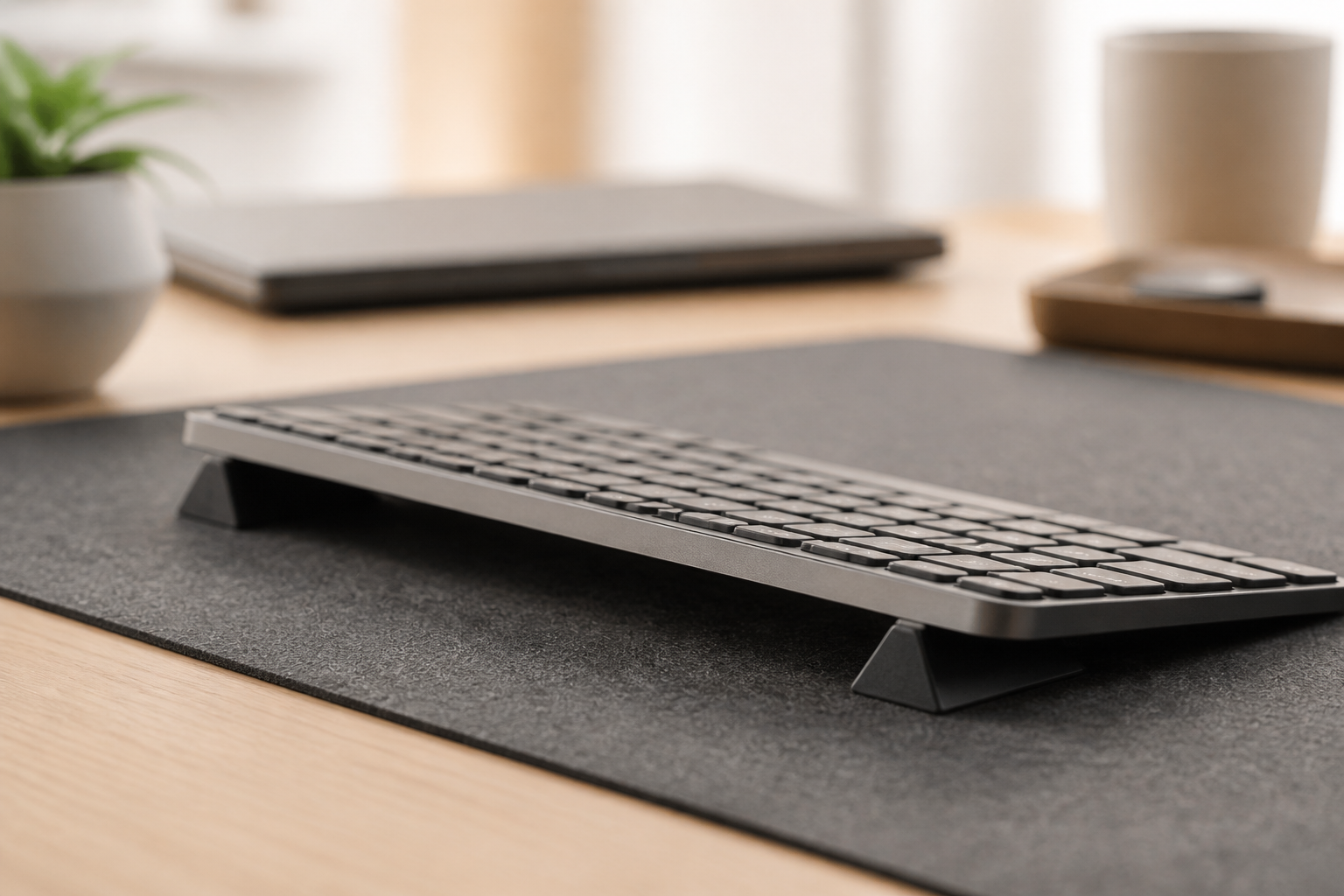
把键盘挪到桌子前缘,加上rear lift,这样你在批改和发消息时手腕能保持平直。对于教师一天中“打字”的那一半时间,这是影响最大的改变。
如果你用的是 Logitech MX Keys,KeyRiser 会以低调的外形加上这 10-15 度的rear lift,又不会挤占桌上已有的纸张和书本。
3. 用文件架代替点头
一个简单的文件架,就能把你要批改的那一页保持在接近眼睛的高度、就在显示器正下方。它消除了批改过程中反复抬头低头、不断累积颈部紧张的动作。
4. 长时间上课配一副耳机
一副带好麦克风的舒适耳机或耳塞,能让你在视频课期间自然地往后靠,而不是向笔记本电脑前倾。它还能保护你的嗓子,而嗓子是下一节课还要用的。
课间:30 秒复位
教师很少有大段休息时间,所以复位必须很快。
- 站起来,把肩膀向后转动。
- 轻轻伸展手腕,张开手指。
- 看 20 秒远处的东西,让眼睛休息。
- 在下一节课前重新调整椅子和键盘。
这些微小的复位会累积起来,即使在紧张的日程里也切实可行。想要针对手部的放松,请看办公室员工必做的 5 个手腕运动。
批改而不毁掉手腕
批改是隐藏的手腕危害。它把打字、点击和手写结合成一个重复循环。
- 常用评语用键盘快捷键,少打一些字。
- 较长的反馈用语音输入口述,而不是全部敲出来。请看我们的语音输入指南。
- 滚动和点击时左右手交替,避免一整天只累一边。
- 把鼠标放近一点,这样每次点击都不用伸手去够。
一套适合视频课的布置
面对摄像头时,姿势既关乎舒适,也关乎专业形象。
- 以眼睛高度构图,让你坐得挺拔,而不是瘫着。
- 把光源放在你面前,而不是身后。
- 键盘的位置要让手肘贴近身体、肩膀下沉。
- 使用稳定、低调的键盘角度,让双手在长时间上课时看起来、感觉上都放松。
一套构图得当、舒适的布置,也意味着更少的小动作,以及在当天最后一节课时更少的疲惫。
开学前 10 分钟桌面检查
在学期开始或换到新教室前,用十分钟按这个顺序检查一遍,比买新家具更快见效:
- 坐直,双脚落地。 椅子高度让大腿大致水平,脚掌能完整踩地;如果脚悬空,先垫一个脚凳。
- 屏幕顶部与眼睛齐平。 用书本或支架把笔记本或显示器垫高,摄像头靠近屏幕顶部;不要为了看屏幕而低头。
- 键盘靠近桌边。 键盘后缘离桌边约一拳,手肘贴近身体;如果键盘太远,你会不自觉地前倾和耸肩。
- 给键盘一点后侧抬升。 后缘抬高约 15°,让手腕在打字时保持平直;这是教师一天里“打字那一半”最划算的调整。
- 纸张放到眼睛下方。 用文件架或立式文件夹把要批改的页面立在显示器下方,减少反复低头。
- 耳机放在伸手可及的位置。 视频课前戴上,让自己能靠回椅背,而不是凑近麦克风。
- 留出鼠标和茶杯的位置。 桌面太挤会迫使你扭身或伸手;把不常用的教案暂时收进抽屉。
只有笔记本电脑怎么办
很多教师没有外接显示器,只能对着笔记本上课。至少把笔记本垫高到屏幕顶部接近眼睛高度,再外接一个键盘和鼠标;如果暂时没有外接键盘,就把笔记本放在支架上,并把椅子调低,避免手腕上翘。长时间视频课时,外接键盘比触控板更值得优先添置,因为屏幕高度和键盘角度往往无法靠同一台笔记本同时满足。
课表很满时,怎么坚持
人体工学最容易失败的地方,不是不知道怎么调,而是忙起来就忘了。把复位动作绑在已有的习惯上:每次上课前调整一次椅子,每次下课站起来接水,批改完一页就张开手指活动一下。装上 KeyRiser 后不需要每天重装,角度会一直保持,也就少了一个需要记住的步骤。与其追求一次到位,不如让正确的姿势成为默认状态。
一节课后的两分钟放松
下课后不要立刻继续批改。站起来走两分钟,做三次深呼吸,把肩膀向后下方放松;然后双手合十轻轻下压,伸展前臂屈肌十五秒,再把手背朝上、手指向下,伸展伸肌十五秒。最后转动手腕各五次。这个顺序能打断连续握笔和打字带来的静态负荷,也比等到疼痛出现后再休息更容易坚持。
常见问题
如何布置一套适合在线教学的人体工学桌子?
把屏幕和摄像头抬到眼睛高度,把键盘略微后侧抬升,挪到前缘,用文件架放纸张,并戴上耳机。这四项改变就覆盖了教学对脖子、手腕和姿势的要求。
教师为什么会手腕疼?
教师手腕疼,是因为在别扭的姿势下反复进行短促的打字和批改——常常是在一张从未为打字调整过的桌子上,用平放的笔记本键盘。带后侧抬升的键盘支架是最快的解决办法之一。
最适合教师的键盘是什么?
最适合教师的键盘,是你能摆对位置的键盘:靠近桌子边缘,带轻微rear lift。Logitech MX Keys 因安静、舒适的按键而很受欢迎,而 KeyRiser 能补上它出厂时缺少的人体工学角度。
在线教学需要升降桌吗?
不一定。升降桌能增加姿势变化,在课间也有帮助,但更直接的解决办法是屏幕高度和键盘角度。先从这些入手,如果你想在坐和站之间切换,再加一张可调高度的桌子。
批改时如何保护手腕?
用键盘快捷键,较长的评语用语音输入口述,滚动时左右手交替,并让键盘保持中性的手腕角度。这些习惯能减少批改造成的重复性劳损。
总结
教师的桌子要完成两份工作——打字和教学——而大多数布置哪一份都没做好。抬高屏幕、加一个文件架、戴上耳机、给键盘一个中立的角度,一整天下来手腕、脖子和嗓子都会轻松很多。
对于 Logitech MX Keys 用户来说,KeyRiser 是补上那缺失的后侧抬升的简单方法,又不会把你的桌子变成挤占教案和纸张空间的技术设备堆。
可能有帮助的相关文章:
相关文章

完善你的 MX Keys 设置
先看 KeyRiser,再看桌面补充产品
KeyRiser 解决键盘角度问题。这些推荐满足周边需求,但不会替代 KeyRiser。