会计和表格用户键盘人体工学购买设置指南2026完整
为会计、分析师和表格用户打造键盘设置:数字键区舒适、手腕角度检查和 MX Keys 支持。 并包含 KeyRiser 购买判断。 也适合团队设置。
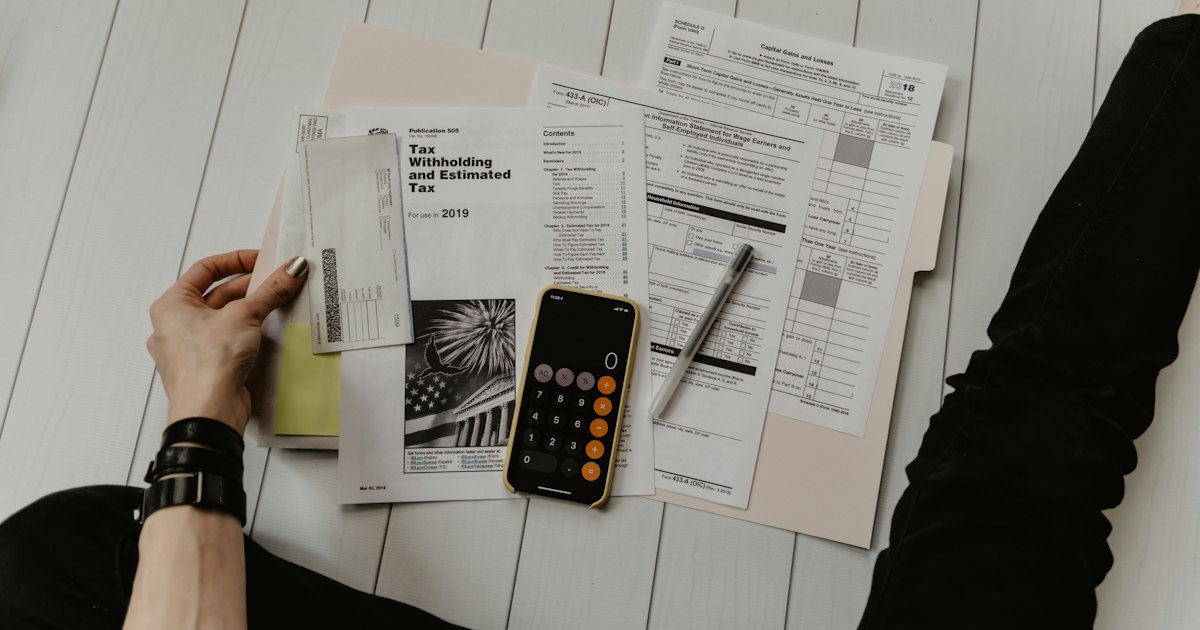
**快速答案: ** 会计和表格用户的键盘设置必须照顾两个区域:主输入区和数字键区。让数字键盘靠近但不要扭手腕,让字母区对准身体,并在稳定角度能让长时间表格工作更可控时使用 KeyRiser。 表格工作不同于随意打字。会计、记账、分析和财务团队整天在数字、快捷键、鼠标选择和邮件之间切换。桌面如果围绕显示器而不是手来安排,好键盘也会变得别扭。
为什么这个设置重要
官方人体工学指南的目标一致:让手、手腕和前臂尽量接近中立姿势,减少别扭伸手,并让键盘适配使用者,而不是让身体迁就桌面。 关键不是寻找一个完美配件,而是减少真实任务中的重复伸手和别扭手腕角度:录入数字、检查公式、批准文件,以及在报告之间回复消息。
设置检查清单
- 让字母键区对准身体,即使数字键区让整个键盘看起来略偏。
- 数字录入之后把鼠标拉近,避免肩膀向外漂移。
- 使用能减少鼠标移动的快捷键,但不要强迫手指疼痛伸展。
- 测试稳定升高器是否让完整报告周期中的数字输入更自然。
- 只有在文件或计算器不会把键盘推远时,才放在屏幕和键盘之间。
- MX Keys 用户要确认支架在快速数字输入时均匀支撑、不晃动。
KeyRiser 适合的位置
KeyRiser 适合已经喜欢 MX Keys 或 MX Keys S、并希望在不改变数字键盘流程的情况下获得更清晰角度的重度表格用户。优势是一致性:键盘每天早上回到同一位置,而不是像临时垫块一样移动。
- 它为 MX Keys、MX Keys S 和 MX Keys Mini 用户提供固定角度,而不是不稳定的书本或临时垫块。
- 它尽量保持熟悉的键盘占用空间,适合已经很拥挤的桌面。
- 最好在椅子高度、显示器高度和鼠标距离已经合理后再评估。
购买判断信号
购买任何键盘支架或升高器之前,请先观察这些信号:
- 大量数字输入后,右手腕感觉与普通打字后不同。
- 你把整个全尺寸键盘居中,导致字母区偏在身体左侧。
- 忙碌时期会把书或计算器垫在键盘下面。
- 你想改善人体工学,但不想失去完整数字键盘。
15 分钟调整计划
- 调整椅子,让肘部靠近身体,肩膀保持放松。
- 把键盘放在身体正前方,不要为了鼠标把它整体偏到一侧。
- 检查手腕是否向上弯、向外扭,或压在桌沿上。
- 只有在调整椅子和桌面后,支架能帮助手腕更直时再加入。
- 用真实任务打字 10 分钟,再评估手腕角度、肩部紧张和稳定性。
常见错误
- 居中整个全尺寸键盘,而不是居中字母输入区。
- 为了放纸张把鼠标移得太远。
- 买紧凑键盘后丢失依赖的数字键盘流程。
- 快速表格录入时忽略哪怕很小的晃动。
相关 KeyRiser 资源
参考来源
- OSHA keyboard guidance
- OSHA neutral workstation positions
- Cornell keyboard and mouse 人体工学s
- Mayo Clinic 办公室人体工学
- NIH computer workstation self-assessment
FAQ
会计适合什么键盘?
很多会计偏好带可靠数字键区的全尺寸键盘,例如 Logitech MX Keys 或 MX Keys S。最佳设置应保持数字输入效率,同时减少手腕弯曲和鼠标距离。
表格用户应该使用键盘升高器吗?
如果长时间数字录入让手腕伸展,或键盘角度不稳定,就值得测试。它应改善稳定性和手腕位置,同时不妨碍数字键区。
全尺寸键盘怎么居中?
把字母区对准身体。数字键区自然会向右延伸,然后尽量让鼠标靠近。
Excel 更适合紧凑键盘吗?
不一定。紧凑键盘能让鼠标更近,但会拖慢依赖数字键区的用户。重度表格工作中,改善全尺寸设置往往更实际。 本指南是人体工学教育内容,不是医疗建议。如果疼痛、麻木、刺痛、无力或肿胀持续存在,请咨询合格医疗专业人士。
常见问题
关于我们的人体工学键盘支架您需要了解的一切
打字时如何预防手腕疼痛?
保持手腕中立位、使用 15° 支架、定期休息。博客更多建议。
人体工学上理想的键盘角度是多少?
15° 最能减轻手腕压力并预防腕管综合症。查看规格。
键盘人体工学真的能提高效率吗?
能。不被疼痛分心时,打字更快、工作更久。很多人反馈效率明显提升。
人体工学改善多久能看到效果?
很多人第一周内就有改善。长期益处通常在 2–4 周内显现。
人体工学键盘支架值得买吗?
值得。是性价比很高的升级。不到 15 美元即可减轻疼痛、提升效率。了解 KeyRiser。