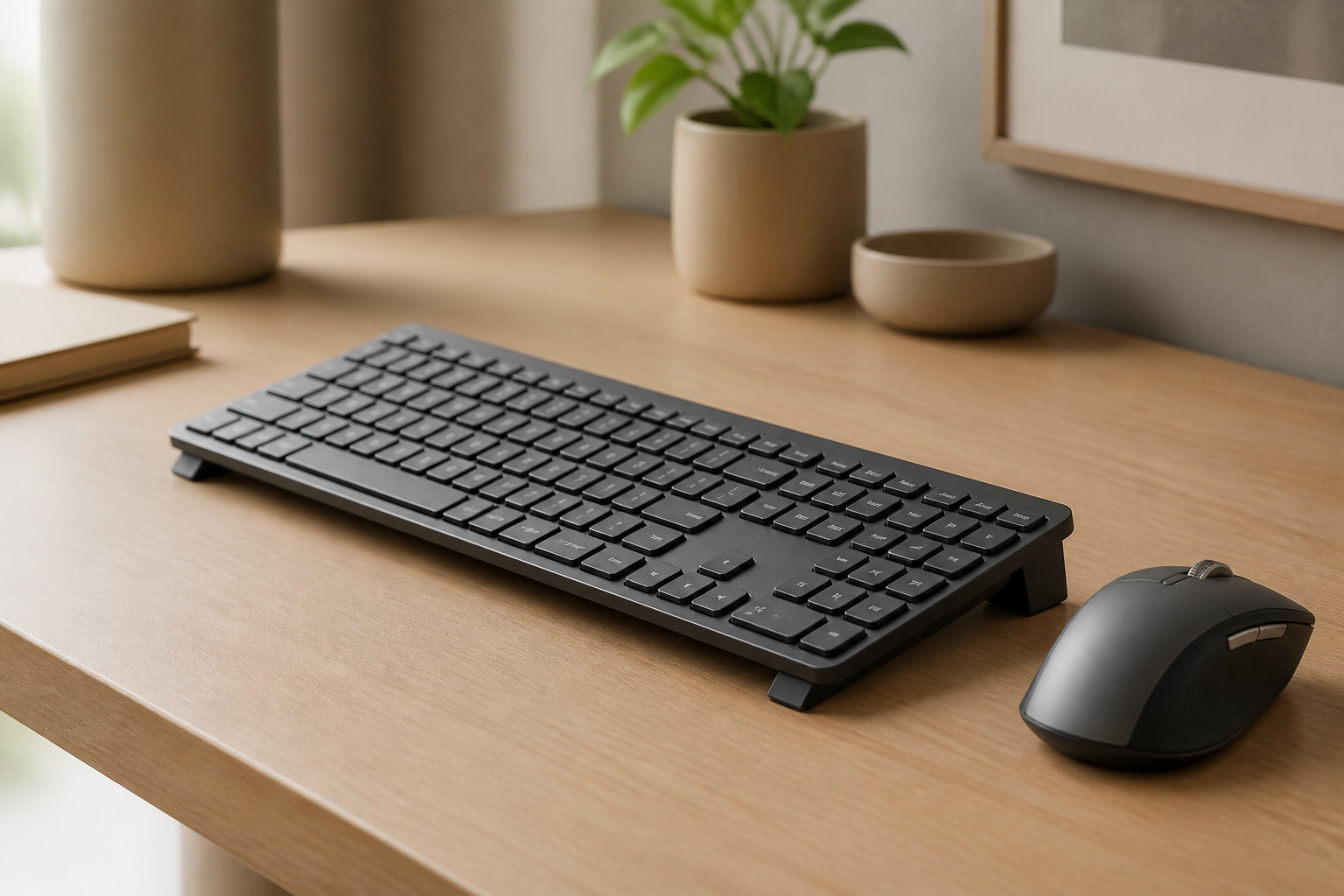
小手键盘人体工学与MX Keys KeyRiser指南
了解如何通过MX Keys或MX Keys Mini改善小手键盘的人体工学,从鼠标距离和布局选择到角度和日常舒适度。 介绍Logitech MX Keys和MX Keys
小手键盘人体工学与MX Keys
TL;DR
良好的 小手键盘人体工学 不仅仅是购买一个更小的键盘。它涉及到减少伸手距离,保持肩部放松,以及选择与您实际工作方式相匹配的布局。对于某些人来说,最好的选择是MX Keys Mini。对于其他人来说,仍然是全尺寸的MX Keys,配合更聪明的定位。像 KeyRiser 这样的稳定键盘架在角度是问题的一部分时很有帮助,但宽度、鼠标距离和快捷键习惯同样重要。如果您的手感到拉伸、紧张或疲惫,设置可能对您的伸手距离要求过高。
小手用户常常被告知“只要习惯就好”,当键盘感觉宽、疲惫或笨拙时。这是懒惰的建议。如果一个布局迫使您过度伸手去拿鼠标,保持肩部紧张,或让手腕处于不良位置,您的设置就值得调整。
好消息是Logitech MX Keys、MX Keys和MX Keys Mini都可以成为强大的人体工学工作区的一部分。更好的问题不是“哪个键盘最好?”而是“哪个布局和设置在整个工作日中对我的身体要求最少?”
为什么小手会改变键盘人体工学
当您的手较小时,宽度和伸手距离的小差异不再是理论上的。带数字键盘的全尺寸键盘会使鼠标距离更远。宽的快捷键分布使单手指令感觉不那么自然。从主行伸手到导航键、修饰键或鼠标目标可能会产生微妙但反复的紧张。
这种紧张通常首先出现在三个地方:
- 肩部,因为手臂保持稍微宽于理想位置
- 拇指和小指,因为大的按键组合需要更多的拉伸
- 手腕,因为人们通过旋转或抬起手来补偿伸手距离
这些并不意味着全尺寸的MX Keys就是错误的。这意味着不良设置的余地更小。如果您的桌子较浅,鼠标较大,键盘平放,对于小手用户来说,总体负担可能会比大手用户感觉更糟。
MX Keys还是MX Keys Mini?
对于小手用户,MX Keys Mini通常是一个更容易的起点。更窄的布局立即减少了鼠标的伸手距离,并使打字区域感觉更集中。对于不依赖于数字键盘的作家、开发者、市场营销人员和一般办公室用户来说,这可能是一个有意义的舒适升级。
如果您:
- 在电子表格中工作较多
- 从事财务、会计或数据录入
- 依赖专用导航键和数字键盘以提高速度
那么全尺寸的MX Keys仍然是合理的选择。
权衡是,全尺寸键盘在其余设置中要求更多的纪律。鼠标放置更为重要。桌面宽度更为重要。肩部放松更为重要。
如果您犹豫不决,可以使用这个规则:
- 如果减少侧面伸手是您的主要目标,选择MX Keys Mini
- 如果数字输入是您日常工作的一部分,选择MX Keys
如果您在购买或切换之前想要更深入的产品比较,比较页面和规格页面是缩小选择的最快方式。
最重要的三个调整
小手用户通常在购买其他任何东西之前,从三个变化中获得最大的好处。
1. 将鼠标放得更近
如果您使用全尺寸键盘,鼠标往往是实际问题。鼠标离身体越远,肩部保持开放,手臂保持活跃。对于小手用户来说,这额外的宽度很快就会累积。
尽量保持鼠标:
- 直接在键盘旁边
- 在同一前后深度
- 足够近,以便肘部靠近躯干
2. 将键盘居中于身体
一个常见的错误是将键盘在桌面上视觉上居中,而不是在身体上解剖学上居中。如果键盘因桌面物品、美观或习惯而偏移,身体的一侧最终会比另一侧做更多的工作。
3. 修正键盘角度
如果您的手已经感觉紧凑并略微向内折叠,平坦的键盘可能会通过向上推手腕而增加更多的压力。这就是 KeyRiser 变得相关的地方。它不能解决键盘宽度的问题,但可以帮助减少兼容MX Keys型号的角度问题。
键盘架的帮助与不帮助的地方
这很重要:键盘架并不是小手的万能药。如果真正的问题是布局宽度或鼠标伸手距离,单靠一个支架是无法解决的。
支架有帮助的地方:
- 当您的手腕在平坦的桌面上向上弯曲
- 当键盘在宽度上感觉合适但在角度上令人疲惫
- 当您喜欢当前的MX Keys型号并希望在不更换的情况下改善舒适度
支架无法解决整个问题的地方:
- 鼠标仍然太远
- 数字键盘是导致您肩部过度工作的主要原因
- 您的桌子将键盘推得太前
这就是为什么正确的人体工学计划是分层的。角度很重要。但当宽度、距离和姿势已经合理控制时,角度效果最好。
小手的实用10分钟重置
如果您的设置让您感到疲惫,请在购买更多设备之前尝试这个重置:
- 将键盘与您的躯干居中。
- 将鼠标移到键盘旁边。
- 在开始打字之前有意识地降低肩部紧张。
- 检查手腕是否处于中性或向上弯曲。
- 如果角度仍然感觉不对,添加一个稳定的支架,例如 KeyRiser。
- 工作20分钟,注意紧张首先出现在手腕、肩部还是拇指。
最后一部分很重要,因为它告诉您接下来要修复什么。如果手腕首先抱怨,角度可能是优先事项。如果肩部首先抱怨,宽度和鼠标位置通常是更大的问题。
何时寻求超出桌面调整的帮助
人体工学的改变是有用的,但它们不是诊断。如果您有持续的麻木、无力、灼烧疼痛或症状在设置改善后仍然加重,是时候与合格的临床医生交谈了。
特别是当:
- 症状在夜间唤醒您
- 握力感觉减弱
- 疼痛向上扩散到手臂
- 一只手明显在几天内更糟
您可以使用人体工学的改变来减少负担,但当症状感觉持续或神经性时,它们不应取代医学评估。
对MX Keys用户有帮助的页面
如果您正在优化现有设置,请从 产品详情、支持 和 指南 开始。如果您在型号之间做出决定或尝试确认适合度,请使用 规格 和 常见问题。如果您主要的问题是支架是否是正确的投资,购买页面 和 比较页面 将帮助您更快地做出决定。
常见问题
MX Keys Mini总是更适合小手吗?
不。它通常更适合减少鼠标伸手距离,但依赖数字键盘的用户可能仍然在全尺寸的MX Keys上工作得更舒适。
如果我的手很小,键盘架能帮忙吗?
是的,如果键盘角度是问题的一部分。像KeyRiser这样的支架有助于手腕位置,但它不会减少键盘宽度。
通常是什么导致小手最疲惫?
对于许多人来说,这是宽鼠标伸手距离、大按键组合和平坦键盘角度的组合,而不是单一因素。
如果我感到麻木或无力,我应该担心吗?
是的。设置变化值得尝试,但持续的麻木、无力或加重的疼痛应该由临床医生评估。
最后总结
小手键盘人体工学实际上是关于减少不必要的伸手距离。选择与您的工作相匹配的布局,将鼠标放得更近,将键盘居中于身体,并在需要时修正角度。对于许多MX Keys用户来说,KeyRiser 是答案的一部分,但最佳设置始终是到一天结束时对您的手要求最少的设置。
常见问题
关于我们的人体工学键盘支架您需要了解的一切
打字时如何预防手腕疼痛?
保持手腕中立位、使用 15° 支架、定期休息。博客更多建议。
人体工学上理想的键盘角度是多少?
15° 最能减轻手腕压力并预防腕管综合症。查看规格。
键盘人体工学真的能提高效率吗?
能。不被疼痛分心时,打字更快、工作更久。很多人反馈效率明显提升。
人体工学改善多久能看到效果?
很多人第一周内就有改善。长期益处通常在 2–4 周内显现。
人体工学键盘支架值得买吗?
值得。是性价比很高的升级。不到 15 美元即可减轻疼痛、提升效率。了解 KeyRiser。