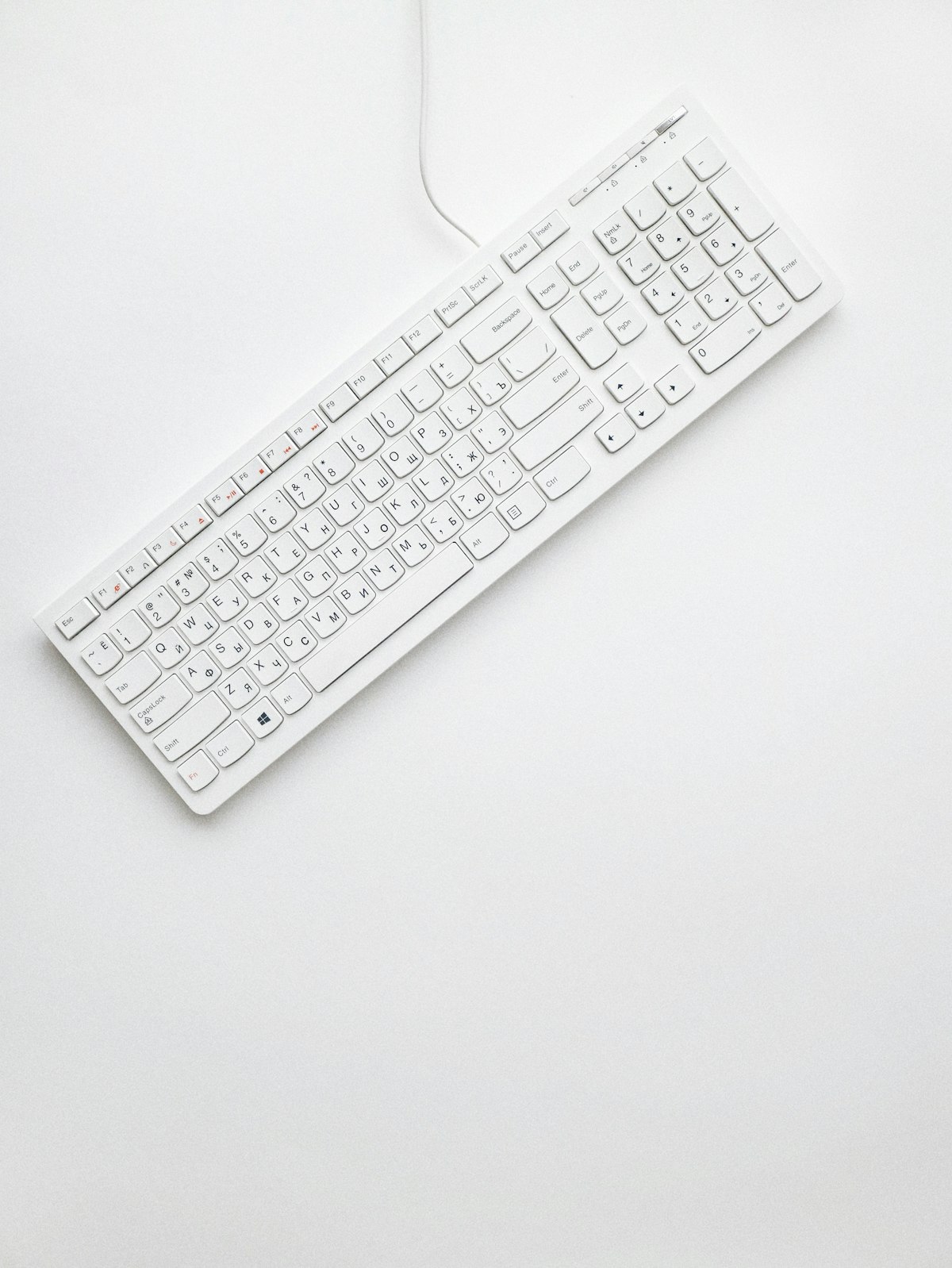
Logitech MX Keys vs Apple Magic
MX Keys vs Magic Keyboard完整对比:人体工学、舒适度、价格和价值。发现哪个键盘能更好地预防手腕疼痛并提供最佳打字体验。 Learn more on the
Logitech MX Keys vs Apple Magic Keyboard:哪个更符合人体工学?
您正在为Mac选择Logitech MX Keys还是Apple Magic Keyboard? 这个决定可能会显著影响您的舒适度、生产力和长期健康。基于人体工学分析、实际测试和数千用户的反馈,这里是您需要的决定性对比。
真正的问题:哪个能更好地预防手腕疼痛?
两款键盘在Mac用户中都很受欢迎,但在人体工学和手腕疼痛预防方面,存在大多数用户不知道的关键差异。
关键事实: 根据人体工学研究,键盘倾斜角度是预防腕管综合征和手腕疼痛的最重要因素,比键盘形状或开关类型更重要。
详细对比:MX Keys vs Magic Keyboard
Logitech MX Keys:高端竞争者
价格: $99-129 USD
主要特点:
- ✅ 带环境光传感器的背光按键
- ✅ 多设备连接(最多同时3个设备)
- ✅ Bluetooth和USB Logi Bolt接收器
- ✅ 低剖面按键配剪刀式机制
- ✅ 高端金属结构
- ✅ 可充电电池(最长10天电池寿命)
- ✅ 兼容Mac、Windows、iOS、Android
人体工学:
- 默认角度: 平放(0°)
- 人体工学潜力: 无支架4/10,有人体工学支架9/10
- 按键行程: 2.5mm
- 背光: 是,自动调节
- 腕托: 不包含
人体工学优势:
- 低剖面按键减少手指移动
- 背光有助于在弱光条件下保持正确姿势
- 坚固结构最小化打字时的弯曲
- 兼容第三方人体工学支架
人体工学劣势:
- ❌ 默认完全平放(0°角度)
- ❌ 无内置负倾斜
- ❌ 需要外部支架以达到最佳人体工学角度(15°)
- ❌ 无分离或弯曲设计
Apple Magic Keyboard:Apple原生
价格: $99-149 USD(取决于尺寸)
主要特点:
- ✅ 简约优雅的设计
- ✅ 与macOS完美集成
- ✅ 背光按键
- ✅ 低功耗Bluetooth
- ✅ 可充电电池(最长1个月)
- ✅ 铝制结构
- ✅ 较新型号提供Touch ID
人体工学:
- 默认角度: 平放(0°)
- 人体工学潜力: 无支架3/10,有人体工学支架7/10
- 按键行程: 1mm(蝶式或剪刀式按键)
- 背光: 是,可调节
- 腕托: 不包含
人体工学优势:
- 超薄设计降低总高度
- 低剖面按键最小化手指移动
- 坚固铝制结构
- 与Apple生态系统完美集成
人体工学劣势:
- ❌ 完全平放(0°角度)
- ❌ 无内置负倾斜
- ❌ 非常短的按键行程可能使某些用户感到疲劳
- ❌ 限于Apple生态系统(虽然可与其他设备配合使用)
- ❌ 无人体工学定制选项
人体工学判决:哪个更好?
人体工学潜力获胜者:Logitech MX Keys
为什么? MX Keys在配合适当支架时具有更好的人体工学潜力,因为:
- 更大的按键高度: 2.5mm vs 1mm允许更好的触觉反馈
- 更好的结构: 金属板减少打字时的弯曲
- 兼容性: 更多人体工学支架选项可用
- 卓越的背光: 环境光传感器自动调节
集成获胜者:Apple Magic Keyboard
为什么? Magic Keyboard在macOS集成方面获胜:
- 集成Touch ID(在较新型号上)
- macOS特定键盘快捷键完美工作
- 与MacBook完美匹配的设计
真正的问题:两者都是平的
这是没有人提到的问题: MX Keys和Magic Keyboard默认都是完全平放的(0°倾斜)。
人体工学研究显示:
- 最佳角度: 15°负倾斜
- 压力减少: 手腕和前臂压力减少高达40%
- 伤害预防: 显著降低腕管综合征风险
翻译: 没有人体工学支架,两款键盘的人体工学潜力都有限,无论它们的其他功能如何。
解决方案:将任何键盘提升到最佳角度
好消息是,您可以用合适的支架使任何键盘更符合人体工学。
对于Logitech MX Keys:
像KeyRiser这样的人体工学支架将MX Keys提升到推荐的15°角度,将其人体工学潜力从4/10转换为9/10。
优势:
- ✅ 减少手腕压力40%
- ✅ 保持MX Keys的所有高端功能
- ✅ 最小投资($12.99 vs购买新键盘)
- ✅ 兼容多个设备
对于Apple Magic Keyboard:
相同的支架适用于Magic Keyboard,将其人体工学从3/10改善到8/10。
优势:
- ✅ 改善人体工学而不失去macOS集成
- ✅ 保持简约设计
- ✅ 相比购买新人体工学键盘的经济解决方案
价格和价值对比
Logitech MX Keys + 人体工学支架
- 总投资: ~$114-144 USD
- 价值: 出色的性价比
- 多功能性: 适用于Mac、Windows、iOS、Android
- 耐用性: 高端结构,设计使用多年
Apple Magic Keyboard + 人体工学支架
- 总投资: ~$114-164 USD
- 价值: 良好,但限于Apple生态系统
- 多功能性: 主要用于Mac/iPad
- 耐用性: 坚固结构,但按键可能磨损
替代方案:专用人体工学键盘
- 价格: $200-400 USD
- 问题: 您失去MX Keys或Magic Keyboard的所有高端功能
- 结果: 更好的人体工学,但整体体验更差
使用场景:您应该选择哪个?
选择Logitech MX Keys,如果:
- ✅ 您使用多个设备(Mac + Windows + iPad)
- ✅ 您重视多功能性和兼容性
- ✅ 您需要高质量背光按键
- ✅ 您想要最佳性价比
- ✅ 您在不同操作系统上工作
选择Apple Magic Keyboard,如果:
- ✅ 您仅使用Mac/iPad
- ✅ 您重视完美的macOS集成
- ✅ 您需要集成Touch ID
- ✅ 您偏好Apple的简约设计
- ✅ 您不需要跨平台兼容性
两者的最佳人体工学设置
无论您选择哪个,这是最佳设置:
1. 将键盘提升到15°
使用像KeyRiser这样的人体工学支架以达到推荐的负倾斜角度。
2. 调整显示器高度
显示器顶部应在眼睛水平或略低。
3. 前臂位置
前臂应与地面平行,肘部成90°。
4. 键盘距离
键盘应距离桌子边缘10-15厘米。
5. 定期休息
每30-45分钟休息一次,拉伸手腕和前臂。
常见问题(FAQ)
MX Keys在人体工学方面是否比Magic Keyboard更好?
答案: 是的,MX Keys由于其更大的按键高度(2.5mm vs 1mm)和更好的结构而具有更好的人体工学潜力。但是,两者都需要人体工学支架才能达到最大潜力。
我可以使Magic Keyboard更符合人体工学吗?
答案: 是的,通过使用将键盘提升到15°角度的人体工学支架。这显著改善了人体工学,而不会失去Apple的原生功能。
哪个更适合长时间打字?
答案: MX Keys通常更适合长时间使用,因为其更大的按键行程(2.5mm)提供更好的触觉反馈。但是,使用适当的人体工学支架,两者都可以舒适。
Magic Keyboard是否会导致更多手腕疼痛?
答案: 如果平放使用(无支架),两款键盘都可能导致手腕疼痛。Magic Keyboard可能由于较短的按键行程而稍差,但差异很小。关键是使用人体工学支架配合两者中的任何一个。
值得购买人体工学支架吗?
答案: 绝对值得。$12.99的人体工学支架可以将任何平放键盘转换为有效的人体工学解决方案,相比购买新的人体工学键盘可节省数百美元。
哪个有更好的电池寿命?
答案: Magic Keyboard相比MX Keys(最长10天)具有更好的电池寿命(最长1个月)。但是,两者都有可充电电池,对大多数用户来说实际差异很小。
我可以在Mac上使用MX Keys吗?
答案: 是的,MX Keys与Mac完全兼容,可与macOS完美配合使用。您甚至可以使用标准macOS键盘快捷键。
结论:正确的选择取决于您的需求
对于大多数用户: Logitech MX Keys提供更好的价值和多功能性,特别是如果您使用多个设备。
对于Mac专用用户: Apple Magic Keyboard提供完美集成,虽然价格较高。
对于两者: 关键是将这些键盘中的任何一个与适当的人体工学支架结合使用。这可以将任何平放键盘转换为有效的人体工学解决方案,预防手腕疼痛并提高生产力。
记住: 最好的人体工学键盘是您在正确角度使用的键盘,不一定是价格最贵的或具有最”人体工学”设计的键盘。
准备好改善您的设置了吗?在投资全新键盘之前,考虑为您当前的键盘添加人体工学支架。这是预防手腕疼痛并在长时间打字会话中提高舒适度的最经济有效的解决方案。
相关阅读
准备好消除手腕疼痛了吗?
今天获取您的人体工学键盘支架,开始无痛打字。
常见问题
关于我们的人体工学键盘支架您需要了解的一切
打字时如何预防手腕疼痛?
保持手腕中立位、使用 15° 支架、定期休息。博客更多建议。
人体工学上理想的键盘角度是多少?
15° 最能减轻手腕压力并预防腕管综合症。查看规格。
键盘人体工学真的能提高效率吗?
能。不被疼痛分心时,打字更快、工作更久。很多人反馈效率明显提升。
人体工学改善多久能看到效果?
很多人第一周内就有改善。长期益处通常在 2–4 周内显现。
人体工学键盘支架值得买吗?
值得。是性价比很高的升级。不到 15 美元即可减轻疼痛、提升效率。了解 KeyRiser。